
Как создать обложку книги в GIMP: пошаговое руководство
Важно: перед началом обязательно уточните требования вашего типографа (PPI, bleed, формат файла). Неправильные настройки на этапе макета — самая частая причина проблем при печати.
Основные понятия
- PPI / DPI — разрешение печати (рекомендуется 300 PPI для печатных обложек). Краткое определение: количество пикселей на дюйм, влияет на четкость при печати.
- Bleed (обрезной запас) — лишняя область изображения, которую будут обрезать при послепечатной резке. Обычно 0,125” (3,175 мм) и выше по спецификации типографии.
- Spine (корешок) — ширина книжного корешка, рассчитывается по количеству страниц и толщине бумаги.
Содержание
- Подготовка размеров: Book Cave
- Создание нового документа в GIMP
- Настройка направляющих (guides)
- Добавление изображения обложки
- Приёмы для яркости и глубины
- Работа с текстом и шрифтами
- Дополнительные элементы: штрихкод, логотип, фото автора
- Финальная проверка и экспорт
Дополнительно: альтернативные подходы, когда самоделка не подходит, чек-листы по ролям, критерии приёмки, мини-методология и глоссарий.
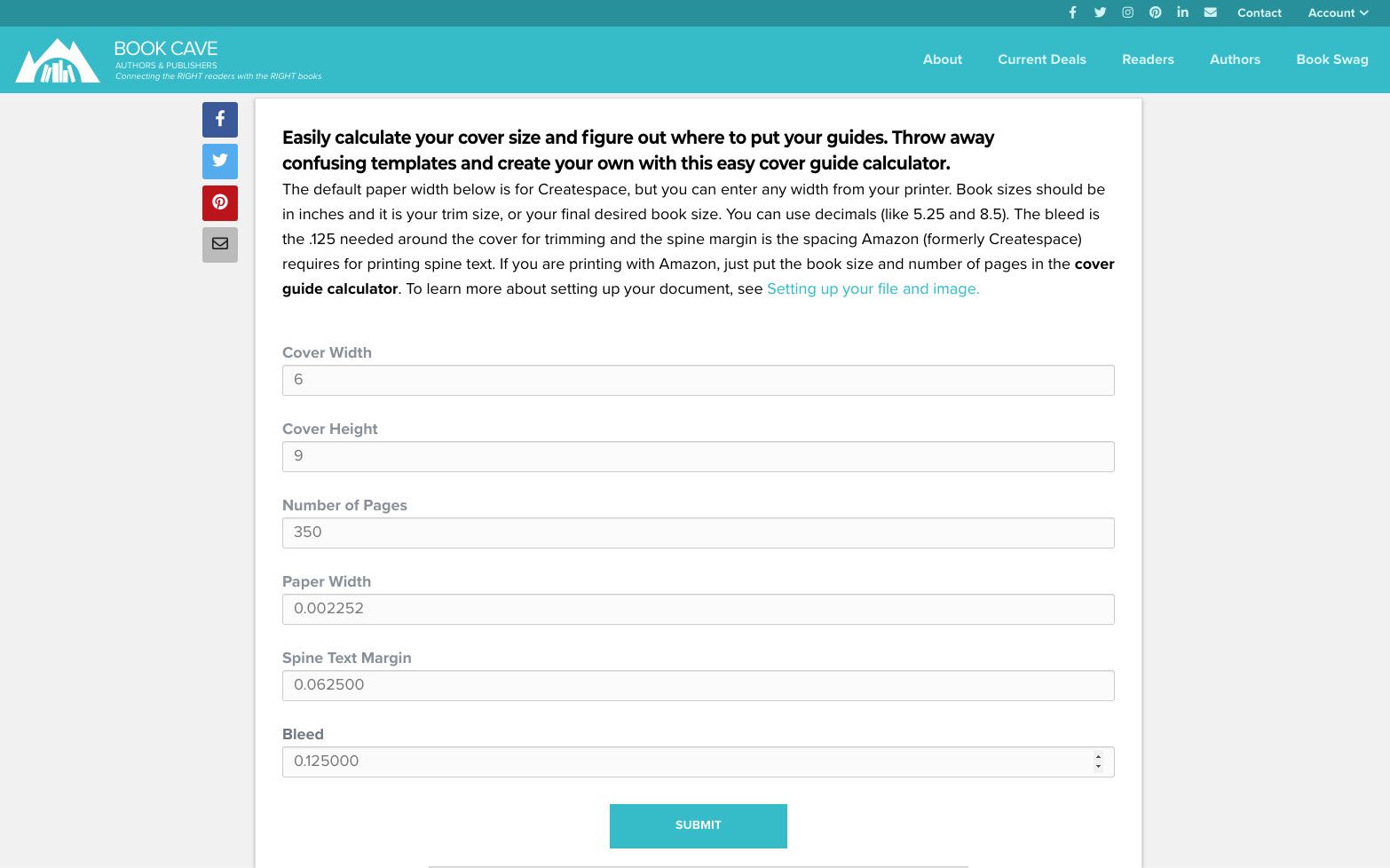
Прежде чем работать в GIMP, получите точные параметры обложки: общую ширину, высоту, ширину корешка (spine), значения bleed и отступы для текста на корешке. Самый простой способ — использовать калькулятор корешка на Book Cave.
Шаги:
- Введите количество страниц и размер печати (формат листа) в верхние поля калькулятора, чтобы получить ширину корешка. Приближённо количество страниц можно получить делением количества слов на 250 — это ориентир для среднестатистической напечатанной страницы текста.
- Если вы используете нетипичную плотность бумаги, укажите толщину листа в соответствующем поле.
- Убедитесь, что заданы значения для spine text margin и bleed в соответствии с требованиями типографии.
- Нажмите кнопку Submit (Отправить) — Book Cave сгенерирует шаблон с размерами и зонами (bleed, trim, safe area).
Результат: у вас появится изображение-шаблон, которое нужно перенести в GIMP или использовать как справочную таблицу размеров.
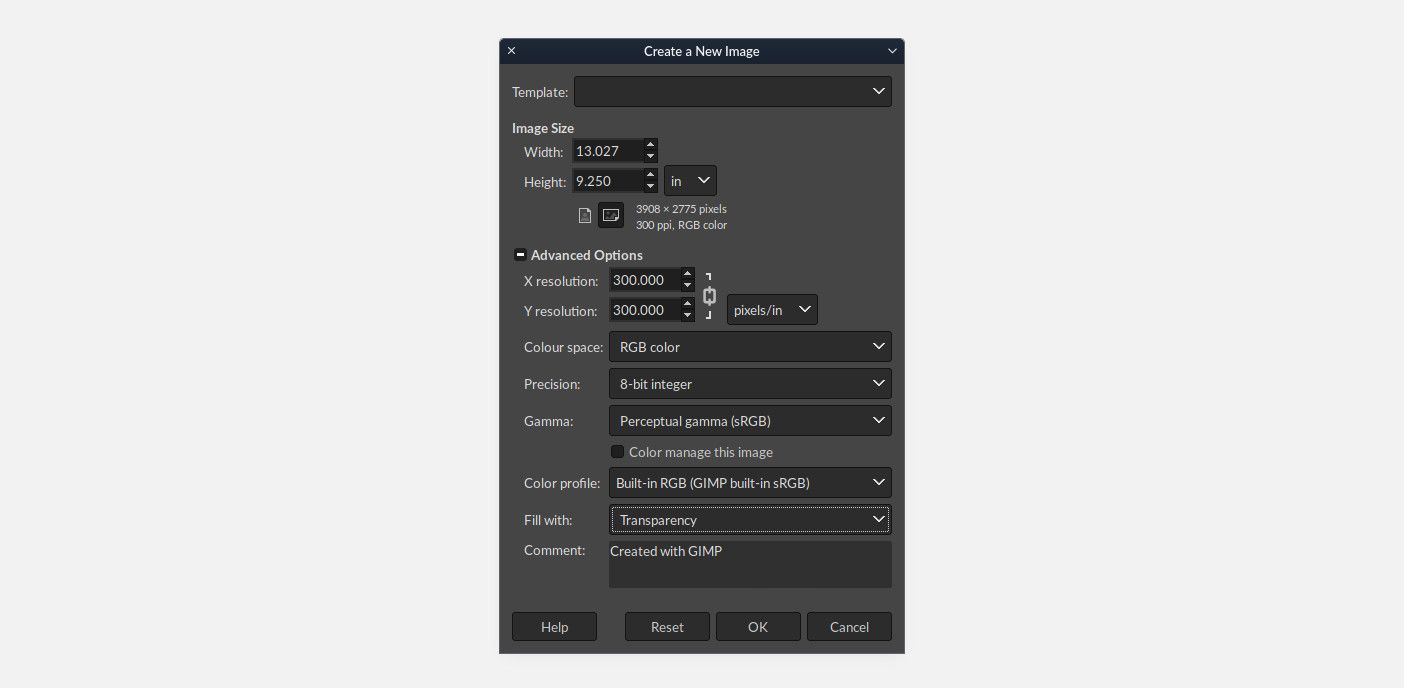
Откройте GIMP и создайте изображение с точными физическими размерами из шаблона Book Cave.
Пошагово:
- Файл > Создать или Ctrl + N.
- Откройте “Дополнительные параметры”.
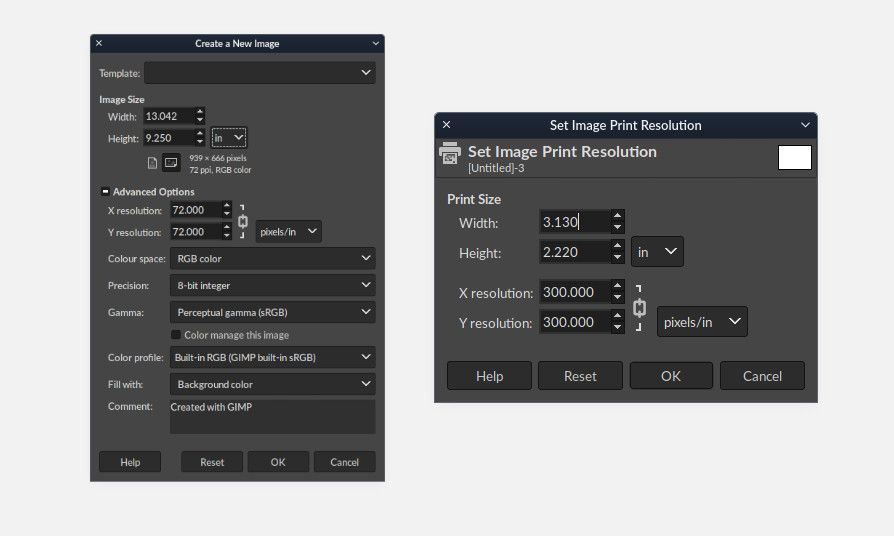
- Введите ширину и высоту, полученные из Book Cave (в примере: 13.03” × 9.25”).
- Если единицы измерения — пиксели, переключите на дюймы (или миллиметры) в выпадающем списке рядом с размерами.
- Установите X и Y разрешение в 300 PPI (если типография требует 300). Это важно: при создании документа изменить PPI позже сложнее.
- Нажмите OK.
Совет: сохраняйте рабочую копию в формате XCF (нативный GIMP) для последующего редактирования и экспорт отдельного файла для типографии (TIFF, PDF, PSD — в зависимости от требований).
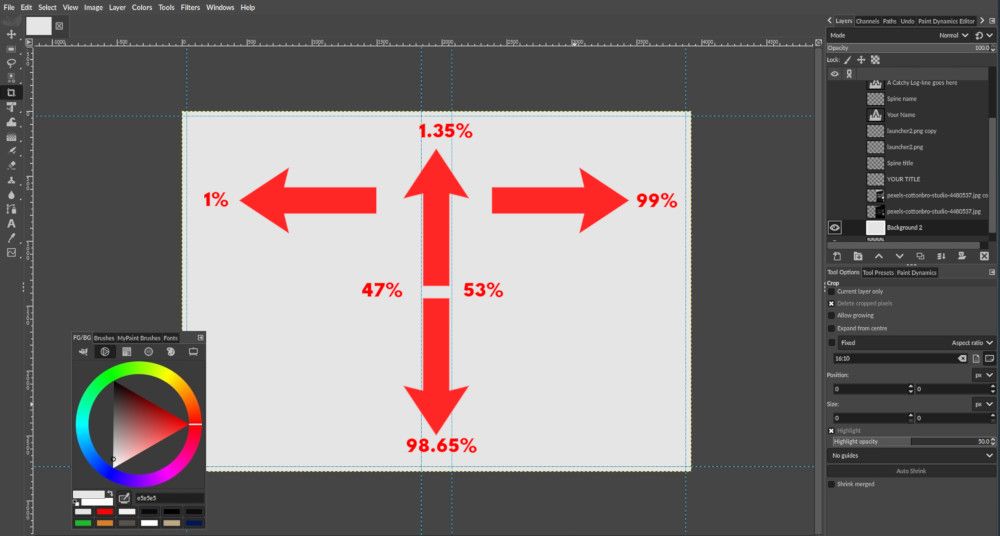
Чтобы соблюсти bleed, safe area и расположение корешка, используйте направляющие в процентах.
Пошагово:
- Откройте шаблон Book Cave и измерьте значения bleed и отступов в дюймах.
- Переведите дюймы в проценты от общей ширины/высоты изображения: например, левый bleed 0.125” при общей ширине 13.038” ≈ 0.98% (округляем до 1%). Для верхнего/нижнего bleed рассчитывайте от высоты (в примере — 1.35% верхний, 98.65% нижний).
- Изображение > Направляющие > Новые направляющие по процентам.
- Выберите вертикальные и введите 1% и 99% для левого и правого bleed. Затем горизонтальные 1.35% и 98.65%.
- Для корешка: используйте проценты по ширине, которые показал Book Cave (например, корешок занимает от 47% до 53% общей ширины).
Важно: направляющие в GIMP задаются в процентах или пикселях; если вы работали в дюймах — всегда переводите в проценты для точности при масштабировании.
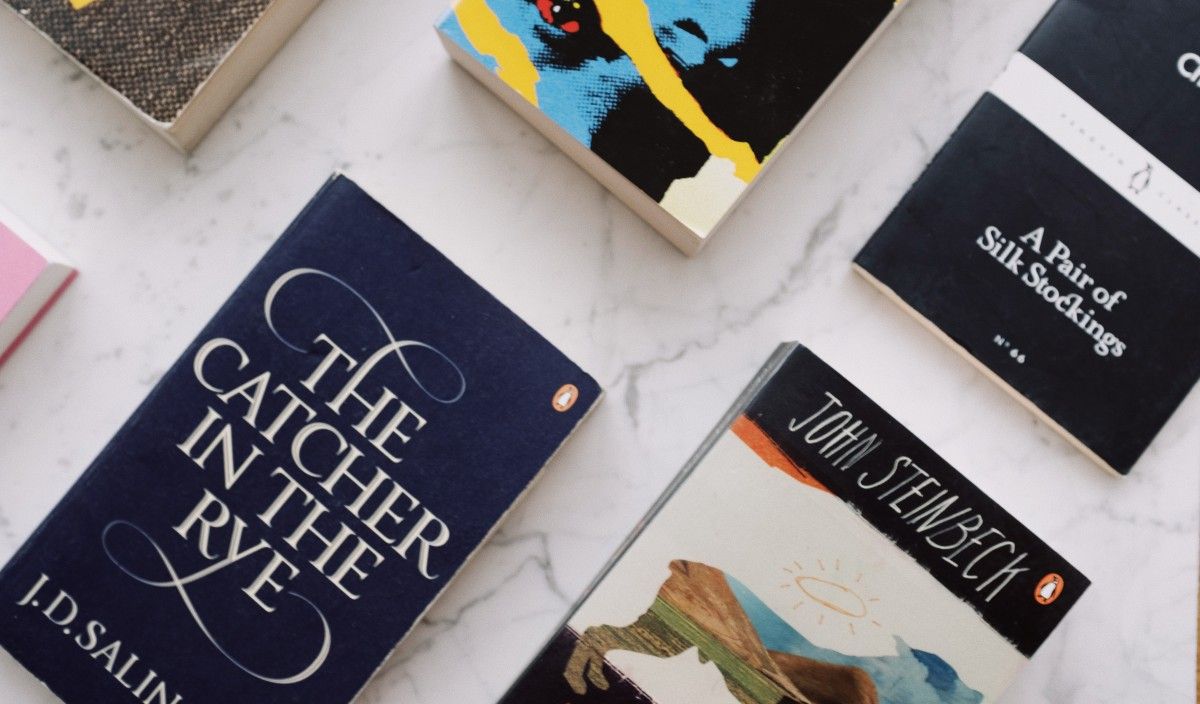
Выберите источник художественного изображения: сток (Pexels, Unsplash), шаблоны обложек или собственная графика. Для примера использован фоторесурс Pexels.
Пошагово:
- Файл > Открыть как слои и выберите изображение. Или перетащите файл прямо в окно GIMP.
- Создайте новый слой (в палитре слоёв) и поместите его под импортированным изображением — он будет фоновым.
- Масштабируйте основное изображение под размеры макета: Слой > Масштабировать слой.
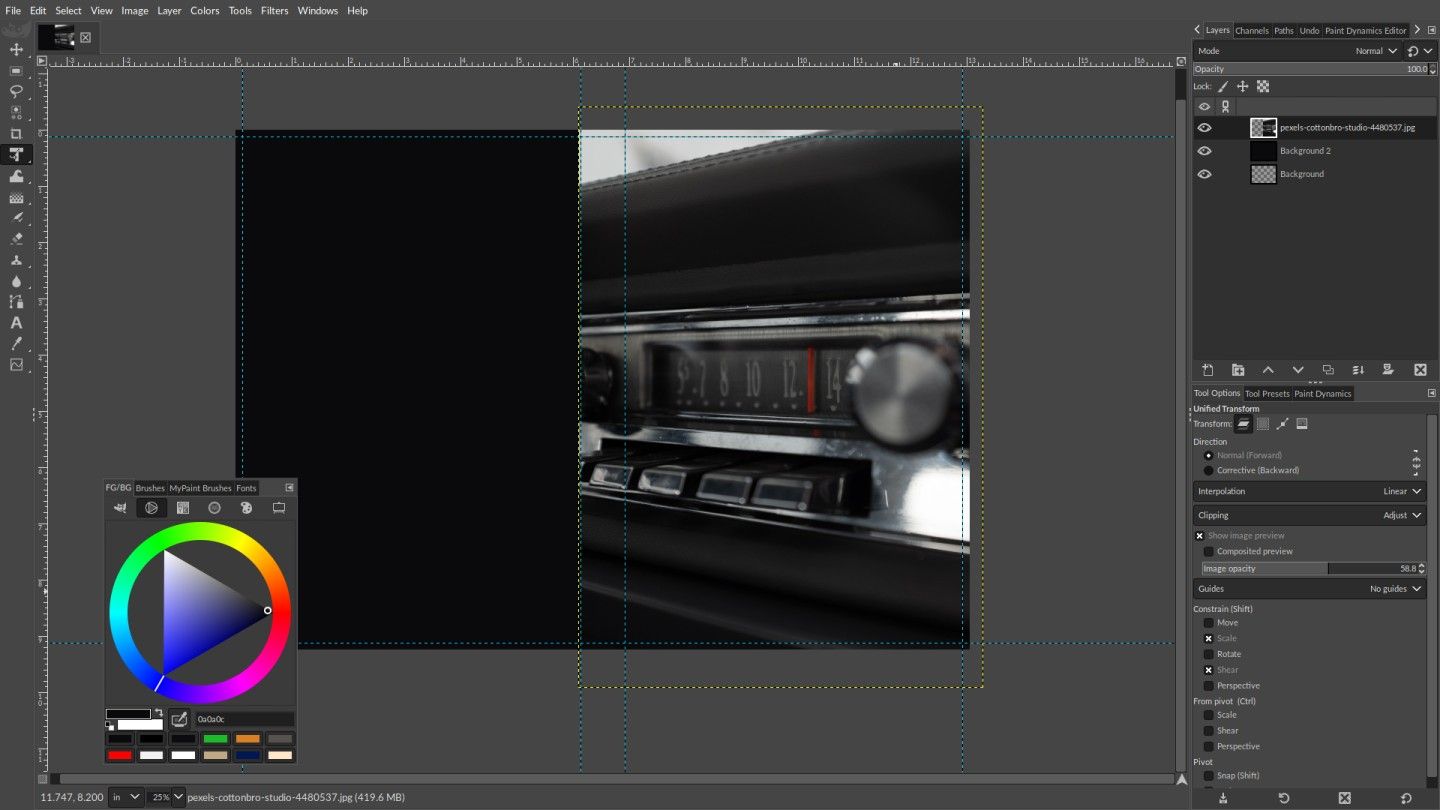
- Цветопробник (Color Picker) поможет выбрать основной цвет фона из фотографии. Выберите цвет и залейте нижний слой, чтобы фон «перетекал» под корешок.
- При необходимости подкорректируйте края и переходы с помощью ластика, масок слоя и инструментов клонирования.
Совет: если фон слишком светлый, добавьте новый затемнённый слой под изображением и примените тоновую корректировку.
Чтобы изображение выглядело профессионально, используйте простые приёмы:
- Дубликат слоя с изображением и трансформация (смещение, масштаб) для составления композиции внутри безопасной зоны.
- Расширьте фон так, чтобы он перекрывал область корешка (spine).
- Затемнение фона: Цвета > Экспозиция и сдвиньте ползунок влево для уменьшения яркости.
- Размытие: Фильтры > Размыть > Размытие по Гауссу (X и Y = 15) для мягкого фона за текстом.
Психология восприятия: тёмный фон за светлым текстом повышает читабельность; светлый фон и тёмный текст — наоборот. Используйте контраст и достаточно большой шрифт для заголовка.
Размещение и стиль текста — ключевые элементы дизайна. Чем проще и чище — тем лучше.
Шаги:
- Создайте новый слой для текста.
- Инструмент Текст: введите заголовок. Чем крупнее — тем заметнее на полке.
- Вместо панели над текстовым полем используйте параметры в диалоге “Параметры инструмента”: выберите шрифт, размер и межбуквенный интервал.
- Изменяйте размер колесом мыши в диалоге, или задавайте точные значения.
- Цвет текста выбирайте под основной контраст: светлый текст на тёмном фоне и наоборот.
- Помните: любые трансформации текстового слоя (масштаб, наклон) делают его растеризованным для GIMP — редактирование текста далее будет сложнее.
- Отдельные элементы (подзаголовки, имя автора, логотип издательства) лучше размещать на отдельных слоях.
Советы по типографике:
- Не используйте более двух-трёх шрифтов одновременно.
- Межстрочный интервал (leading) должен обеспечивать читаемость при уменьшении обложки до миниатюрного просмотра.
- Тестируйте обложку в уменьшенном виде (эмуляция витрины магазина) — важна читаемость заголовка при небольшом размере.
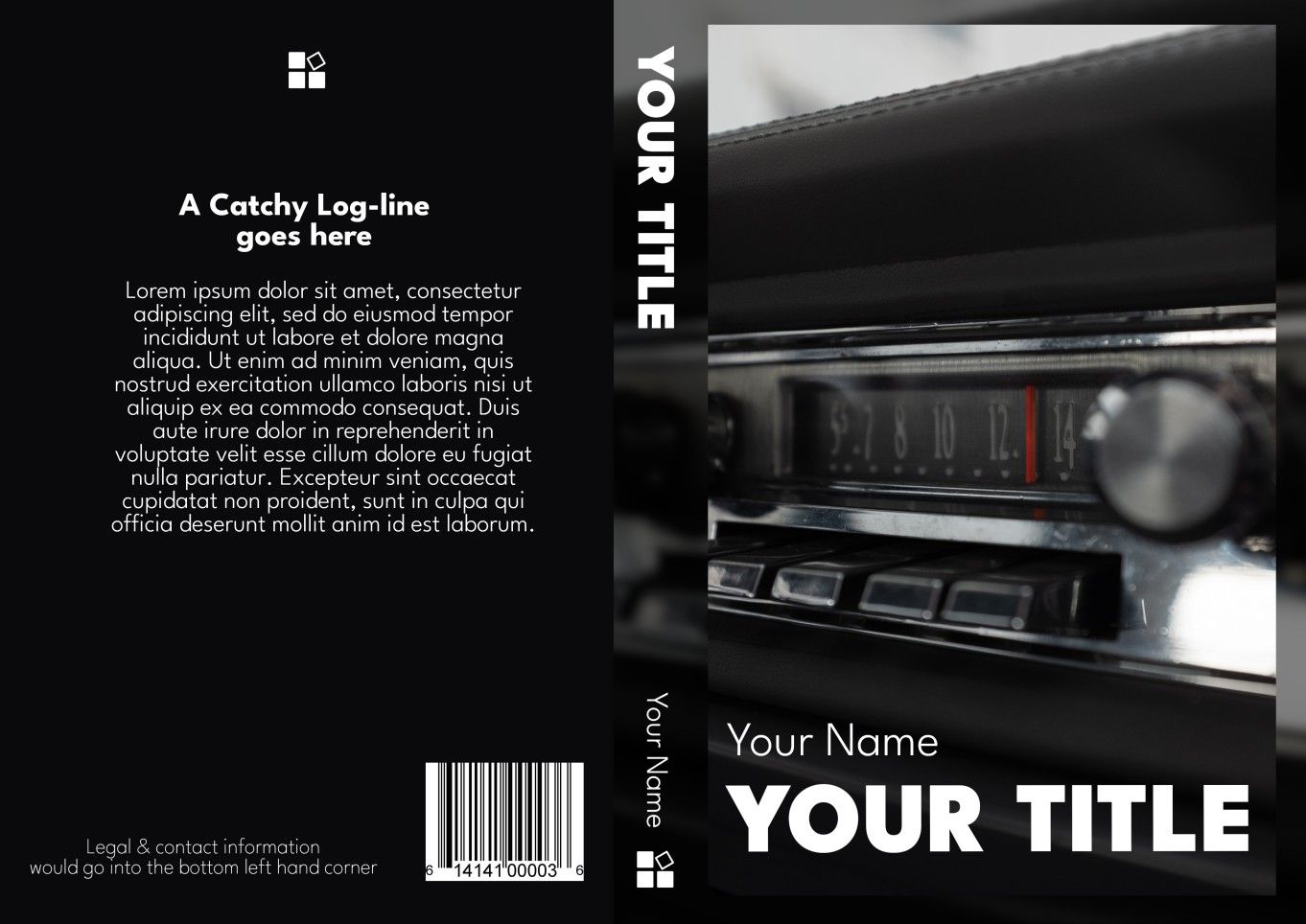
Элементы: штрихкод, логотипы, фото автора, отзывы (blurb). Добавляйте их как отдельные слои.
Рекомендации:
- Для каждого элемента используйте Layer > Crop to Content — это облегчит позиционирование.
- Штрихкод обычно располагают на нижнем правом углу задней обложки; уточните минимальный размер у типографии.
- Логотипы и штрихкоды импортируйте в векторном формате (если есть) или в высоком разрешении.
Перед экспортом:
- Спрячьте направляющие и слой с шаблоном (если он есть) — они не должны попасть в финальный файл.
- Правый клик в палитре слоёв > Новый слой из видимых (New From Visible) — это объединённая копия для экспорта. Оставьте остальные слои скрытыми, чтобы сохранить редактируемую версию.
- Проверьте реальный размер изображения и разрешение: Изображение > Масштаб изображения — убедитесь в 300 PPI и нужных физических размерах.
- Экспорт: Файл > Экспортировать как. Форматы, которые чаще всего принимают типографии: TIFF (без сжатия или с LZW), PDF/X-1a, высококачественный JPEG (если типография разрешает), а также PSD по запросу.
- Если нужна цветовая модель CMYK, преобразование выполняется в внешнем ПО (GIMP работает в RGB). Конвертацию в CMYK выполняют в специальном ПО (Scribus, Affinity, Photoshop) или через конвертер, согласовав профиль с типографией.
Совет: обязательно попросите у типографии приёмочный чек-лист формата и цветового пространства (ICC профили).
Когда самодельная обложка может не подойти
- Если требуется сложная верстка и подготовка к CMYK с точными цветами и профилями — может потребоваться Adobe InDesign/Photoshop или работа с типографией.
- Для обложек с обширной версткой текста (множество блоков, таблицы, внутренние переплёты) лучше использовать DTP-инструменты.
- Если вы готовите тираж на высококачественной офсетной печати с мягкой обложкой и выбором лака/тиснения — обсудите спецификации с дизайнером и типографией.
Альтернатива: воспользоваться шаблоном профессионального дизайнера или заказать дизайн в студии, если вы хотите уникальные иллюстрации или сложные монтажи.
Мини-методология: быстрый план работ
- Собрать техзадание: тираж, формат, плотность бумаги, требуемый цветовой профиль.
- Получить шаблон корешка (Book Cave) и расчёт bleed.
- Создать документ в GIMP с 300 PPI.
- Настроить направляющие по процентам.
- Импортировать изображение и собрать композицию.
- Добавить текст и дополнительные элементы, проверить контраст.
- Сделать проверочный экспорт в высоком качестве, согласовать с типографией.
Чек-лист по ролям
Далее короткие контрольные списки для автора, дизайнера и менеджера проекта.
Автор:
- Проверить текст для обложки (название, подзаголовок, био автора).
- Предоставить фото автора и логотипы.
- Подтвердить лицензию на использованные изображения и шрифты.
Дизайнер:
- Создать макет в GIMP/XCF и сохранить слои.
- Настроить направляющие, bleed и safe area.
- Подготовить версии для печати и веб-превью.
Менеджер проекта / издатель:
- Подтвердить требования типографии (формат, PPI, цветовой профиль).
- Получить финальный тест-пруф от типографии перед тиражом.
Критерии приёмки
Файл считается готовым к печати, если соблюдены следующие условия:
- Физические размеры и PPI соответствуют требованиям типографии (например, 13.03” × 9.25” при 300 PPI).
- Bleed задан и визуально проверен (обычно ≥ 0.125”).
- Вся важная информация (название, имя автора, элементы, не требующие обрезки) находится в пределах safe area.
- Цвета согласованы (если требуется — подогнаны под CMYK или предоставлен согласованный профиль).
- Штрихкод и метаданные расположены и читаемы.
- Файл экспортирован в требуемом формате (TIFF/PDF/X) и протестирован на ошибки при печати.
Тестовые случаи и приёмочные проверки
- Миниатюра: экспортировать превью размера обложки в 200×300 пикселей — заголовок должен оставаться читаемым.
- Печать тестового куска: распечатать фрагмент на A4 в 100% масштабе и проверить обрез и контраст.
- Проверка сантиметр-процентов: убедиться, что направляющие совпадают с процентными значениями шаблона.
- Проверка штрихкода: растеризованный штрихкод должен сканироваться мобильным приложением.
Когда этот метод не работает: возможные проблемы и решения
Проблема: цвета на экране отличаются от печати. Решение: попросите у типографии ICC профиль и выполните пробную печать; при необходимости используйте ПО, поддерживающее CMYK.
Проблема: текст расположен слишком близко к краю. Решение: переместите текст внутрь safe area, увеличьте отступы.
Проблема: потеря качества при масштабировании. Решение: используйте изображения с высоким разрешением (минимум 300 PPI при размере печати) или векторную графику.
Глоссарий (одна строка на термин)
- Bleed — обрезной запас, область изображения, которая будет обрезана при резке.
- Spine — корешок книги, его ширина зависит от страниц и плотности бумаги.
- PPI/DPI — плотность пикселей/точек на дюйм, влияет на качество печати.
- Safe area — безопасная зона, где располагают важный текст и элементы, чтобы избежать обрезки.
Советы по лицензиям и авторам
- Всегда проверяйте лицензионные условия стоковых изображений и шрифтов (коммерческое использование, модификации).
- Сохраняйте исходные файлы проекта (XCF) и сопровождающие лицензии — они пригодятся при возможных правках.
Итог и краткое резюме
Создание обложки в GIMP — доступный и гибкий процесс: от точных измерений в Book Cave до финальной сборки слоями и экспорта. Главное — правильно задать размеры (PPI, bleed, spine), поддерживать контраст текста и сохранять рабочие слои для правок. Если требования к печати сложные (CMYK, лаки, тиснение), согласуйте спецификации с типографией или привлеките профессионала.
Ключевые шаги: расчёт размеров → создание документа 300 PPI → направляющие по процентам → добавление изображения и текста → финальная проверка и экспорт.
Надеюсь, это руководство помогло — удачи с вашей обложкой! Помните: хорошая обложка не только продаёт книгу, но и вдохновляет автора.

Похожие материалы

Несколько аккаунтов Skype: Multi Skype Launcher

Журнал для работы: повысить продуктивность

Персональные звуки уведомлений на Android

Скачивание шоу Hulu для офлайн‑просмотра

Microsoft Start: персонализированная новостная лента
