
Как очистить и приостановить историю YouTube — удаление просмотров и поисковых запросов

Быстрые ссылки
- Удалить отдельные записи истории просмотра и поиска
- Очистить всю историю просмотра и поиска
- Включить режим «Инкогнито» в приложении YouTube на Android
- Приостановить сбор истории YouTube для всего аккаунта
Важно: история просмотров и поиск сохраняются только если вы вошли в аккаунт Google в YouTube в момент просмотра. Если вы хотите, чтобы YouTube не использовал прошлые просмотры для рекомендаций, удалите или приостановите историю.
Удаление отдельных видео и поисков (веб)
Если вы уже посмотрели видео, «Инкогнито» не поможет — нужно вручную удалить запись из истории.
- Откройте YouTube в браузере и нажмите кнопку меню в левом верхнем углу страницы. Выберите раздел «Библиотека» → «История» (в интерфейсе он может называться “Library” → “History”).
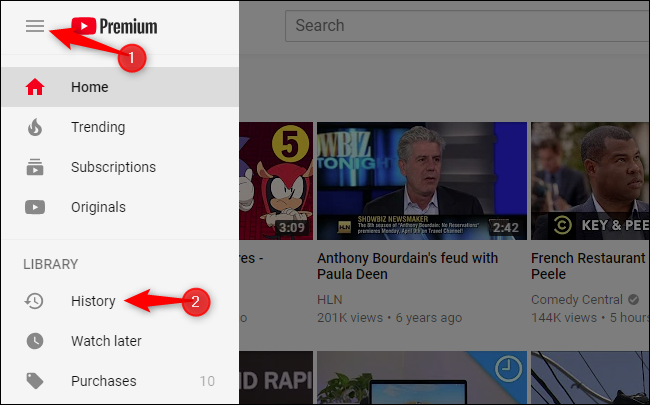
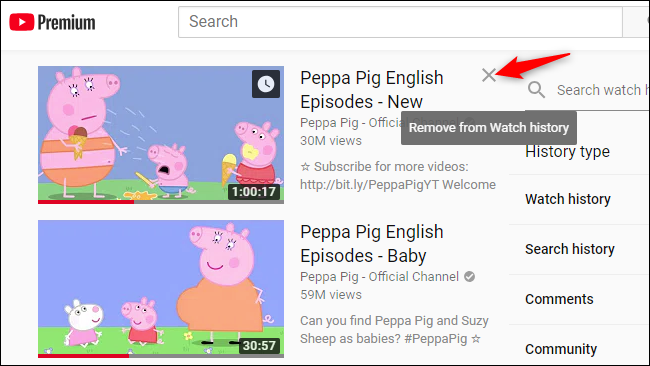
- В списке истории просмотра наведите курсор на запись. Справа появится крестик «X». Нажмите его, чтобы удалить конкретное видео из истории.
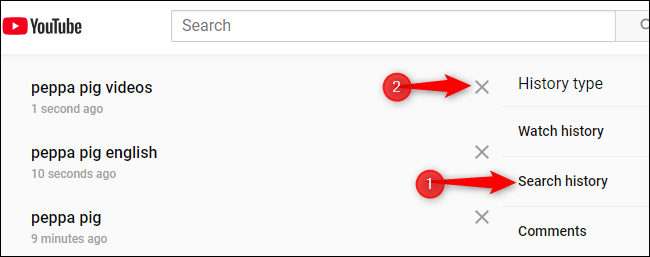
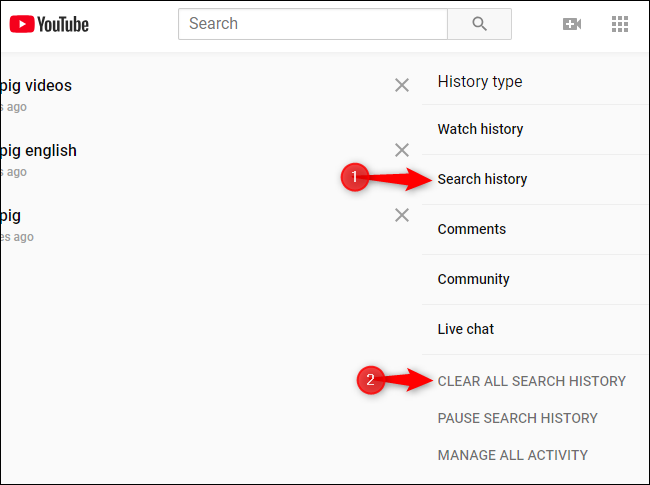
- Чтобы удалить отдельный поисковый запрос, в разделе История переключите Тип истории на «История поиска» (“Search History”) и нажмите «X» справа от нужного запроса.
Удаление отдельных записей в мобильном приложении (iPhone, Android, iPad)
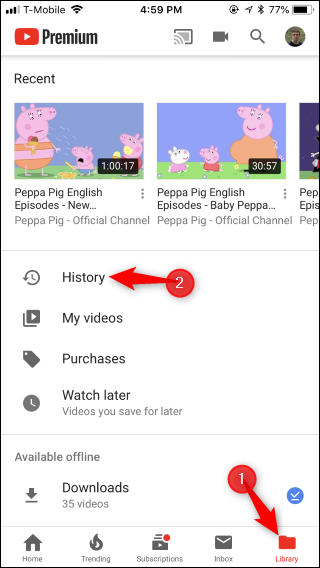
- Откройте приложение YouTube. Нажмите «Библиотека» на панели внизу, затем выберите «История».
- Возле нужного видео нажмите кнопку меню (три точки) и выберите «Удалить из истории просмотров».
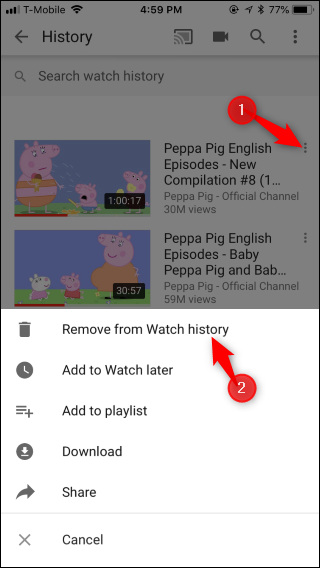
Примечание: в мобильном приложении не всегда есть удобный интерфейс для удаления отдельных поисковых запросов — используйте сайт YouTube, если нужно удалить конкретные поисковые фразы.
Очистить всю историю просмотра и поиска (веб и мобильно)
Если вы хотите удалить не отдельные записи, а всю историю целиком, это можно сделать в настройках Истории.
Веб-инструкция:
- Откройте YouTube → Библиотека → История.
- Справа от списка нажмите «Очистить всю историю просмотра» (“Clear All Watch History”).
- Подтвердите действие в появившемся диалоге, выбрав «Очистить историю просмотра».
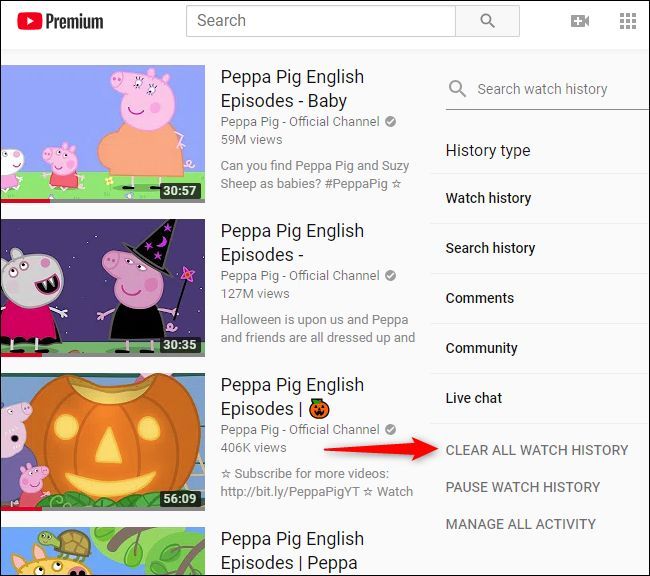
Чтобы очистить историю поиска: переключите Тип истории на «История поиска» и нажмите «Очистить всю историю поиска».
Мобильное приложение:
- Библиотека → История. Откройте меню в правом верхнем углу и выберите «Настройки истории».
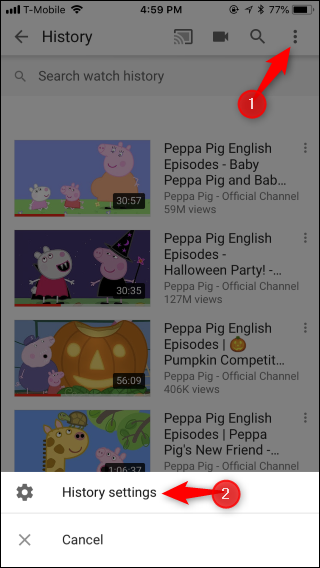
- В разделе «История и конфиденциальность» нажмите «Очистить историю просмотров» и/или «Очистить историю поиска».
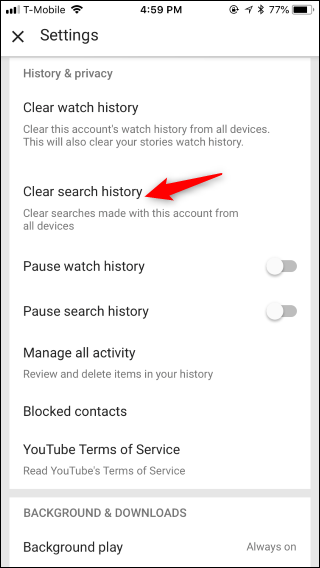
Важно: полная очистка ухудшит персонализированные рекомендации, так как YouTube потеряет сигналы о ваших предпочтениях.
Режим «Инкогнито» в YouTube (Android)
Режим «Инкогнито» в приложении YouTube временно предотвращает сохранение истории просмотров и поисковых запросов в текущей сессии. На момент написания он доступен только в Android-приложении.
Чтобы включить «Инкогнито»: нажмите на свою аватарку в правом верхнем углу приложения YouTube (Android) и выберите «Инкогнито». Пока включён этот режим, поиски и просмотры не сохраняются для вашей учётной записи.
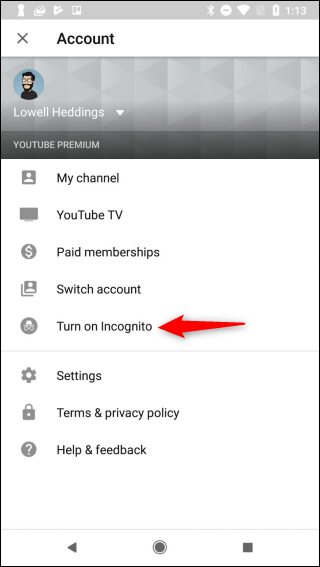
Ограничение: «Инкогнито» работает только в текущей сессии приложения. После выхода из режима предыдущие просмотры, сделанные до включения Инкогнито, останутся в истории.
Приостановка сбора истории для аккаунта (всё устройства)
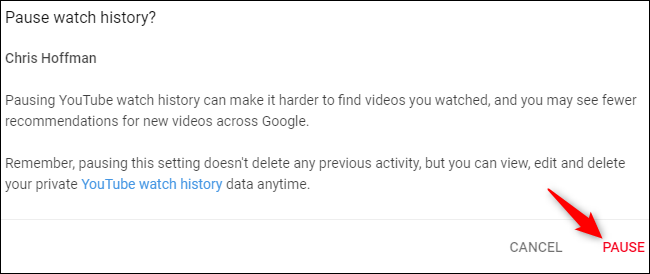
Если вы хотите, чтобы YouTube не сохранял просмотры в принципе (пока вы не включите запись снова), можно приостановить сбор истории. Это действие глобально для вашего аккаунта и действует на всех устройствах, где вы вошли.
Веб-инструкция:
- YouTube → Библиотека → История.
- Нажмите «Приостановить историю просмотров» (“Pause Watch History”) справа от списка.
- Подтвердите, что хотите приостановить сбор.
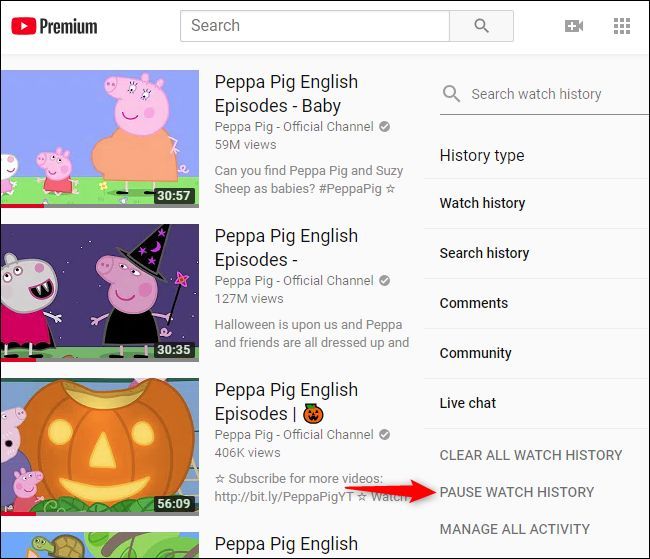
Вы также можете приостановить историю поиска: переключитесь на Тип истории → История поиска → «Приостановить историю поиска».
Мобильное приложение:
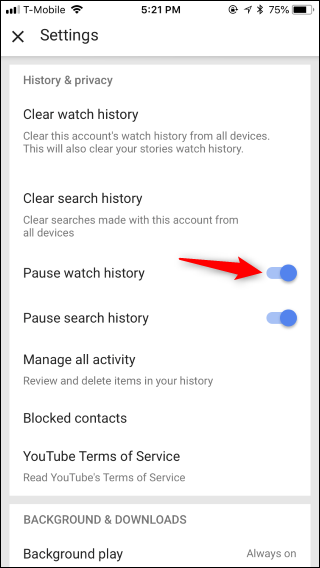
- Библиотека → История → Меню → Настройки истории.
- В разделе «История и конфиденциальность» активируйте опцию «Приостановить историю просмотров» и/или «Приостановить историю поиска».
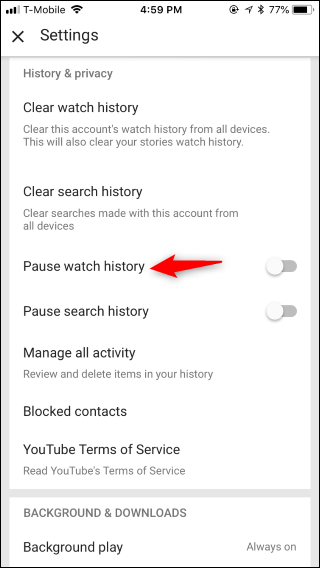
После приостановки YouTube перестанет использовать просмотры для персонализации рекомендаций. Вы сможете включить запись снова в любое время.
Замечание: даже при приостановленной истории YouTube страницы видеороликов по-прежнему могут появляться в истории вашего браузера, если вы смотрите на веб‑версии. Чтобы этого избежать, используйте режим приватного просмотра браузера.
Как держать детские просмотры вне общей истории
Если вы хотите, чтобы детские видео не попадали в вашу основную историю просмотра, используйте приложение YouTube Kids для ребёнка. Контент и поисковые запросы в YouTube Kids не отражаются в обычной истории YouTube.
Альтернативы и когда это не сработает
- Локальная история браузера: даже если вы приостановили историю в аккаунте YouTube, браузер может продолжать сохранять посещённые страницы. Очистите историю браузера или используйте приватный режим.
- Просмотры до включения приостановки: уже сохранённые записи останутся, их нужно удалить вручную или очистить всю историю.
- Совместные устройства: если другой пользователь вошёл в ваш аккаунт на устройстве, его просмотры попадут в историю.
Краткая методология очистки и проверки (шаги)
- Решите стратегию: удалить отдельные записи, очистить всю историю или приостановить запись. Если вы хотите временно скрыть просмотры — используйте «Инкогнито» (Android) или приватный режим браузера.
- Выполните выбранное действие на всех устройствах, где вы вошли в аккаунт.
- Проверьте переключение типа истории: просмотр и поиск управляются отдельно.
- Очистите локальную историю браузера, если нужно скрыть следы на устройстве.
- Для детей используйте YouTube Kids.
Чек-листы по ролям
Чек-лист для пользователя, который заботится о приватности
- Удалить чувствительные видео из истории просмотра.
- Очистить историю поиска.
- Приостановить историю, если не хотите дальнейшей записи.
- Очистить историю браузера или использовать приватный режим.
Чек-лист для родителя
- Установить YouTube Kids для детей.
- При необходимости удалить детские записи из основной истории.
- Настроить отдельный аккаунт/профиль для ребёнка.
Чек-лист для администратора или продвинутого пользователя
- Приостановить историю для тестовых аккаунтов.
- Использовать отдельные учётные записи для лабораторных просмотров.
- Проверить, что другие сервисы (например, Google Activity) не сохраняют дополнительные сигналы, если это критично.
Критерии приёмки — как убедиться, что вы всё сделали правильно
- Отдельные видео исчезли из списка истории.
- После очистки «вся история» список пуст.
- После приостановки новые просмотры не появляются в истории аккаунта.
- В браузере страницы YouTube не отображаются в локальной истории (если вы её очистили).
1‑строчный глоссарий
- История просмотров — список видео, которые YouTube сопоставил с вашим аккаунтом.
- История поиска — сохранённые поисковые запросы в YouTube.
- Приостановить историю — выключить запись истории для аккаунта до повторного включения.
Правовые и приватные замечания (общее руководство)
- Операции удаления и приостановки управляются через ваш аккаунт Google и настройки YouTube.
- Эти действия не влияют на метаданные, которые могли уже использоваться внешними сервисами.
- Если вы используете корпоративную учётную запись или устройство под управлением организации, политика хранения данных может отличаться.
Часто задаваемые вопросы
Сохранится ли просмотренное видео в браузере, если я приостановил историю в аккаунте?
Нет. Приостановка истории действует на аккаунт YouTube. Браузер может продолжать хранить посещённые страницы — очистите историю браузера или используйте приватный режим.
Инкогнито доступно на iPhone/iPad и в вебе?
На момент написания «Инкогнито» доступно только в Android‑приложении YouTube. В будущем Google может расширить функцию на другие платформы.
Могу ли я удалить историю, но сохранить рекомендации?
Нет: удаление и приостановка истории уменьшают количество сигналов, доступных для персонализации, и могут ухудшить рекомендации.
Как полностью удалить поисковые запросы?
На вебе: Библиотека → История → Тип истории → История поиска → Очистить всю историю поиска. В приложении: Библиотека → История → Настройки истории → Очистить историю поиска.
Резюме
- Удаляйте отдельные видео из Истории, если не хотите, чтобы YouTube показывал их в рекомендациях.
- Очищайте всю историю, чтобы удалить все прошлые сигналы, но учтите влияние на рекомендации.
- Используйте «Инкогнито» в Android или приостанавливайте сбор истории, если хотите временно или навсегда прекратить запись.
Дополнительные ресурсы: вы также можете очистить историю в любом браузере отдельно.
Image Credit: NIP photography /Shutterstock.com.

Похожие материалы

Несколько аккаунтов Skype: Multi Skype Launcher

Журнал для работы: повысить продуктивность

Персональные звуки уведомлений на Android

Скачивание шоу Hulu для офлайн‑просмотра

Microsoft Start: персонализированная новостная лента
