
Как удалить или временно скрыть аккаунт и канал YouTube
Что означают «канал» и «аккаунт» на YouTube
В контексте удаления YouTube понятия «канал» и «аккаунт» фактически равнозначны. Пользователи часто говорят «канал», имея в виду загруженные видео, а «аккаунт» — для настроек или комментариев. На практике YouTube связывает это всё с вашим Google‑аккаунтом, поэтому отдельного удаления только комментариев при сохранении канала не существует.
Кратко: канал = публичная витрина и медиа; аккаунт (Google) = учётные данные и связанные сервисы.
Когда стоит скрыть канал, а когда удалить навсегда
- Скрыть канал, если вы хотите паузу: видеоролики и плейлисты станут приватными, но элементы профиля останутся видимы. ВАЖНО: комментарии будут удалены навсегда.
- Удалить канал, если вам нужно окончательно убрать контент с YouTube: удаляются видео, плейлисты, сообщения и история просмотров.
- Удалить Google‑аккаунт — это «ядерный» вариант: удаляет все сервисы Google, включая Gmail и Drive.
Важно: отключение монетизации, отмена подписок на YouTube Premium/TV и восстановление контента могут иметь дополнительные последствия — проверьте платные сервисы перед удалением.
Как временно скрыть канал YouTube (чтобы вернуться позже)
Этот способ скрывает публичные видео и плейлисты. Он не делает приватными ваш дизайн канала, подписки и лайки. Комментарии удаляются навсегда.
Скрыть канал на компьютере
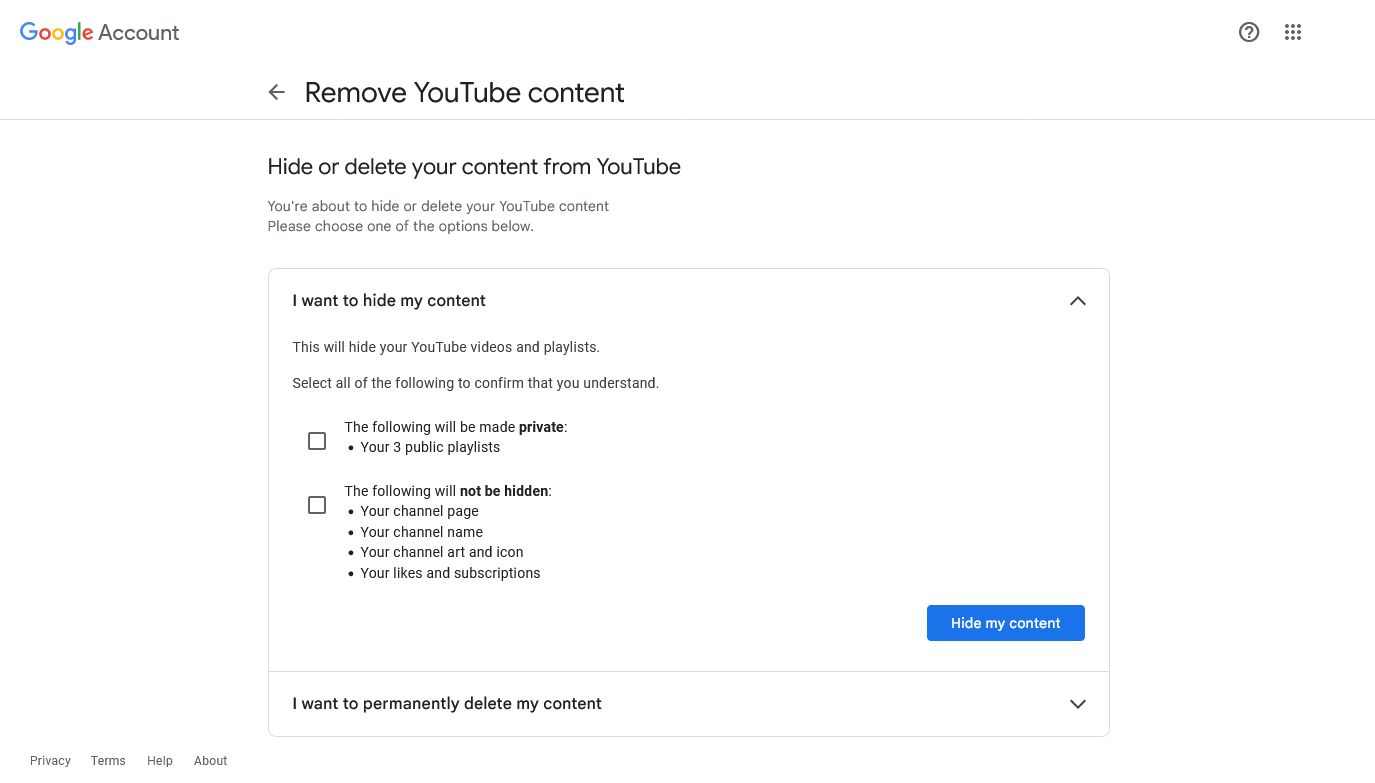
- На сайте YouTube нажмите на значок профиля в правом верхнем углу.
- Выберите Настройки.
- В левой колонке откройте Дополнительные настройки.
- Нажмите Удалить канал.
- Введите пароль Google при запросе и нажмите Далее.
- Выберите Я хочу скрыть свой контент.
- Отметьте чекбоксы, подтверждающие, что вы понимаете последствия.
- Нажмите Скрыть мой контент.
Скрыть канал на мобильном устройстве
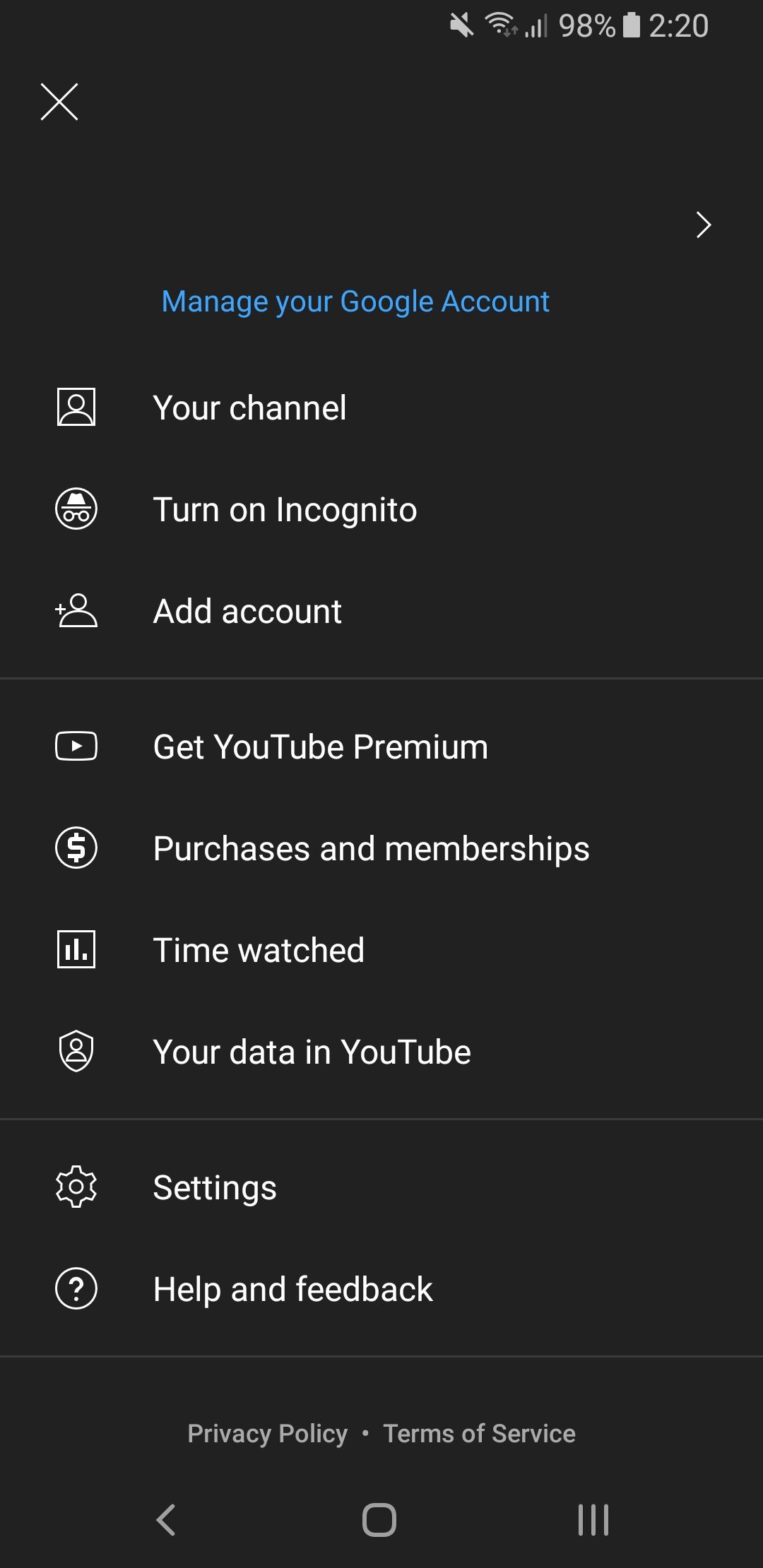
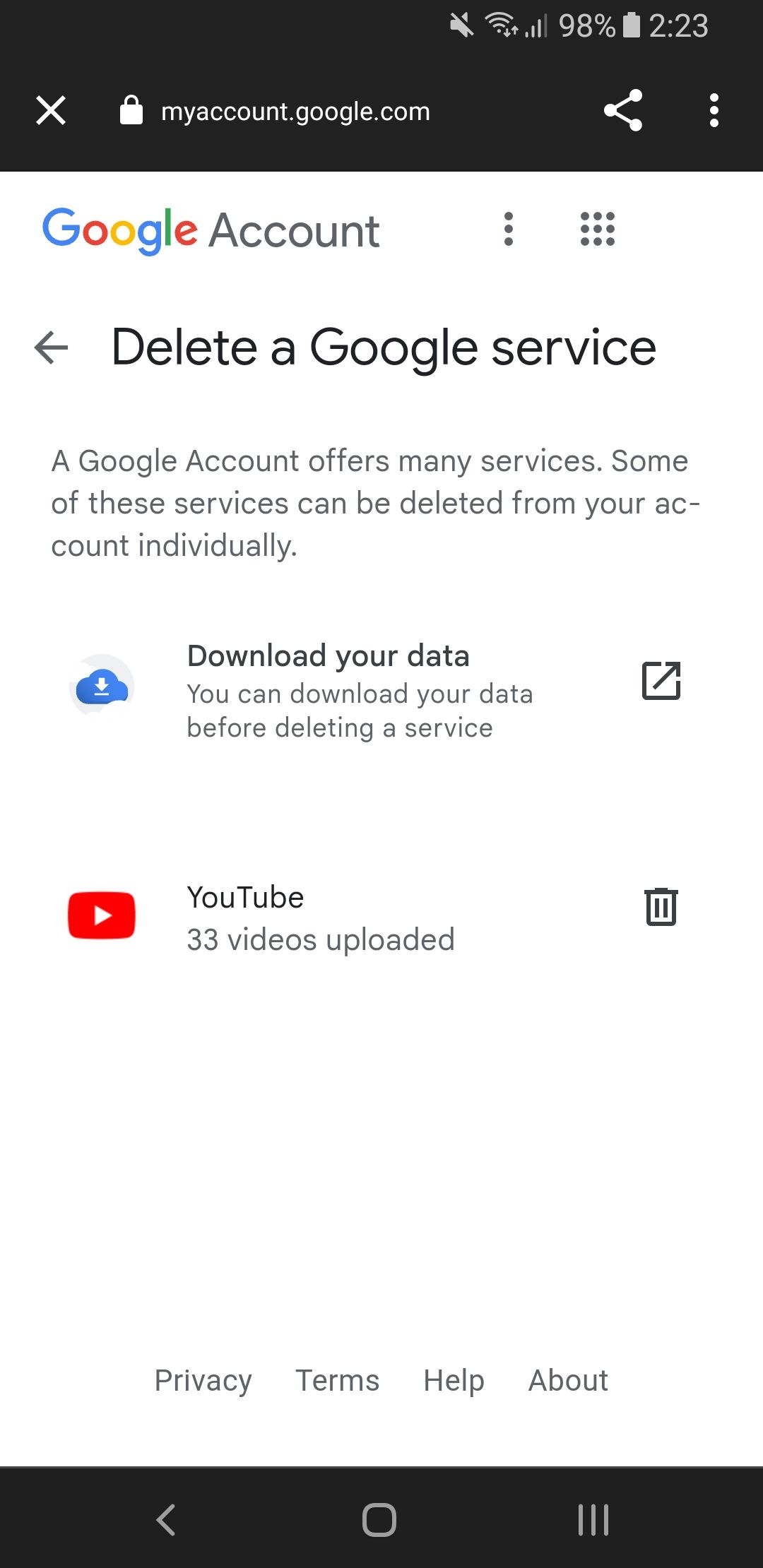
- В приложении YouTube нажмите значок профиля в правом верхнем углу.
- Выберите Управление аккаунтом Google.
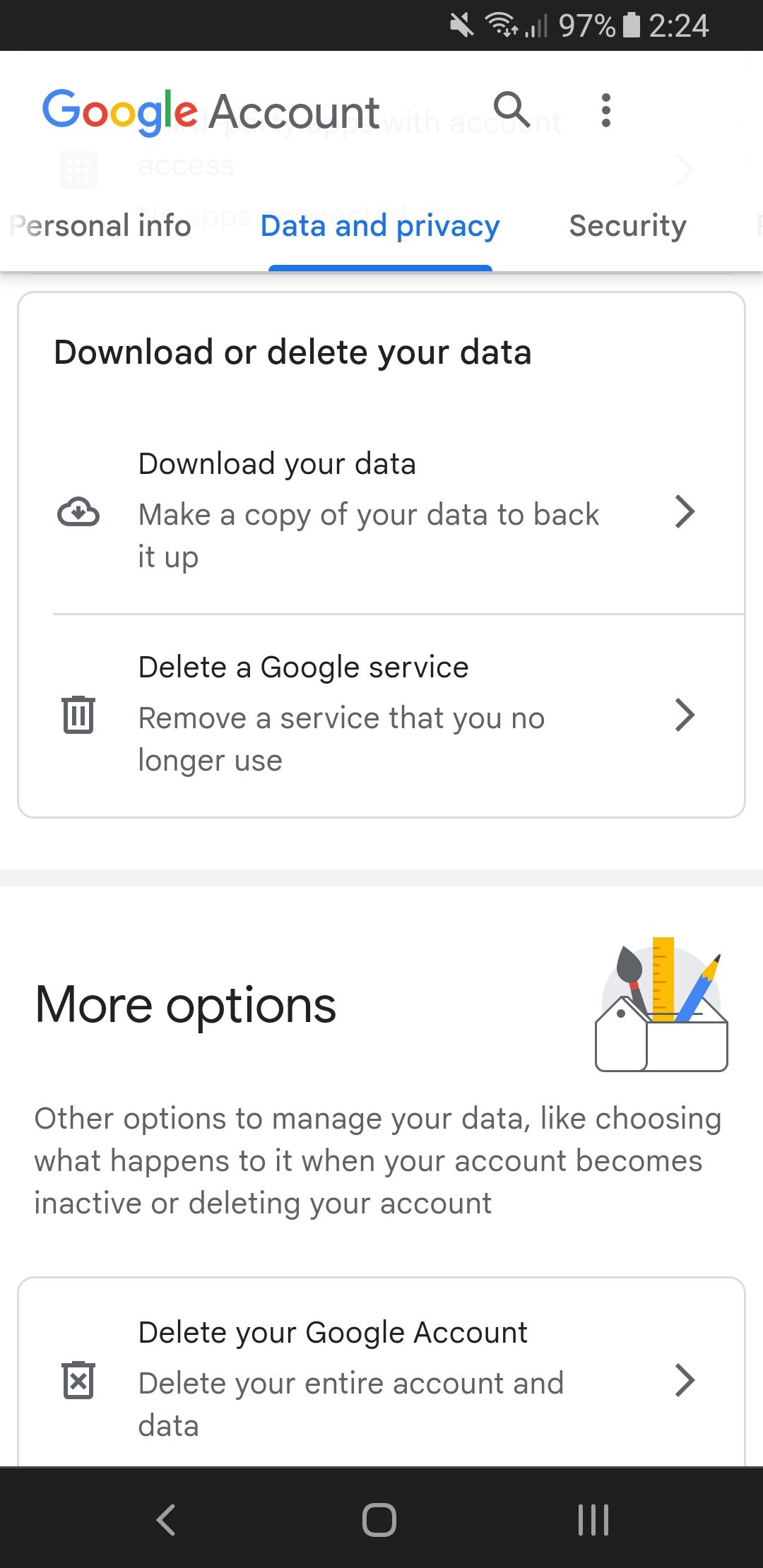
- Перейдите на вкладку Данные и конфиденциальность.
- В разделе Скачать или удалить данные выберите Удалить сервис Google.
- Введите пароль Google и нажмите Далее.
- Рядом с YouTube нажмите на значок корзины.
- Снова введите пароль Google и нажмите Далее.
- Выберите Я хочу скрыть свой контент.
- Отметьте подтверждающие чекбоксы.
- Нажмите Скрыть мой контент.
Примечание: хотя скрытые видео можно восстановить, удалённые комментарии не вернутся.
Как окончательно удалить канал YouTube
Удаление канала навсегда удалит видео, сообщения, плейлисты и историю просмотров. В результате URL канала станет недоступен, а платные подписки могут быть отменены. Процесс необратим.
Удалить канал на компьютере
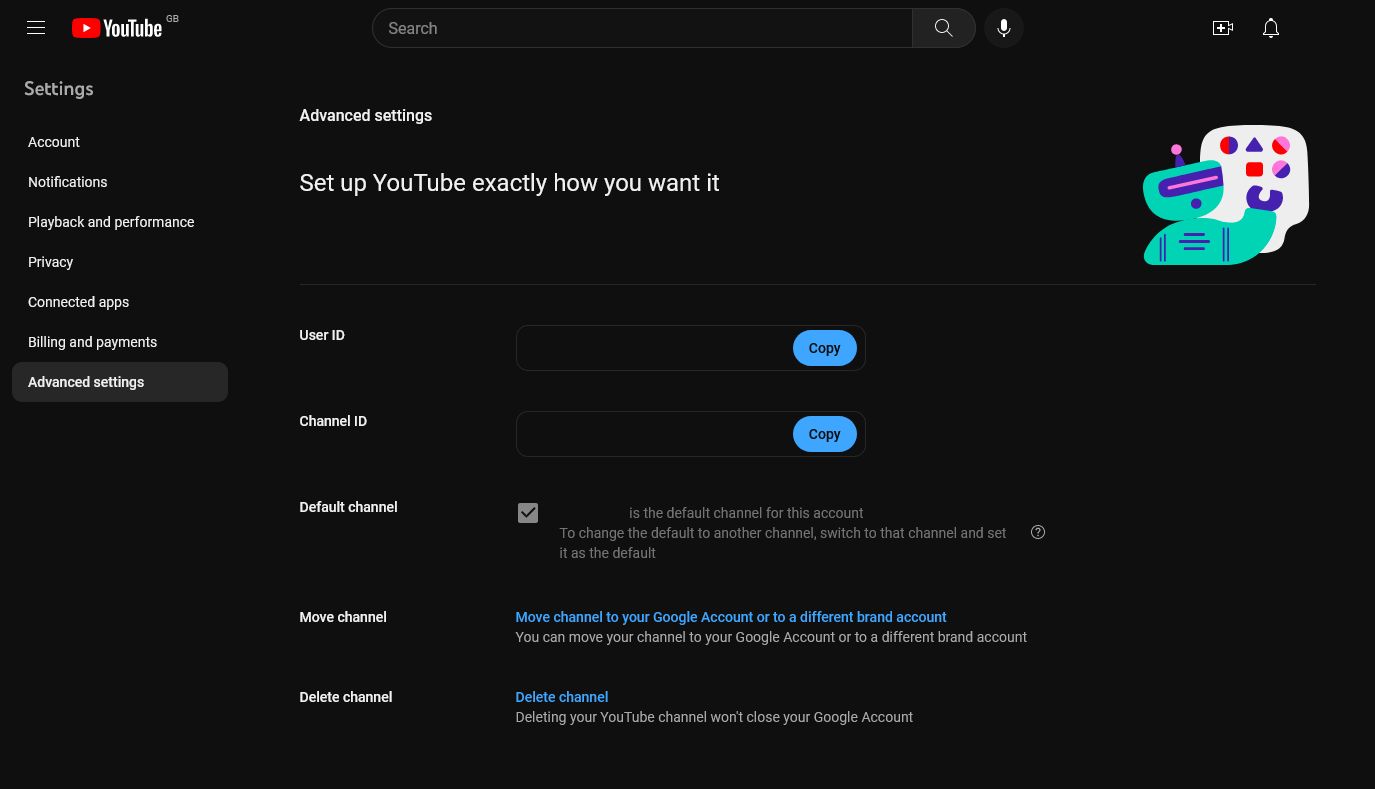
- На сайте YouTube нажмите значок профиля → Настройки.
- В меню слева выберите Дополнительные настройки.
- Нажмите Удалить канал.
- Введите пароль Google и нажмите Далее.
- Выберите Я хочу окончательно удалить свой контент.
- Отметьте чекбокс, подтверждающий ваше согласие.
- Нажмите Удалить мой контент.
Удалить канал на мобильном устройстве
- В приложении YouTube нажмите значок профиля → Управление аккаунтом Google.
- Перейдите на вкладку Данные и конфиденциальность.
- В разделе Скачать или удалить данные выберите Удалить сервис Google.
- Введите пароль Google и нажмите Далее.
- Напротив YouTube нажмите корзину.
- Введите пароль и нажмите Далее.
- Выберите Я хочу окончательно удалить свой контент.
- Отметьте чекбоксы и нажмите Удалить мой контент.
Важно: визуальное удаление может занять время — часть контента может оставаться в поиске или кэше некоторое время.
Как удалить Google‑аккаунт (включая YouTube)
Удаление Google‑аккаунта удаляет всё, что связано с этим аккаунтом: Gmail, Drive, Контакты, Play и т.д. Это необратимо.
Удалить Google‑аккаунт на компьютере
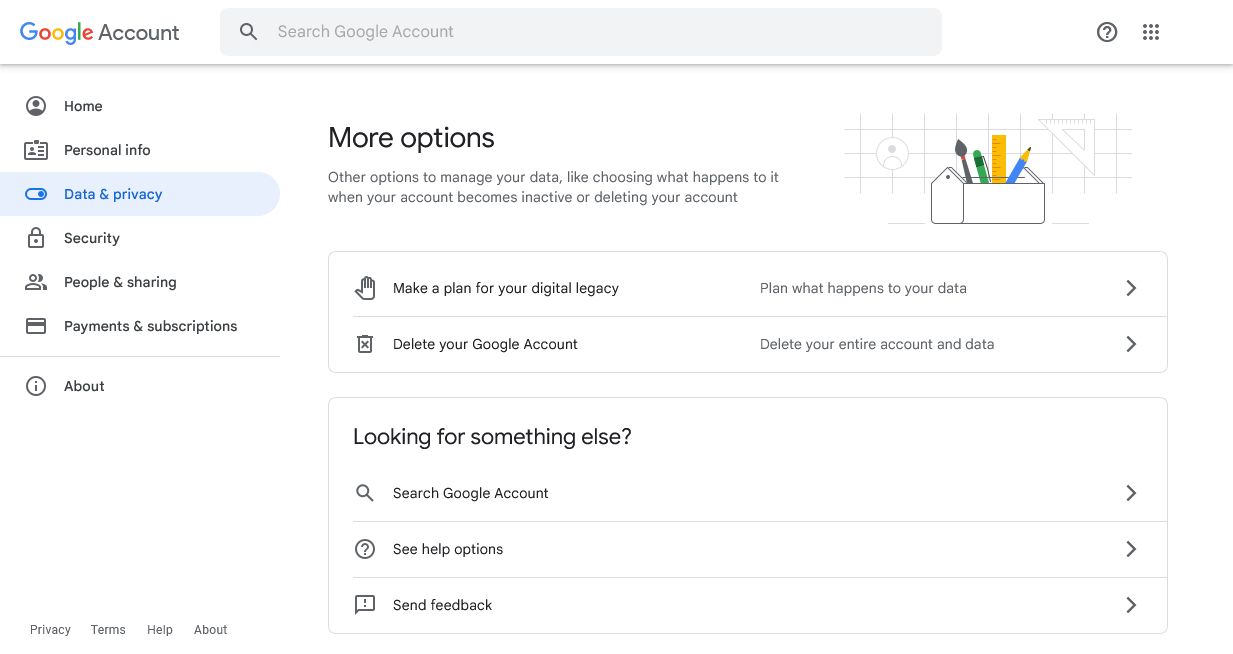
- На сайте Google нажмите значок профиля → Управление аккаунтом Google.
- Перейдите в раздел Данные и конфиденциальность.
- В блоке Дополнительные параметры нажмите Удалить аккаунт Google.
- Введите пароль и подтвердите личность.
- При желании скачайте архив данных.
- Отметьте чекбоксы и нажмите Удалить аккаунт.
Удалить Google‑аккаунт на мобильном устройстве
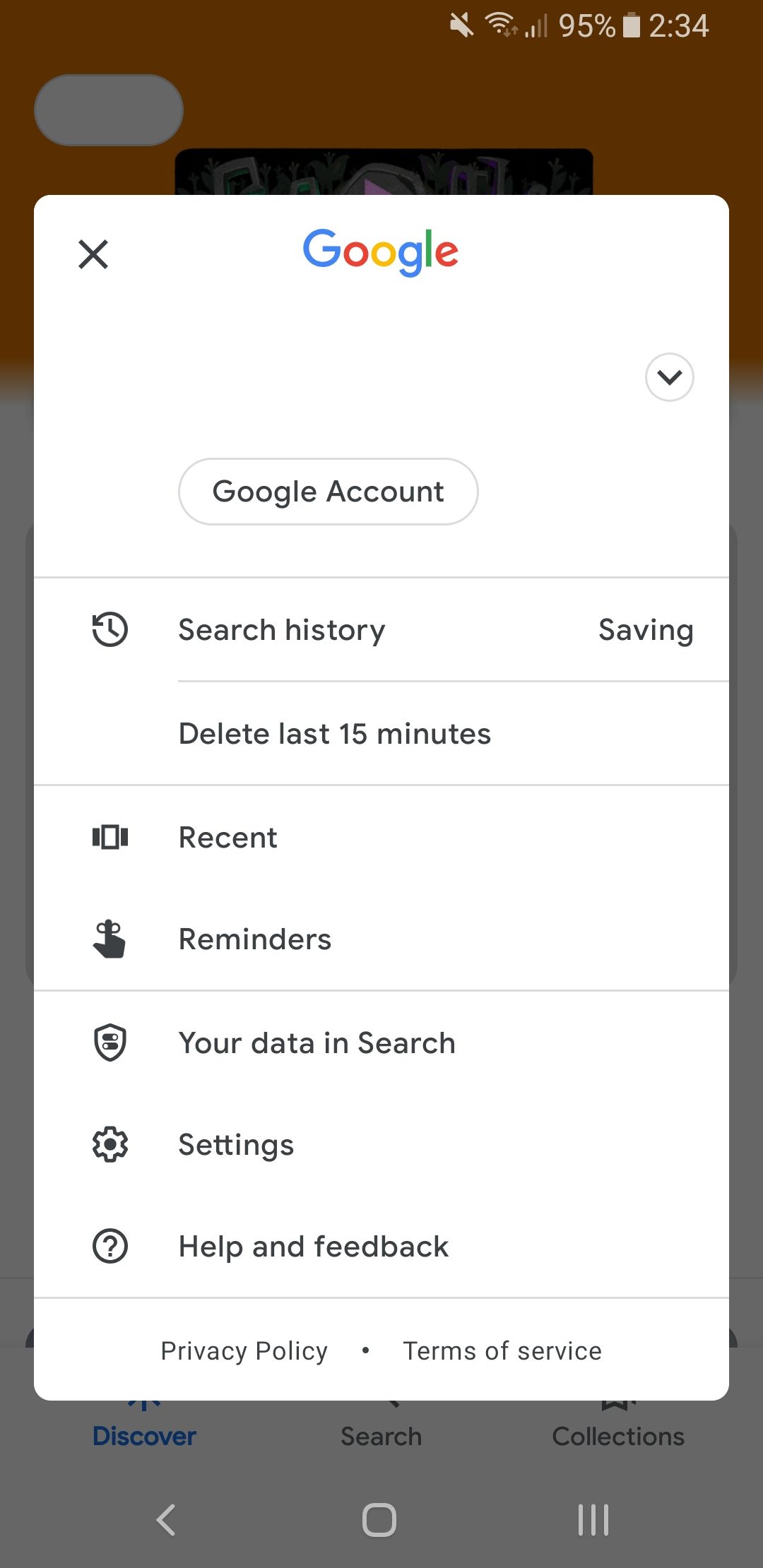
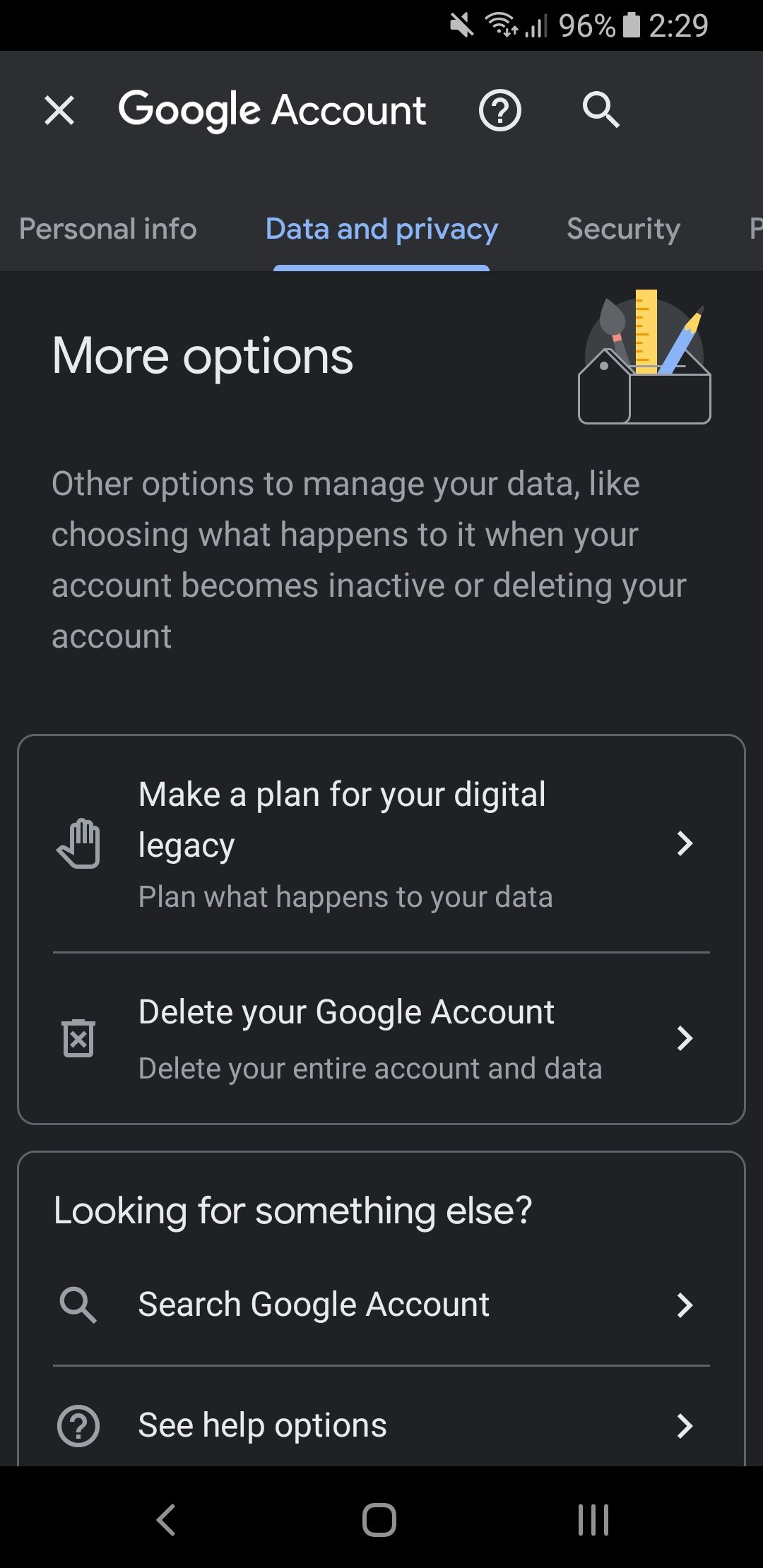
- В приложении Google нажмите значок профиля → Google Account.
- Перейдите на вкладку Данные и конфиденциальность.
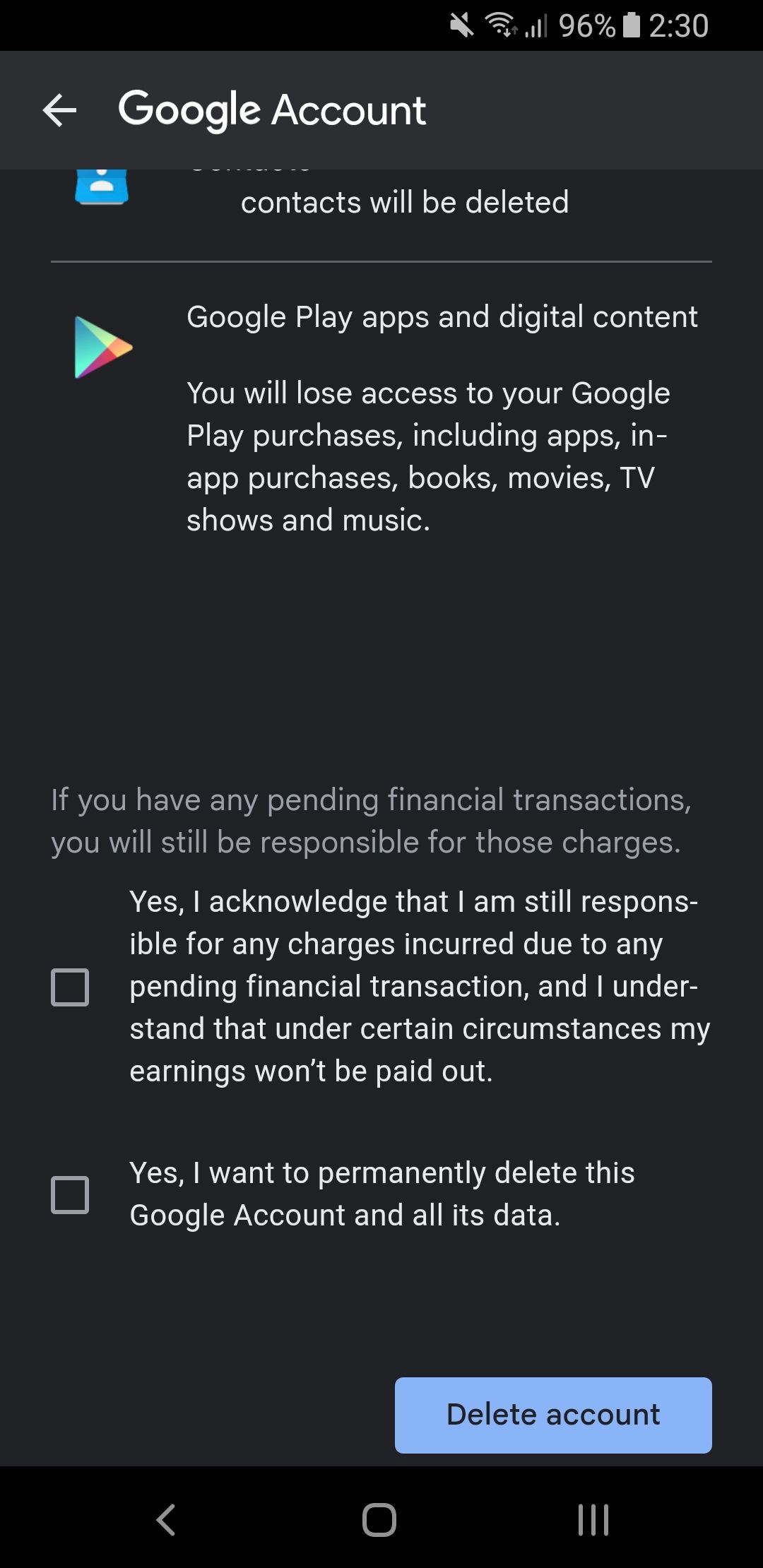
- В разделе Дополнительные параметры выберите Удалить аккаунт Google.
- Введите пароль, при желании скачайте данные и подтвердите удаление.
Примечание: удаление аккаунта может нарушить доступ к купленному контенту и приложениям, привязанным к Google Play.
Как подготовиться перед удалением: чек‑лист и бэкап
Перед скрытием или удалением выполните эти шаги, чтобы не потерять нужные данные и не повредить бизнес‑процессы.
Чек‑лист для авторов и бизнеса:
- Сохраните исходные видеопроекты и монтажные файлы локально или в облаке.
- Экспортируйте метаданные (описания, теги) в CSV или текст.
- Скачайте статистику просмотров и отчёты (используйте Аналитику YouTube или Google Takeout).
- Завершите или перенесите платные подписки и оплаченные каналы.
- Уведомьте подписчиков (если нужно) о переносе или закрытии канала.
Как скачать данные через Google Takeout (коротко):
- Перейдите на takeout.google.com.
- Выберите сервисы (включите YouTube и YouTube Music).
- Настройте формат и размер архива.
- Запустите экспорт и дождитесь письма с ссылкой для скачивания.
Критерии приёмки:
- Видео отсутствуют на странице канала и в результатах поиска по каналу.
- Профиль не доступен по старому URL.
- Платные подписки отменены или перенесены.
- Локальные копии всех нужных файлов и метаданных сохранены.
Вопросы безопасности и конфиденциальности (GDPR и данные)
Если ваша цель — минимизировать хранение персональных данных, рассмотрите эти варианты:
- Удаление отдельных видео или комментариев, а не полного аккаунта.
- Настройка автоматического удаления данных в Google (автокомпозиция удаления активности через 3 или 18 месяцев).
- Запрос удаления данных в рамках GDPR (если вы — гражданин ЕС) через центр конфиденциальности Google.
Важно: удаление аккаунта не всегда удаляет все следы мгновенно — могут остаться резервные копии и агрегированные статистические данные без привязки к пользователю.
Когда удаление может не сработать или привести к проблемам
Контрпримеры и подводные камни:
- Если ваш канал связан с брендом/учётной записью компании, удаление может повлиять на доступ коллег.
- Платные подписки (YouTube Premium, TV) могут остаться в списке платёжных обязательств — проверьте выставленные счета.
- Кэш поисковых систем и зеркальные копии могут показывать старые видеоролики некоторое время.
Альтернативы удалению:
- Сделать видео приватными или доступными по ссылке.
- Удалить или отредактировать отдельные видео и комментарии.
- Отключить загрузку нового контента и уведомить подписчиков о переходе на другую платформу.
Практические сценарии и шаблоны действий
Роль: индивидуальный автор, цель — пауза и сохранение аудитории:
- Сделайте анонс для подписчиков.
- Скачайте архив видео и аналитики.
- Скрывайте канал (сделать приватными видео).
- Сохраните URL канала для восстановления.
Роль: бизнес/марка, цель — миграция на другую платформу:
- Подготовьте план миграции и уведомление пользователей.
- Экспортируйте базу подписчиков и контактов (если есть).
- Перенесите платный контент и права.
- Удалите канал после успешной миграции.
Шаблон уведомления подписчикам (коротко):
“Мы временно убираем видео на YouTube. Сохраняйте подписку на [альтернативная платформа]. Мы вернёмся в ближайшее время.”
Проверка успешного удаления и rollback (восстановление)
Как проверить:
- Откройте ссылку на канал в режиме инкогнито. Если канал скрыт — видео недоступны.
- Проверьте раздел «Управление сервисом» в Google, там должны быть записи о действии.
Rollback (восстановление скрытого контента):
- Войдите в YouTube, откройте Настройки → Дополнительные настройки → Удалить канал → выберите восстановление контента (если ранее скрывали).
- Если канал окончательно удалён — восстановление невозможно.
Decision tree: стоит ли скрывать или удалять?
flowchart TD
  A[Хотите ли вы полностью удалить всё навсегда?] -->|Да| B[Удалить канал навсегда]
  A -->|Нет — хочу паузу| C[Скрыть канал]
  C --> D{Нужно ли сохранить комментарии?}
  D -->|Да| E[Удаление не подходит — удалите отдельно видео]
  D -->|Нет| F[Скрыть канал и скачать данные]
  B --> G[Проверьте платные подписки и скачайте архив]
  G --> H[Удалить Google‑аккаунт 'только если нужно удалить всё']
Часто задаваемые вопросы (FAQ)
Можно ли восстановить удалённый канал?
Нет. Если вы окончательно удалили канал и выбрали «удалить мой контент», восстановление невозможно. Если вы скрыли контент, его можно восстановить.
Удалятся ли мои комментарии при скрытии канала?
Да. Комментарии удаляются при скрытии и не восстанавливаются при реактивации.
Удалится ли канал сразу из поиска Google?
Не всегда. Кэш поисковых систем и внутренние резервные копии могут отображать содержимое некоторое время.
Удаление аккаунта Google удалит ли мои покупки в Play?
Да. Удаление Google‑аккаунта повлияет на все сервисы, где вы использовали этот аккаунт, включая покупки в Google Play.
Итог и рекомендации
- Если вы не уверены — начните со скрытия канала и скачайте все данные.
- Если хотите окончательно стереть следы — подготовьтесь заранее: снимите копии, отмените подписки и предупредите аудиторию.
- Для бизнеса подготовьте план миграции и согласуйте его с командой.
Важно: процесс удаления может занять время. После удаления некоторые элементы могут оставаться в кэше или агрегированной статистике.
Ключевые шаги по приоритету
- Скачайте бэкапы (видео, метаданные, аналитика).
- Проверьте платные подписки и переводы прав.
- Выберите «Скрыть» для паузы или «Удалить» для полного стирания.
- Проверьте результат в режиме инкогнито и уведомьте заинтересованные стороны.

Похожие материалы

Несколько аккаунтов Skype: Multi Skype Launcher

Журнал для работы: повысить продуктивность

Персональные звуки уведомлений на Android

Скачивание шоу Hulu для офлайн‑просмотра

Microsoft Start: персонализированная новостная лента
