
Как навсегда удалить канал YouTube
Канал YouTube можно удалить только с компьютера — это навсегда удалит ваши видео, плейлисты, комментарии и историю канала, но не удалит сам Google‑аккаунт. Прежде чем удалить, создайте резервные копии важных видео и проверьте подписки и платные сервисы.
Быстрые ссылки
Что происходит при удалении канала YouTube
Как удалить канал YouTube
Что происходит при удалении канала YouTube
Когда вы удаляете канал, YouTube удаляет все загруженные вами видео, комментарии, сообщения, плейлисты и историю просмотров, связанные с этим каналом. Это действие необратимо: восстановить удалённый контент нельзя.
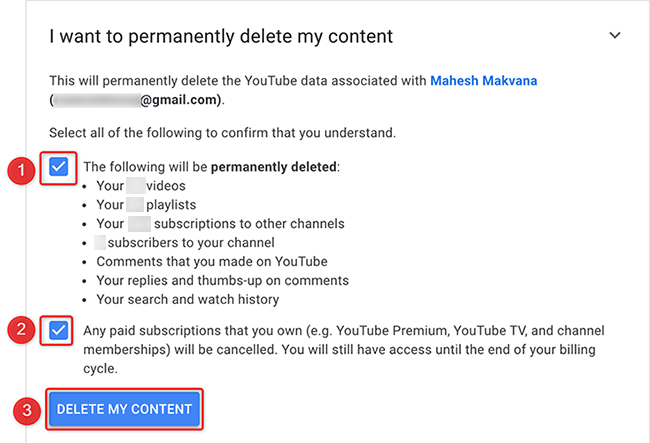
Удаление канала не удаляет ваш Google‑аккаунт. Если у вас были подписки типа YouTube TV, YouTube Premium или платные членства на канале, они будут отменены, но вы сможете пользоваться ими до конца текущего расчётного периода.
Мини‑факт: эскизы (thumbnails) и некоторые элементы могут оставаться в поисковой выдаче или в кэше YouTube в течение некоторого времени — это ожидание синхронизации системы.
Важно: аналитические данные канала сохраняются в YouTube Analytics в агрегированной форме, но они перестанут быть связаны с удалённым каналом.
Как удалить канал YouTube (пошагово с компьютера)
YouTube не позволяет удалить канал непосредственно из мобильного приложения. Для удаления понадобится компьютер под управлением Windows, macOS, Linux или ChromeOS.
- Откройте веб‑браузер на компьютере и перейдите в YouTube Studio. Войдите в свой аккаунт, если требуется.
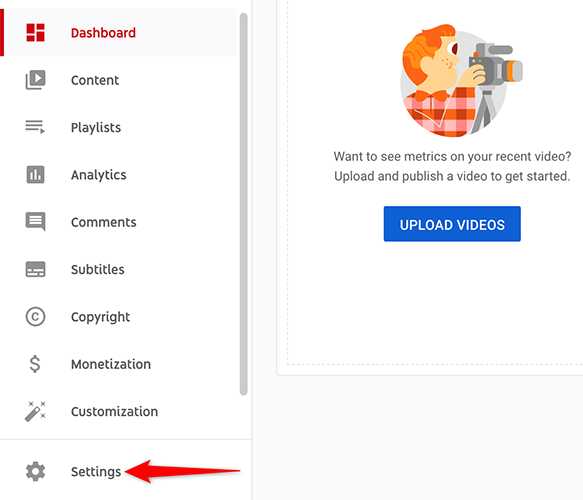
- В левой боковой панели YouTube Studio выберите «Настройки».
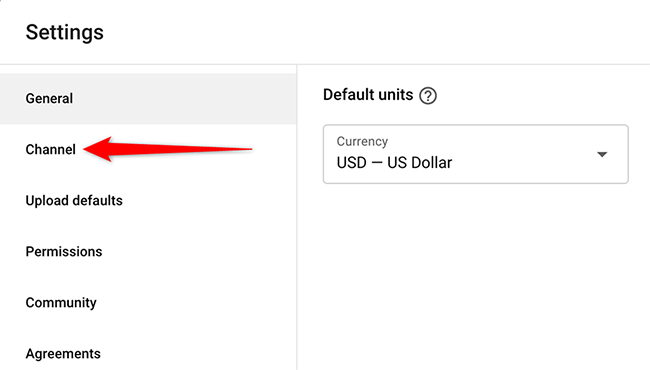
- В окне Настроек слева выберите «Канал».
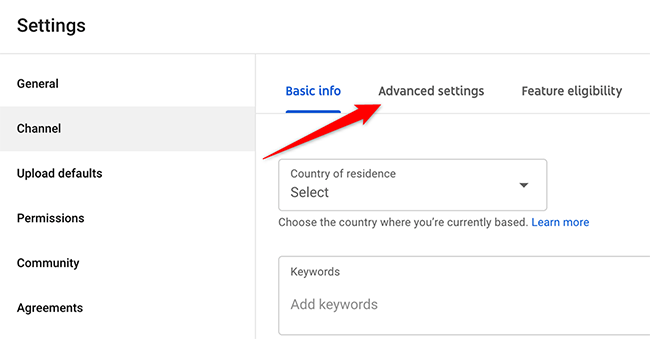
- В правой части окна откройте «Дополнительные настройки».
- Прокрутите вкладку «Дополнительные настройки» вниз и нажмите «Удалить контент YouTube».
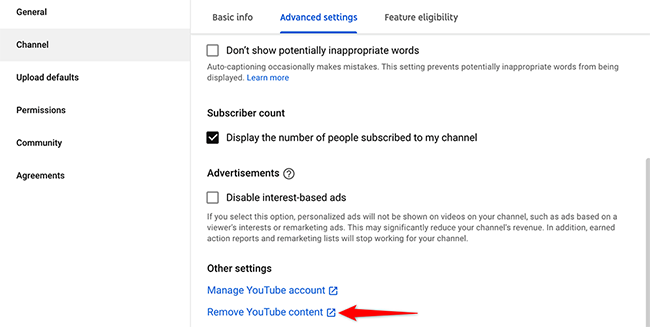
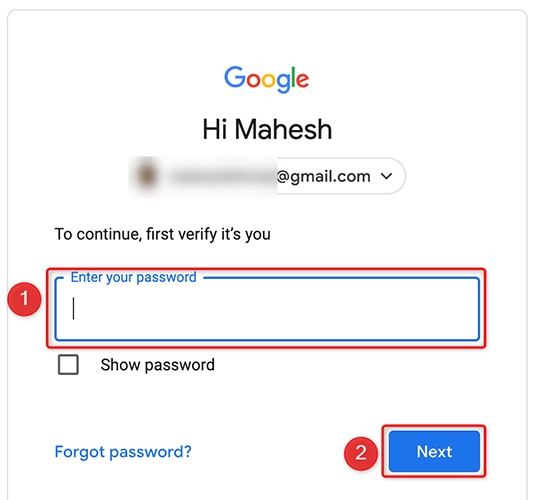
- Откроется новая вкладка. При необходимости повторно войдите в свой аккаунт.
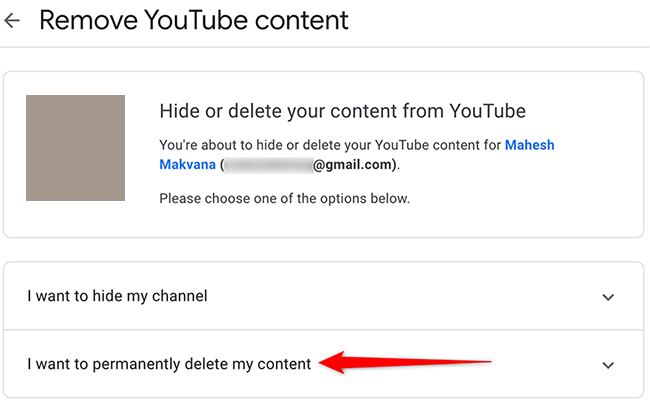
- На странице «Удаление контента YouTube» выберите «Я хочу навсегда удалить свой контент».
- Разверните меню, установите обе флажка подтверждения и нажмите «Удалить мой контент».
- В появившемся окне введите адрес электронной почты для подтверждения и снова нажмите «Удалить мой контент».
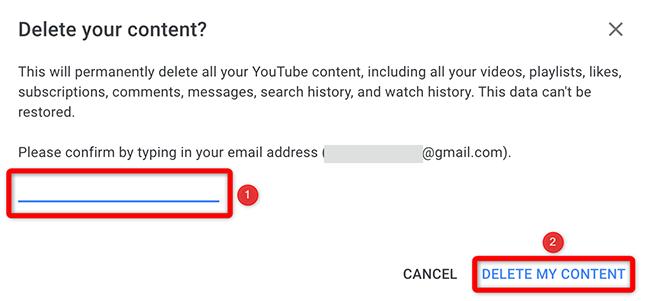
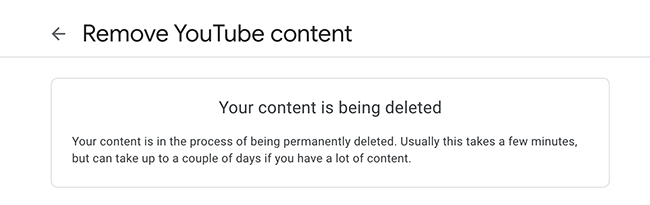
После подтверждения YouTube начнёт процесс удаления канала. На экране появится подтверждение удаления.
Примечание: если вы хотите удалить полностью весь Google‑аккаунт (почту Gmail, данные в других сервисах), это делается отдельно через настройки аккаунта Google.
Важные замечания и проверочный чек‑лист перед удалением
- Сохраните резервные копии всех видео — скачайте их через YouTube Studio или используйте локальные копии. Удалённые видео восстановить нельзя.
- Экспортируйте данные канала через Google Takeout, если нужны журналы, комментарии или статистика.
- Отмените платные подписки и проверьте возврат средств в условиях сервиса.
- Если канал принадлежит фирменному аккаунту (бренд‑аккаунт), порядок удаления может отличаться — проверьте имя владельца аккаунта.
- Проверьте, не использует ли ваш канал связанный контент (например, интеграции с другими сервисами) — удаление может нарушить эти связки.
Краткий чек‑лист:
- Резервные копии видео
- Экспорт данных через Google Takeout
- Отмена платных подписок
- Проверка прав доступа и владельцев (бренд‑аккаунт)
- Уведомление подписчиков (если нужно)
Альтернативные подходы (когда удаление не обязательно)
- Скрыть канал или сделать все видео приватными/по ссылке. Это сохранит контент, но уберёт его из публичного доступа.
- Удалить отдельные видео вместо всего канала — если проблема только с частью контента.
- Переименовать канал и удалить персональные данные, оставив канал активным как архив.
Плюсы скрытия: можно быстро восстановить публичный доступ. Минусы: это не удаляет связанные платные сервисы автоматически.
Когда удаление не сработает или приведёт к проблемам
- Вы используете бренд‑аккаунт и не являетесь его владельцем — удалить канал сможет только владелец аккаунта.
- Канал связан с партнёрской программой или контентом третьих лиц — возможны правовые ограничения.
- У вас нет доступа к почте подтверждения или восстановлению аккаунта — потребуется восстановление аккаунта Google.
Модель принятия решения (короткий алгоритм)
- Задайте себе вопрос: нужен ли вам контент в будущем? Если да — сделайте резервную копию и скройте канал.
- Если цель — полное удаление всех следов — выполните экспорт через Google Takeout, отмените подписки и удалите канал.
- При сомнениях — сначала сообщите подписчикам и сделайте резервную копию.
Риски и способы их смягчения
- Утрата данных: сохранить копии видео и метаданных.
- Потеря подписчиков и сообщества: заранее оповестить через сообщество/видео.
- Ошибочное удаление: дважды проверить аккаунт и адрес электронной почты перед подтверждением.
Короткий глоссарий
- Бренд‑аккаунт — аккаунт Google, предназначенный для управления несколькими профилями или страницами (например, компания).
- Google Takeout — сервис для экспорта данных из сервисов Google.
- Приватное/по ссылке — настройки видимости видео на YouTube.
Критерии приёмки
- Все требуемые видео и метаданные сохранены локально или в облаке.
- Платные подписки отменены и подтверждены.
- Владелец каналa подтвердил намерение удалить канал.
- Подтверждение удаления получено и отображается на странице YouTube.
Итог
Удаление канала YouTube — простая по шагам, но необратимая операция. Перед удалением подготовьте резервные копии, экспортируйте данные и проверьте права доступа. Если вам важно сохранить контент для будущего, рассмотрите скрытие или изменение настроек приватности вместо удаления.
Важно: любые связанные с каналом платные услуги и членства прекращаются, но доступны до конца расчётного периода.

Похожие материалы

Несколько аккаунтов Skype: Multi Skype Launcher

Журнал для работы: повысить продуктивность

Персональные звуки уведомлений на Android

Скачивание шоу Hulu для офлайн‑просмотра

Microsoft Start: персонализированная новостная лента
