
Как удалить аккаунт X (бывший Twitter) — полное руководство
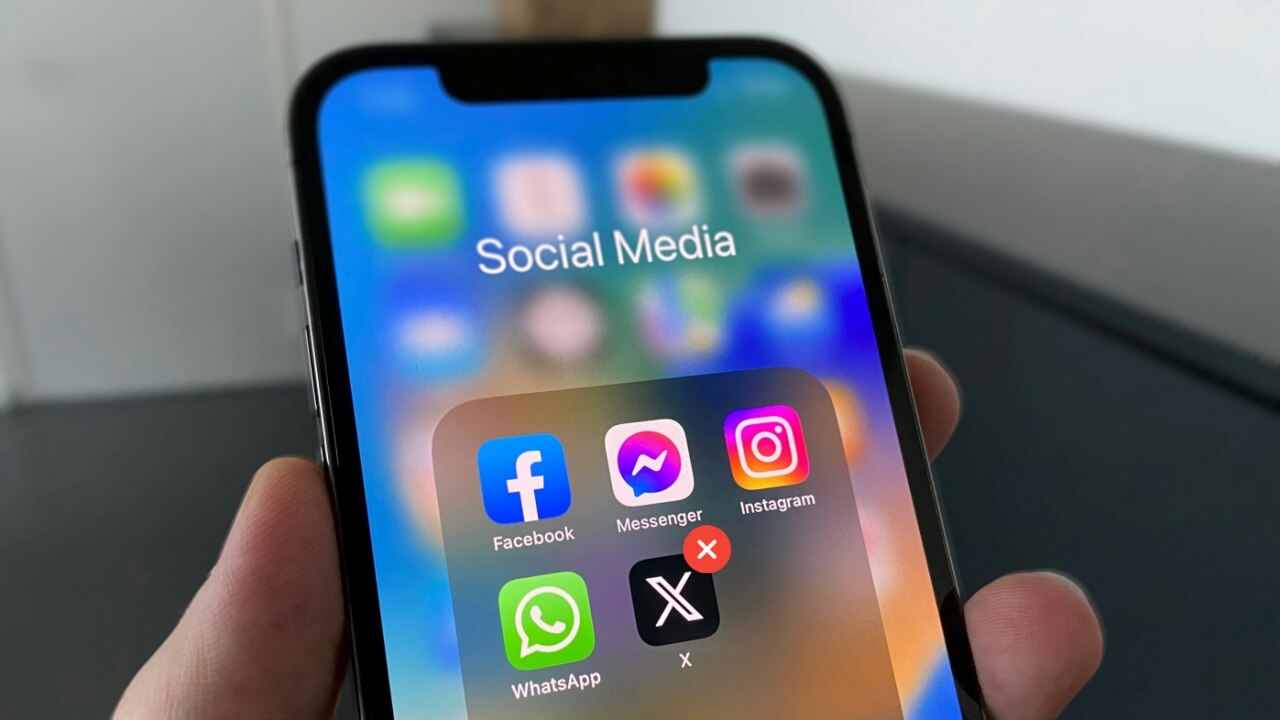
Основные варианты действий и ключевые вопросы
- Почему удалять аккаунт X: изменения в условиях использования и использование данных для обучения ИИ.
- Что предварительно сделать: скачать архив данных, отвязать приложения, сохранить важные контакты.
- Время на раздумья: 30 дней деактивации, затем окончательное удаление.
Важно: если вам нравится классический Twitter и вы хотите общаться дальше, можно мигрировать на альтернативы — например, Bluesky.
Перед удалением аккаунта X
Прежде чем деактивировать аккаунт X, рекомендуется сохранить копию всех данных. Экспорт содержит профиль, твиты, личные сообщения, медиа (картинки, видео, GIF), список подписчиков и подписок, адресную книгу и списки (Lists).
Что сделать первым делом:
- Запросить архив данных и дождаться письма со ссылкой.
- Проверить привязанные почту и телефон — при восстановлении ими будет удобно входить.
- Отозвать доступ у сторонних приложений (чтобы случайный вход не восстановил аккаунт в период деактивации).
- Сделать локальную копию важных медиа и контактов.
Как скачать архив данных (ПК)
- Откройте X в браузере и нажмите кнопку More в левом меню.

- Выберите Settings and privacy.

- Перейдите в Your account -> Download an archive of your data.

- X отправит код подтверждения на вашу почту. Введите пароль и нажмите Next.

- Нажмите Request archive и дождитесь уведомления.

- Когда архив будет готов, вы получите письмо со ссылкой для загрузки. Кликните по ссылке, введите пароль и нажмите Download archive.


- Скачанный ZIP-файл разархивируйте и откройте файл “your-archive.html” — там удобный обзор ваших данных.

Примечание: подготовка архива может занять до 24 часов или дольше, в зависимости от объёма данных и нагрузки сервиса.
Как скачать архив данных (мобильный)
- Откройте приложение X и нажмите на фотографию профиля в левом верхнем углу.

- Внизу откройте Settings & Support -> Settings and privacy.

- Перейдите в Your account -> Download an archive of your data.

- Подтвердите пароль и нажмите Request archive.

Совет: если у вас много медиа, копируйте важные фото и видео отдельно на жёсткий диск или облачный сервис, чтобы не зависеть от формата архива.
Что происходит после удаления аккаунта X
Ключевые моменты, которые важно знать:
- В течение 30 дней после деактивации аккаунт можно восстановить. В этот период аккаунт фактически деактивирован, но не полностью удалён.
- Упоминания вашего имени пользователя в чужих постах сохранятся, но ссылки на профиль перестанут работать.
- Части информации (например, копии страниц в поисковых системах) могут остаться в кешах Google или Bing даже после удаления.
- Нет необходимости удалять аккаунт, чтобы сменить имя пользователя или привязанный email — это можно сделать отдельно.
- По истечении 30-дневного периода X окончательно удалит аккаунт — все твиты, личные сообщения и активность будут удалены без возможности восстановления.
Важно: удаление аккаунта не гарантирует моментального удаления ваших следов в Интернете; поисковые системы и кэшированные копии могут сохранять данные.
Отвязка сторонних приложений (чтобы случайный вход не восстановил аккаунт)
Перед деактивацией убедитесь, что вы отозвали все авторизации сторонних приложений. Если одна из сторонних служб позволяет вам входить в X, повторный вход восстановит аккаунт в течение 30-дневного периода.
Шаги для ПК
- Перейдите в More -> Settings and Privacy -> Security and account access -> Apps and sessions -> Connected apps.

- Выберите каждое приложение в списке по очереди.

- Нажмите Revoke app permissions и подтвердите.

Повторите для всех приложений.
Шаги для мобильного приложения
- Нажмите фотографию профиля -> Settings & Support -> Settings and privacy.
- Откройте Security and account access -> Apps and sessions -> Connected apps.

- Отменяйте доступ одно приложение за другим.
Совет: перепроверьте приложения, которые вы использовали давным-давно — многие сервисы остаются в списке годами.
Как деактивировать и удалить аккаунт X
Ниже — детальная инструкция для ПК и мобильных устройств.
На ПК
- Перейдите в More -> Settings and privacy -> Your account.
- Нажмите Deactivate your account.

- Нажмите Deactivate.

- Введите пароль и подтвердите выбор. Аккаунт перейдёт в состояние деактивации.
После 30 дней без входа аккаунт будет окончательно удалён.

Совет: если вы хотите сохранить только публичные записи, перед деактивацией экспортируйте архив и вручную удалите лишние записи.
На мобильном устройстве
- Откройте профиль -> Settings & Support -> Settings and privacy.
- Перейдите в Your account -> Deactivate Account.

- Нажмите Deactivate, введите пароль и подтвердите.

После деактивации избегайте входа в аккаунт в течение 30 дней, иначе он восстановится автоматически.
Как восстановить аккаунт X в течение 30 дней
Если вы передумали, восстановление простое:
- Откройте страницу входа X или приложение и нажмите Sign in.

- Введите email, телефон или имя пользователя и пароль.
- Подтвердите в всплывающем окне, нажав Yes, reactivate.

После 30 дней восстановить аккаунт нельзя — потребуется создать новый профиль с нуля.
Что сделать после удаления: минимизация цифрового следа
Удаление аккаунта — не единственный шаг. Чтобы сократить своё присутствие в сети, выполните следующие действия:
- Удалите или деактивируйте аккаунты на других платформах, если хотите полный выход из соцсетей.
- Попросите удалять упоминания и репосты у владельцев контента, если это важно.
- Очистите кэш поисковых систем через инструменты удаления (например, Google Search Console для владельцев сайтов). Это не мгновенно и может не охватывать все копии.
- Проверьте службы, которые использовали ваш X-аккаунт для входа, и смените привязанные учётные данные.
Совет: если вы работали как менеджер сообщества, сохраните список контактов и медиа отдельно — новый аккаунт стартует с нуля.
Юридические и конфиденциальные аспекты (заметки по GDPR и защите данных)
Коротко о том, что важно знать с точки зрения конфиденциальности:
- Сама деактивация в течение 30 дней позволяет вам восстановить аккаунт; полное удаление происходит по прошествии этого срока.
- Удаление аккаунта не всегда эквивалентно удалению всех копий данных в Интернете: страницы в кешах поисковых систем и сторонние репосты остаются.
- Если вы находитесь в юрисдикции GDPR (ЕС), у вас есть дополнительные права на доступ, исправление и удаление персональных данных. X предоставляет возможность скачать архив данных и запросить удаление, но отдельные процессы зависят от политики платформы.
- Для юридических запросов по удалению персональных данных используйте официальные каналы поддержки X.
Важно: при необходимости юридической защиты данных обратитесь к специалисту по защите персональных данных в вашей стране.
Чек-листы и шаблоны действий
Ниже — компактные чек-листы для трёх ролей: обычный пользователь, общественный деятель/журналист, менеджер сообщества.
Чек‑лист — обычный пользователь:
- Скачать архив данных.
- Сохранить медиа и важные диалоги локально.
- Отозвать доступ у сторонних приложений.
- Сменить пароль в сервисах, где использовался X для входа.
- Деактивировать аккаунт и не входить 30 дней.
Чек‑лист — журналист / общественная фигура:
- Создать резервную копию публичных постов и ссылок.
- Оповестить подписчиков, если нужен переход на другой канал.
- Убедиться, что команда имеет доступ к архивам.
- Отвязать все интеграции и ботов.
Чек‑лист — менеджер сообщества / бренд:
- Экспортировать списки подписчиков и контакты.
- Сохранить рекламные кампании, аналитические данные.
- Уведомить клиентов/подписчиков о переносе.
- Перенастроить каналы входа для интегрированных сервисов.
Набор сценариев: когда удаление не подойдёт
Контрпримеры и альтернативы:
- Если вы хотите просто уменьшить активность, попробуйте деактивировать уведомления, закрыть профиль или удалить старые публикации вместо удаления аккаунта.
- Если вам нужно сменить имя пользователя или email — удаление не требуется.
- Если вы используете аккаунт для доступа к сторонним сервисам, удаление может создать дополнительные проблемы с авторизацией.
Альтернатива удалению: создание приватного (закрытого) профиля или просто отказ от публикаций.
Быстрая методология принятия решения (микро‑процесс)
- Оцените цель: зачем вы хотите удалить аккаунт? 2. Скачайте архив и отвяжите приложения. 3. Деактивируйте аккаунт. 4. Отслеживайте почту и не входите 30 дней. 5. Если нужно, подайте дополнительный запрос на удаление данных через поддержку.
Диаграмма принятия решения
flowchart TD
  A[Хотите удалить аккаунт X?] --> B{Сохранены данные?}
  B -- Нет --> C[Скачать архив данных]
  C --> D
  B -- Да --> D[Отвязать сторонние приложения]
  D --> E{Используете X для входа в другие сервисы?}
  E -- Да --> F[Сменить вход/отвязать сервисы]
  E -- Нет --> G[Деактивировать аккаунт]
  G --> H[Не входить 30 дней]
  H --> I[Аккаунт удалён]
  F --> G
Критерии приёмки (как убедиться, что задача выполнена)
- Архив данных успешно скачан и открывается локально.
- Все сторонние приложения в списке Connected apps отозваны.
- При попытке входа через сторонние сервисы доступ не восстанавливает аккаунт.
- Прошло 30 дней после деактивации без входа — аккаунт удалён окончательно.
Краткий глоссарий (1 строка на термин)
- Деактивация: временное отключение аккаунта до удаления.
- Архив данных: пакет с вашими профилем, твитами и медиа.
- Connected apps: сторонние приложения, имеющие доступ к аккаунту X.
Риски и способы уменьшить их влияние
- Риск: случайный вход восстановит аккаунт. Митигирование: отозвать доступ у всех сторонних приложений и сменить пароли.
- Риск: копии данных в поисковиках. Митигирование: использовать инструменты удаления у поисковых систем и ожидать процесса.
- Риск: потеря деловых контактов. Митигирование: заранее экспортировать контакты и уведомить подписчиков о новых каналах.
Часто задаваемые вопросы
Q: Сколько времени занимает формальная подготовка архива?
A: X сообщает, что подготовка архива может занять до 24 часов или дольше, в зависимости от объёма данных.
Q: Могу ли я вернуть аккаунт после 30 дней?
A: Нет — по истечении 30 дней аккаунт и его содержимое удаляются окончательно.
Q: Удаляет ли деактивация все мои упоминания в Интернете?
A: Нет — упоминания в чужих постах и кеши поисковых систем могут сохраняться.
Что дальше: альтернативы и дальнейшие шаги
Если вы всё ещё не уверены, рассмотрите:
- Переключение на приватный профиль.
- Использование альтернативных платформ (Bluesky и т. п.) для общения.
- Планирование постепенного закрытия аккаунтов на других платформах.
Если ваша цель — минимизировать использование ИИ на основе ваших данных, удаление аккаунта X — шаг в этом направлении, но он не гарантирует полного исчезновения следов за пределами платформы.
Image credit: Unsplash & Flaticon. Все скриншоты — Alexandra Arici.

Похожие материалы

Несколько аккаунтов Skype: Multi Skype Launcher

Журнал для работы: повысить продуктивность

Персональные звуки уведомлений на Android

Скачивание шоу Hulu для офлайн‑просмотра

Microsoft Start: персонализированная новостная лента
