
Как окончательно удалить аккаунт в Twitter

Есть веские причины удалить аккаунт в Twitter. Возможно, платформа снижает вашу продуктивность или вызывает зависимость. Возможно, вы делитесь слишком большим объёмом личной информации. Или вы хотите больше времени уделять реальным отношениям.
Конечно, многие проблемы можно решить без полного удаления аккаунта, но порой нужны радикальные решения. Ниже — практическое руководствo: что проверить до удаления, как деактивировать аккаунт на всех платформах и что произойдёт после удаления.
Что проверить перед удалением
- Убедитесь, что вы не используете Twitter для входа в другие сервисы (Sign in with Twitter). Если используете — отвяжите доступы или сохраните альтернативные способы входа.
- Если хотите позже создать новый аккаунт с тем же логином или email, смените их в настройках перед удалением.
- Скачайте копию своих данных в Twitter (архив аккаунта).
- Отмените платные подписки или связанные депозитные связи, если они есть.
Важно: деактивация — первый этап. Полное удаление происходит через 30 дней (грейс‑период). Войдя в аккаунт в течение этого времени, вы восстановите профиль.
Читайте также: вещи, которые стоит учесть перед удалением аккаунтов в социальных сетях.
Как удалить аккаунт в Twitter на Android и iOS
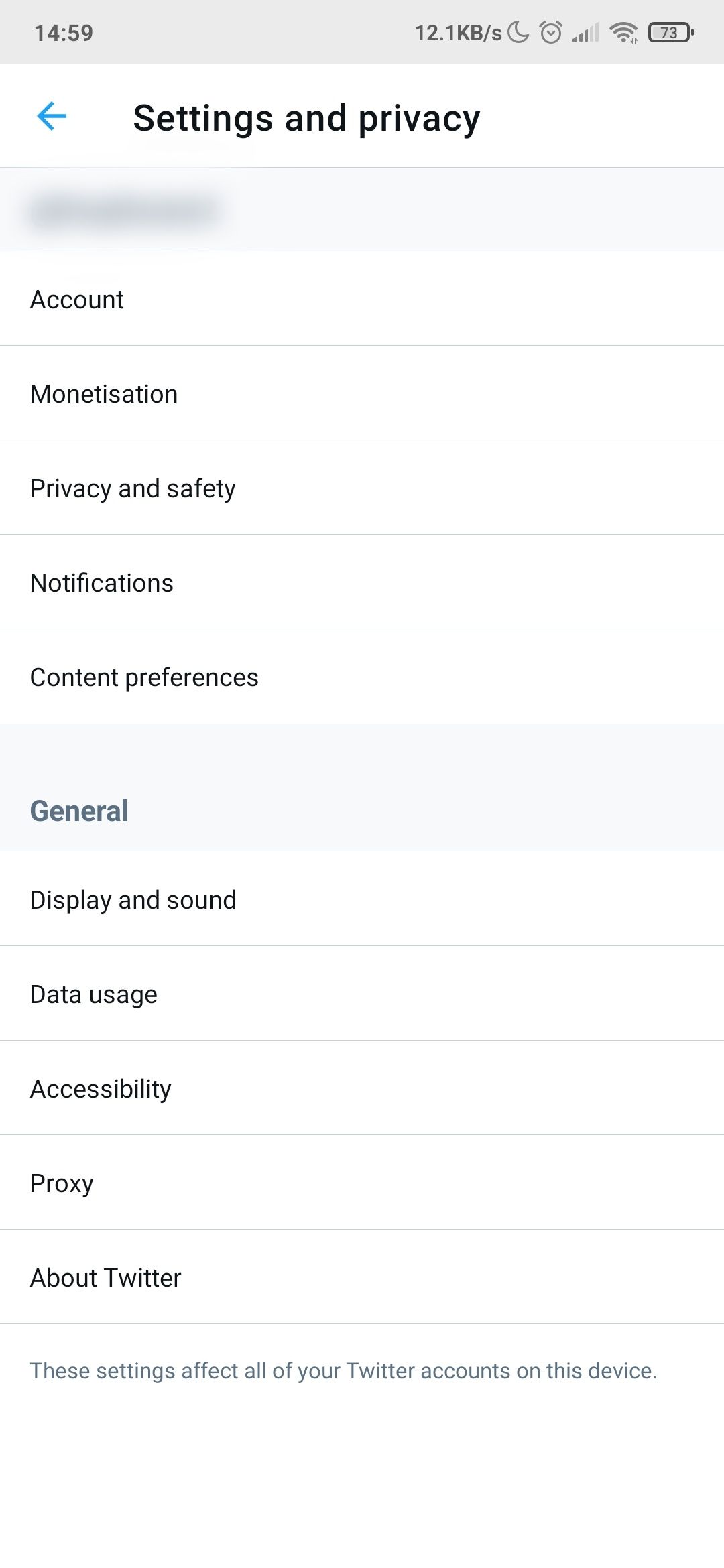
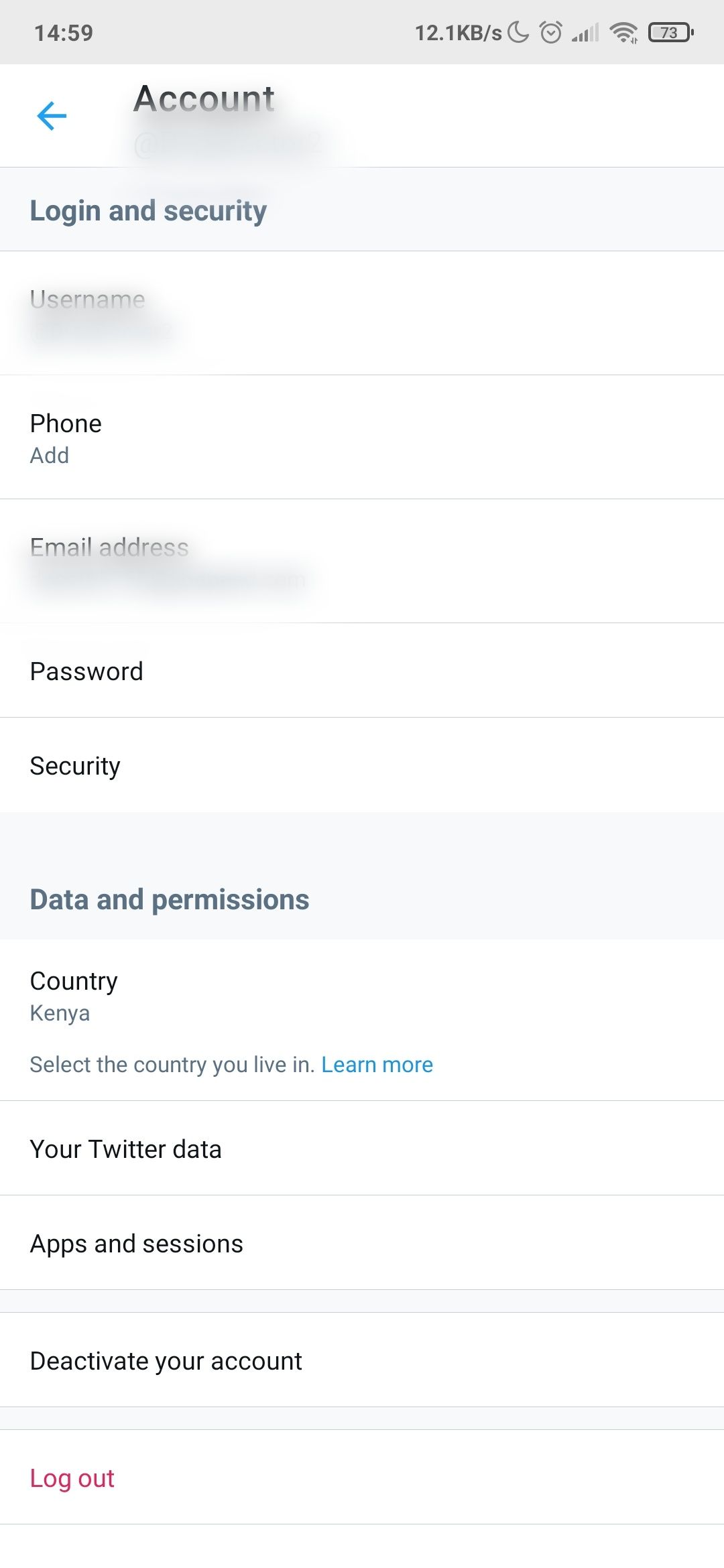
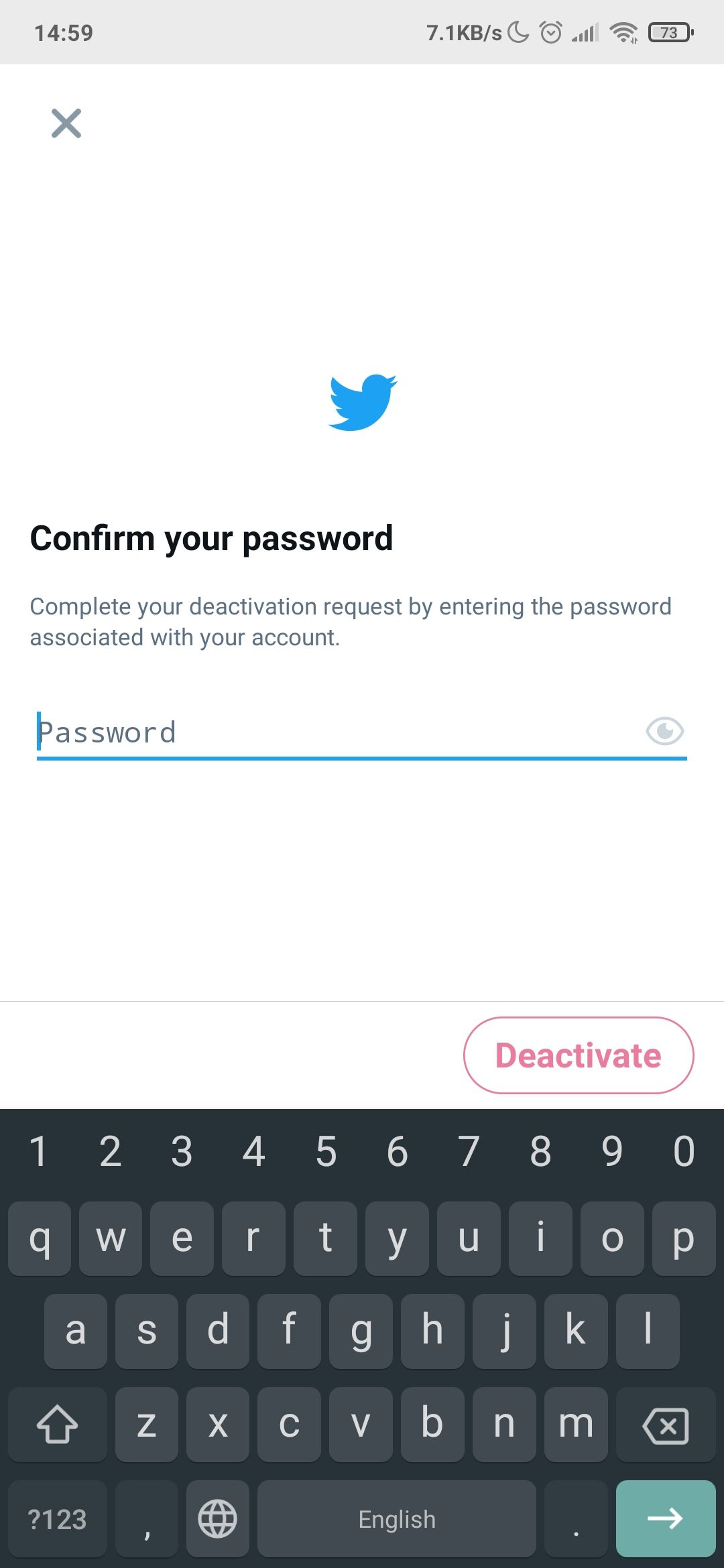
Процесс удаления в приложениях Twitter для Android и iOS почти одинаков. Выполните следующие шаги:
- Откройте приложение Twitter и войдите в учётную запись.
- Нажмите меню (гамбургер) в левом верхнем углу.
- Выберите «Настройки и конфиденциальность» в меню слева.
- Перейдите в раздел «Аккаунт».
- Прокрутите вниз и нажмите «Деактивировать аккаунт».
- Введите пароль и нажмите «Деактивировать».
- Появится подтверждение — нажмите «Да, деактивировать». После подтверждения аккаунт будет деактивирован сразу.
Совет: перед деактивацией скачайте архив данных: Настройки и конфиденциальность → Аккаунт → Скачивание архива данных.
Как удалить аккаунт в Twitter на веб
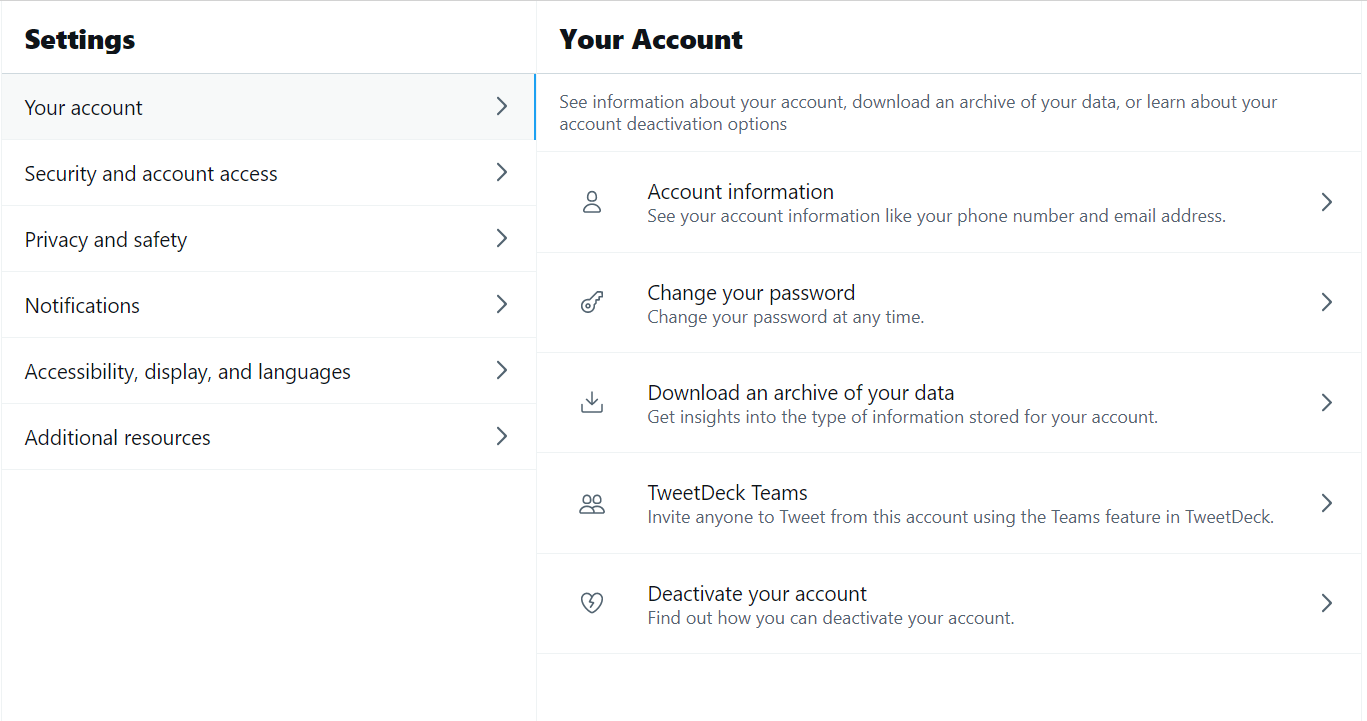
Удаление через веб‑версию похоже на мобильную. Последовательность действий:
- Перейдите на сайт twitter.com и войдите в аккаунт.
- В левом меню нажмите «Ещё» (More).
- Выберите «Настройки и конфиденциальность».
- Перейдите в раздел «Аккаунт» и кликните «Деактивировать аккаунт».
- Прокрутите вниз и нажмите кнопку «Деактивировать».
- Введите пароль и подтвердите деактивацию.
После деактивации аккаунт попадёт в грейс‑период: 30 дней до окончательного удаления. Не входите в аккаунт в течение этих 30 дней, иначе деактивация отменится.
Что происходит после деактивации и удаления
- Аккаунт сразу становится недоступен для просмотра на платформе — профиль скрывается.
- У вас есть 30 дней, чтобы вернуть аккаунт — в этот период возможна реактивация просто входом в систему.
- По истечении 30 дней аккаунт удаляется окончательно: вы потеряете логин, почту, весь контент.
- Упоминания вашего имени пользователя сохранятся как текст, но ссылки на профиль станут нерабочими.
- Содержимое может сохраняться в кэше поисковых систем; удаление из внешних индексов — отдельный процесс.
Примечание: если ваш аккаунт был приватным до удаления, публичные твиты, которые вы сделали ранее, всё равно могли быть проиндексированы.
Как сохранить свои данные
- Зайдите в Настройки и конфиденциальность → Аккаунт → Скачивание архива данных.
- Попросите архив и дождитесь готовности. Обычно Twitter присылает ссылку на скачивание на связанный email.
- Сохраните архив в надёжном месте (локальное хранилище, зашифрованный диск или менеджер паролей для ссылок).
Формат архива: обычно JSON + медиафайлы; для длительного хранения сохраните распакованную копию.
Альтернативы полному удалению
- Временно деактивировать аккаунт и вернуться позже. Это даёт паузу без окончательной потери данных.
- Сделать аккаунт приватным, ограничив круг подписчиков.
- Отключить уведомления и настроить лимиты времени в телефоне или приложениях‑блокировщиках.
- Удалить приложения и отвязать сторонние сервисы, использующие Twitter для входа.
Когда удаление не решит проблему
- Если проблема — лишь перегрузка уведомлениями, удаление аккаунта не устранит привычек использования устройства.
- Если вы управляете брендом или каналом поддержки, удаление повредит коммуникации клиентов — рассмотрите передачу доступа другому менеджеру.
- Если ваши данные нужны в отчетах или юридических целях, сначала экспортируйте всё необходимое.
Чеклисты по ролям
Личное использование:
- Скачать архив данных.
- Отвязать вход через Twitter в других приложениях.
- Сменить email/логин, если хотите их сохранить.
SMM‑менеджер:
- Передать доступ коллегам.
- Сохранить важные посты и медиа.
- Сообщить клиентам/подписчикам о закрытии канала и альтернативах связи.
Бизнес/бренд:
- Экспортировать аналитику и отчёты.
- Уведомить подписчиков заранее.
- Обновить контакты везде, где указан Twitter.
Модель принятия решения (коротко)
- Проблема личная и решается паузой → временная деактивация или ограничение.
- Риск для бренда/клиентов → используйте передачу доступа и план миграции.
- Нужна радикальная пауза в жизни → скачайте данные и деактивируйте.
Простая методология удаления (SOP)
- Экспорт данных.
- Отвязать сторонние сервисы.
- Сменить email/логин, если планируете их использовать.
- Деактивировать через приложение или веб.
- Не входить в аккаунт 30 дней — ждать полного удаления.
Решение — блок‑схема
flowchart TD
  A[Рассмотрение причин] --> B{Нужна ли постоянная потеря данных?}
  B -- Нет --> C[Ограничить использование]
  B -- Возможно --> D[Скачать архив данных]
  D --> E[Отвязать сторонние сервисы]
  E --> F[Деактивировать аккаунт]
  F --> G[Подождать 30 дней]
  G -- Войти --> H[Реактивация]
  G -- Не входить --> I[Аккаунт удалён окончательно]
Критерии приёмки
- Архив данных скачан и проверен.
- Все сторонние сервисы отвязаны.
- Email и логин изменены (если требуется).
- Аккаунт деактивирован и в течение 30 дней не было входа.
Часто задаваемые вопросы
Q: В чём разница между деактивацией и удалением? A: Деактивация — это временное отключение аккаунта; удаление — итоговый статус после 30 дней, если вы не восстановили доступ.
Q: Можно ли вернуть аккаунт после удаления? A: Пока не истекли 30 дней, можно восстановить аккаунт, просто войдя в него. После 30 дней восстановление невозможно.
Q: Останутся ли мои твиты в поисковых системах? A: Возможно. Поисковые кэши и архивы могут сохранять копии даже после удаления профиля.
Q: Как скачать архив данных? A: Настройки и конфиденциальность → Аккаунт → Скачивание архива данных. Twitter подготовит архив и пришлёт ссылку на email.
Image Credit: Twin Design/ Shutterstock
Итог
Удаление аккаунта Twitter — прямой путь при необходимости серьёзной цифровой паузы. Подготовьтесь заранее: скачайте данные, отвяжите сервисы и не входите в аккаунт в течение 30 дней. Если сомневаетесь, начните с временной деактивации или ограничений и вернитесь к решению позже.

Похожие материалы

Несколько аккаунтов Skype: Multi Skype Launcher

Журнал для работы: повысить продуктивность

Персональные звуки уведомлений на Android

Скачивание шоу Hulu для офлайн‑просмотра

Microsoft Start: персонализированная новостная лента
