
Как окончательно удалить аккаунт в Twitter
Быстрые ссылки
- Как работает деактивация и удаление
- Как удалить аккаунт Twitter
- Как реактивировать аккаунт Twitter
Если вы готовы уйти с Twitter, можно полностью удалить аккаунт — все твиты, подписчики, избранное и прочие данные будут удалены. Публично аккаунт исчезнет почти сразу, окончательная очистка данных начнётся через 30 дней.
Как работает деактивация и удаление
- Войдите в аккаунт через сайт Twitter или в приложении.
- Нажмите на фотографию профиля (или «Ещё» на сайте) и выберите «Настройки и конфиденциальность».
- Перейдите в «Ваш аккаунт», затем выберите «Деактивировать аккаунт».
- Подтвердите действие, введя пароль при запросе, и завершите процесс деактивации.
Процесс: деактивация — это первый шаг. После деактивации Twitter делает аккаунт невидимым для других пользователей в течение нескольких минут и помещает его в очередь на окончательное удаление. Через 30 дней Twitter начнёт безвозвратно удалять аккаунт и связанные данные; после этого имя пользователя и адрес электронной почты смогут быть использованы снова кем угодно.
Если вы передумаете в течение 30 дней, просто войдите в аккаунт — деактивация отменится, и данные (твиты, подписчики, избранное) должны вернуться в течение нескольких минут или, по словам Twitter, «через некоторое время».
Важно: для изменения имени пользователя деактивация не требуется — его можно сменить в «Настройки и конфиденциальность» > «Ваш аккаунт» > «Имя пользователя».
Как удалить аккаунт Twitter
Откройте сайт Twitter в браузере или приложение Twitter на iPhone, iPad или Android.
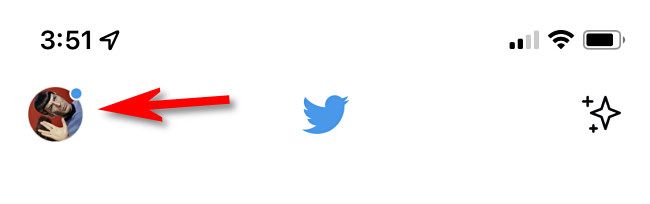
- Войдите в аккаунт, который хотите удалить. На сайте нажмите кнопку «Ещё» в боковой панели. В приложении коснитесь фотографии профиля в левом верхнем углу экрана.
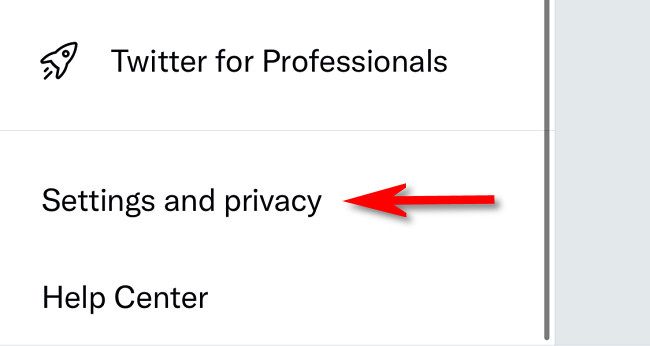
- В открывшемся меню выберите «Настройки и конфиденциальность».
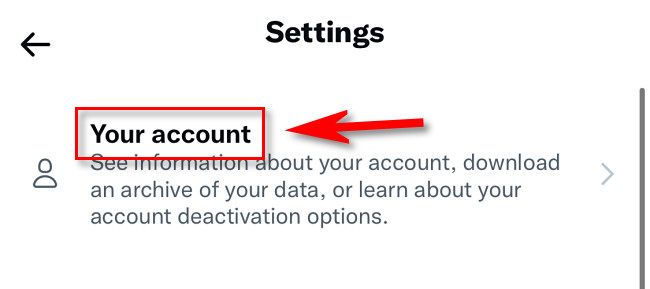
- В разделе «Настройки и конфиденциальность» перейдите в «Ваш аккаунт».
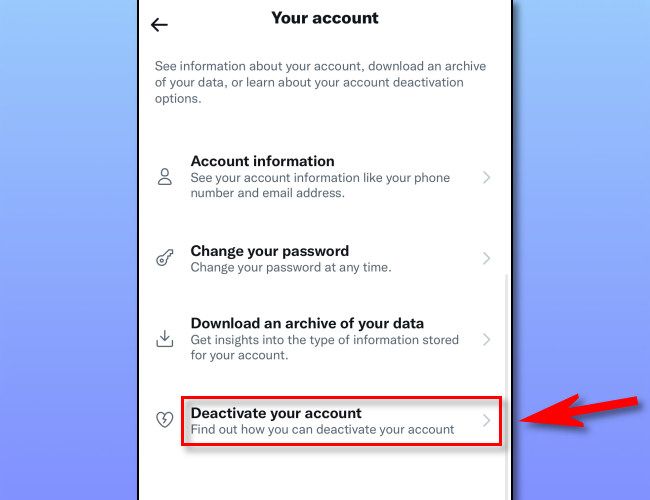
- В настройках аккаунта выберите «Деактивировать аккаунт» (на сайте) или «Деактивировать аккаунт» в приложении.
- Вы увидите предупреждение, объясняющее последствия деактивации. Нажмите «Деактивировать».
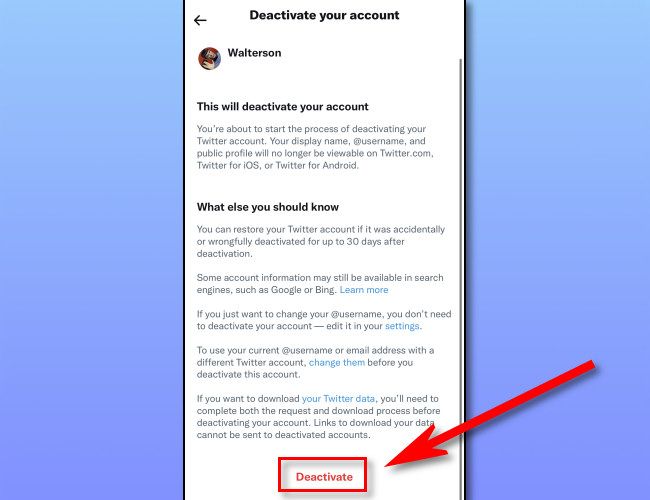
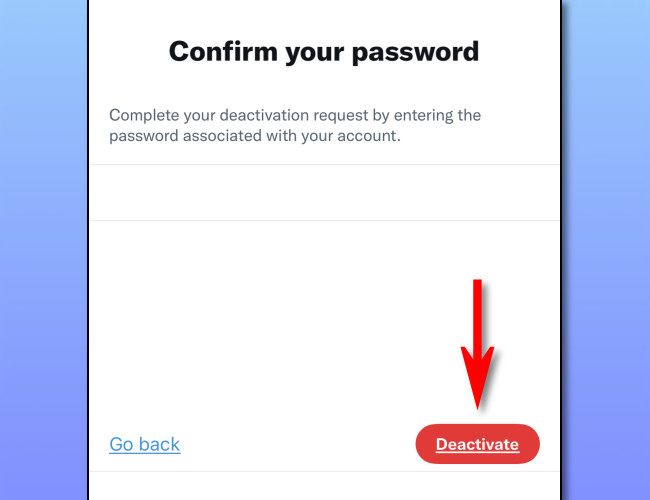
- Подтвердите пароль и снова выберите «Деактивировать».
- В финальном окне подтвердите «Да, деактивировать».
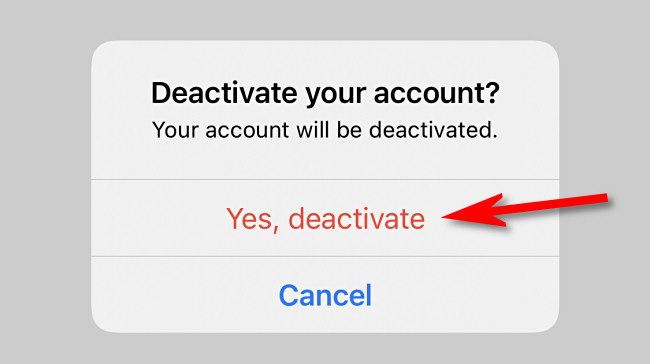
После подтверждения Twitter уведомит вас, что аккаунт деактивирован. Данные должны исчезнуть из публичного интерфейса за несколько минут; если вы не войдёте в течение 30 дней, аккаунт будет удалён окончательно.
Как реактивировать аккаунт Twitter
Если вы передумали, просто зайдите на сайт или в приложение Twitter и выполните вход с тем же именем пользователя (или адресом электронной почты) и паролем. Вход восстановит аккаунт; Twitter может занять некоторое время, чтобы полностью восстановить все данные.
Альтернативы и дополнительные шаги перед удалением
- Сменить имя пользователя вместо удаления — сохранит историю и подписчиков.
- Скачать архив данных аккаунта (Настройки и конфиденциальность > Ваш аккаунт > Запросить архив) перед удалением.
- Отозвать доступ сторонних приложений (Настройки и конфиденциальность > Безопасность и доступ к учётной записи > Приложения и сеансы) — чтобы удалить привязки к сервисам.
- Удалить чувствительные твиты вручную до деактивации, если не хотите, чтобы их было видно при кэшировании.
- Отвязать номер телефона и электронную почту, если планируете использовать их в другом аккаунте.
Когда деактивация или удаление не подойдут
- Если ваш аккаунт используется для бизнес-страницы, бренда или у вас есть подписчики, за которыми нужно следить — рассмотрите смену имени пользователя.
- Если аккаунт подтверждён (verified) и вам важно сохранить метку верификации — удаление приведёт к потере подтверждения.
- Если вы используете третий‑сторонний инструмент для продвижения или аналитики — удаление сломает интеграции.
Факты в цифрах
- Время до исчезновения из публичного интерфейса: несколько минут после деактивации.
- Период, в течение которого можно восстановить аккаунт: 30 дней.
(Другие сроки хранения резервных копий и внутренних логов зависят от политик Twitter и не публикуются в деталях.)
Чек‑лист перед удалением
Перед деактивацией:
- Скачайте архив аккаунта, если нужна история.
- Отмените платные подписки, связанные с аккаунтом.
- Отмените доступ сторонних приложений.
- Удалите личные или чувствительные твиты вручную, если необходимо.
- Проверьте привязанные контакты (email, телефон).
После деактивации (если не восстановили и прошло 30 дней):
- Проверьте, доступно ли прежнее имя пользователя для регистрации.
- Убедитесь, что связанные сервисы обновлены и не полагаются на удалённый аккаунт.
Риски и меры предосторожности
Риски:
- Частичные копии вашего контента могли быть сохранены сторонними сервисами или в кэше поисковиков.
- Подключённые приложения могли иметь доступ к данным и создать резервные копии.
Меры:
- Отзовите доступ у сторонних приложений и сервисов.
- Скачайте архив и удалите нежелательный контент вручную до деактивации.
- Если важна конфиденциальность в ЕС, проверьте права по защите данных (например, запрос на экспорт/удаление персональных данных). Twitter как организация подчиняется своим правилам хранения и требованиям регуляторов.
Критерии приёмки
Аккаунт считается удалённым, когда:
- Он недоступен для входа после завершения 30‑дневного периода и
- Его имя пользователя и адрес электронной почты доступны для регистрации другим пользователям.
Короткое резюме
Деактивация — это первый шаг: аккаунт исчезнет из видимости почти сразу, но окончательное удаление произойдёт через 30 дней, если вы не войдёте обратно. Перед удалением скачайте архив и отзовите доступы у сторонних приложений. Если нужно лишь сменить имя пользователя — делайте это в настройках, не удаляя аккаунт.
Если вы прощаетесь и с другими сервисами — посмотрите инструкции по удалению Snapchat или удаления аккаунта Pinterest.
Related: How to Change Your Twitter Username

Похожие материалы

Несколько аккаунтов Skype: Multi Skype Launcher

Журнал для работы: повысить продуктивность

Персональные звуки уведомлений на Android

Скачивание шоу Hulu для офлайн‑просмотра

Microsoft Start: персонализированная новостная лента
