
Как навсегда удалить аккаунт Temu

Если нужно полностью удалить аккаунт Temu — сначала проверьте незавершённые заказы, используйте купоны/кредиты и сохраните нужные данные. В приложении перейдите в “Вы” → Настройки → Безопасность аккаунта → Удалить аккаунт Temu; на ПК — раздел «Заказы и аккаунты» → Безопасность аккаунта → Удалить аккаунт. После подачи запроса обычно идёт период ожидания (~7 рабочих дней), в течение которого можно отменить удаление.
Оглавление
- Как удалить аккаунт Temu навсегда
- Перед удалением: чеклист и рекомендации
- Шаги для iPhone и Android
- Шаги для ПК
- Что удаляется при удалении аккаунта
- Сколько времени занимает удаление и как отменить запрос
- Альтернативы удалению и когда стоит выбрать другую опцию
- Частые проблемы и как их решать
- Роли и чеклисты до/после удаления
- Краткий глоссарий, вывод и ссылки
Перед удалением: чеклист и рекомендации
Важно подготовиться перед тем, как окончательно удалить аккаунт. Удаление — необратимая операция: вы потеряете доступ ко всему содержимому учётной записи. Выполните этот чеклист заранее:
- Проверьте текущие и незавершённые заказы. Отмените или дождитесь доставки/возврата.
- Используйте или сохраните доступные купоны и кредитный баланс: после удаления они будут аннулированы.
- Сохраните историю заказов и квитанции, если нужны для возвратов или гарантий.
- Удалите привязанные способы оплаты (карты, кошельки) перед подачей запроса.
- Сохраните список избранного (wishlists) и адресов доставки, если планируете вернуться.
- Подумайте о привязанных сервисах: почта, соцсети или другие площадки, через которые вы входили.
Важно: если у вас открыты споры или возвраты, завершите их до удаления, иначе вы не сможете отслеживать процесс после удаления аккаунта.
Как удалить аккаунт Temu навсегда
Ниже — подробные инструкции для мобильных устройств и ПК.
Шаги для iPhone и Android
- Откройте приложение Temu.
- Перейдите во вкладку “Вы” (You).
- Нажмите значок настроек (шестерёнка) в правом верхнем углу.
- Откройте раздел “Безопасность аккаунта” (Account security).
- Пролистайте до пункта “Удалить ваш аккаунт Temu” и нажмите по нему.
Приложение покажет подсказки, что стоит сделать до удаления. Это напоминание о сохранении данных и проверке незавершённых заказов.
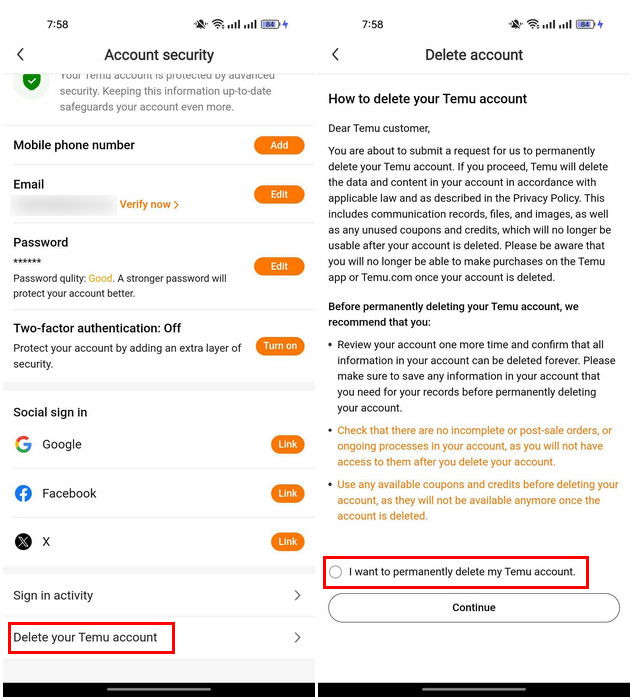
- Нажмите “Я хочу навсегда удалить мой аккаунт Temu” → “Продолжить”.
- Выберите причину удаления и нажмите “Продолжить” → “Продолжить удаление” → “Удалить”.
- Подтвердите личность (код по SMS или другой способ), затем нажмите “Отправить”.
После отправки запроса вы получите подтверждение о его приёме.
Шаги для ПК (веб-интерфейс)
- Зайдите на сайт Temu и выполните вход в аккаунт.
- В верхней панели откройте раздел “Заказы и аккаунты” (Orders & Accounts).
- Перейдите в “Безопасность аккаунта” → “Удалить ваш аккаунт Temu”.
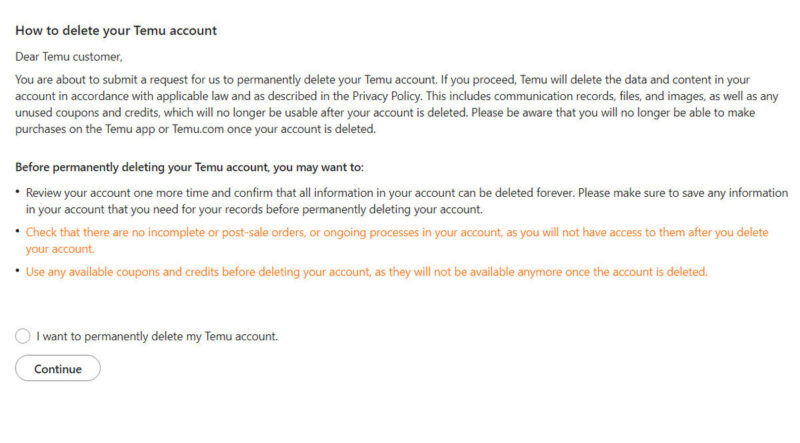
- Внимательно ознакомьтесь с предупреждениями, затем выберите “Я хочу навсегда удалить мой аккаунт Temu” → “Продолжить”.
- Укажите причину удаления, далее — “Продолжить” → “Продолжить удаление” → “Удалить”.
- Введите код подтверждения или выполните другой шаг верификации и нажмите “Отправить”.
Система отобразит уведомление о получении запроса на удаление.
Что удаляется при удалении аккаунта Temu
При полном удалении учётной записи удаляются следующие данные, привязанные к аккаунту:
- Личные данные: имя пользователя, email, адреса доставки и контактная информация.
- История заказов и сведения о покупках (для вас они станут недоступны).
- Привязанные способы оплаты и сохранённые платёжные данные.
- Списки желаемого (wishlists), сохранённые товары и заметки.
- Купоны и кредит на аккаунте — они аннулируются и не подлежат переносу.
- Сообщения с продавцами и другие коммуникации внутри платформы.
Важно: удаление не обязательно значит мгновенное физическое удаление всех копий данных на стороне провайдера. Некоторые резервные копии могут существовать временно в соответствии с внутренними процедурами компании и требованиями законодательства. Эти детали регулируются политикой конфиденциальности Temu.
Сколько времени занимает удаление и как отменить запрос
Обычно после подачи запроса запускается период ожидания, дающий время на завершение открытых вопросов. На практике он составляет примерно семь рабочих дней. В течение этого времени вы можете отменить запрос.
Если вы передумали
- Войдите в учётную запись Temu до окончательного удаления.
- В появившемся уведомлении нажмите “Отменить запрос на удаление”.
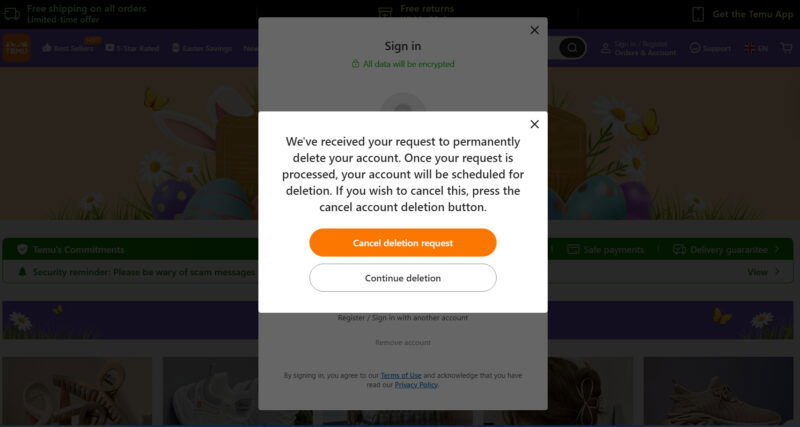
После истечения периода ожидания аккаунт удаляется автоматически, и вы получите подтверждение по электронной почте.
Альтернативы удалению
Если вы не уверены в окончательности решения, рассмотрите менее радикальные варианты:
- Деактивация / выход: просто выйдите из приложения и удалите его с устройства.
- Удаление платёжных данных: уберите карты и способы оплаты, чтобы ограничить покупки.
- Скрытие профиля: измените личную информацию на нейтральную, удалите адреса и списки.
- Создание нового аккаунта: вместо удаления старого можно перестать использовать его и завести новый.
Когда удаление не требуется
- Если проблема — навязчивые уведомления, достаточно изменить настройки уведомлений.
- Если причина — сомнения в безопасности, сначала проверьте настройки приватности и двухфакторную аутентификацию.
Частые проблемы и решения
- Не получается подтвердить личность: проверьте корректность номера телефона или доступ к email. Попробуйте повторно запросить код.
- Открытые споры или возвраты блокируют удаление: завершите или согласуйте возврат с продавцом.
- Запрос не обрабатывается: свяжитесь со службой поддержки Temu и приложите скриншоты ошибки.
Когда удаление может не сработать
- Если аккаунт заморожен из-за взысканий или расследования безопасности, автоматическое удаление может быть отложено.
- Если к учётной записи привязаны обязательства перед продавцами (например, незавершённые транзакции), платформа может приостановить процесс.
Ролевые чеклисты перед удалением
Для разных ролей важны разные действия. Ниже — краткие руководства.
Покупатель — что сделать перед удалением:
- Завершить возвраты и споры.
- Сохранить квитанции и гарантийные данные.
- Использовать накопленные купоны/кредиты.
- Удалить способы оплаты.
Активный пользователь (частые заказы):
- Экспортировать историю заказов (скриншоты или выгрузки, если доступны).
- Сохранить список продавцов и рейтингов.
Если вы управляете несколькими аккаунтами:
- Перенесите подписки/подписчиков на основной аккаунт.
- Убедитесь, что новый аккаунт не нарушает правила платформы (двойные аккаунты могут быть проблемой).
Краткий глоссарий
- Период ожидания — время между подачей запроса и окончательным удалением учётной записи.
- Отмена запроса — действие, которое позволяет восстановить аккаунт до завершения удаления.
- Купоны и кредиты — бонусы на аккаунте, которые не переносятся после удаления.
Риски и рекомендации по приватности
- Удаление аккаунта удаляет доступ к вашим данным на платформе, но резервные копии могут храниться согласно политике компании.
- Если вы беспокоитесь о персональных данных, дополнительно удалите данные из профиля и свяжитесь со службой поддержки с запросом о полном удалении персональной информации.
- Сохраните подтверждение удаления (email), он может понадобиться при разрешении спорных ситуаций.
Вывод
Удаление аккаунта Temu — прямой процесс, но требует подготовки: закройте заказы, сохраните важные данные и используйте купоны. В течение периода ожидания можно отменить запрос. Если вы не уверены, рассмотрите альтернативы: деактивация, удаление платёжных данных или временный отказ от использования.
Источники изображений: Canva. Скриншоты: Zainab Falak.

Похожие материалы

Несколько аккаунтов Skype: Multi Skype Launcher

Журнал для работы: повысить продуктивность

Персональные звуки уведомлений на Android

Скачивание шоу Hulu для офлайн‑просмотра

Microsoft Start: персонализированная новостная лента
