
Как удалить аккаунт Telegram через сайт
Что происходит при удалении аккаунта
При удалении аккаунта Telegram удаляются ваши сообщения, секретные чаты, подписки на каналы и группы, а также привязанная медиа — эти данные больше не будут доступны в приложении. Обратите внимание: другие пользователи могут сохранить переписку или медиа на своих устройствах — вы не контролируете чужие копии.
Важно: после удаления одного номера вы не сможете зарегистрировать тот же номер в Telegram в течение нескольких дней.
Перед началом — подготовка и резервные копии
Сделайте эти шаги заранее, если хотите сохранить данные:
- Экспортируйте чаты и медиа через Telegram Desktop (Файл → Экспорт данных), либо вручную сохраните важные файлы.
- Сохраните список подписок на каналы и групп (скриншоты, копии ссылок или заметки).
- Сохраните контакты: экспортируйте адресную книгу телефона или сделайте снимки экранов.
- Если используете секретные чаты — они не сохраняются на серверах и восстановлению не подлежат.
Короткая проверка:
- Вы вошли в Telegram на смартфоне (нужен для подтверждающего кода).
- У вас есть доступ к тому телефонному номеру, который привязан к аккаунту.
Быстрый пошаговый алгоритм удаления
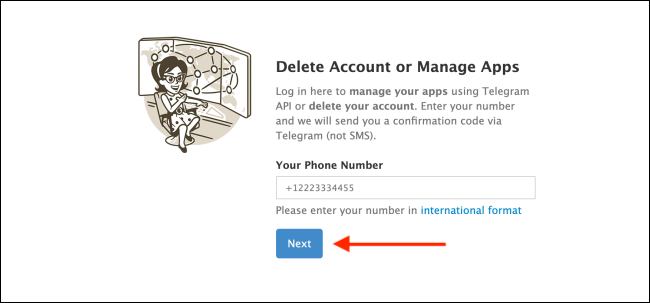
- Откройте веб‑браузер на компьютере или телефоне и перейдите на сайт авторизации Telegram: https://my.telegram.org или страницу управления аккаунтом (Authorization).
- Введите номер телефона в международном формате (коды стран — +7 для России и т.д.) и нажмите «Далее».
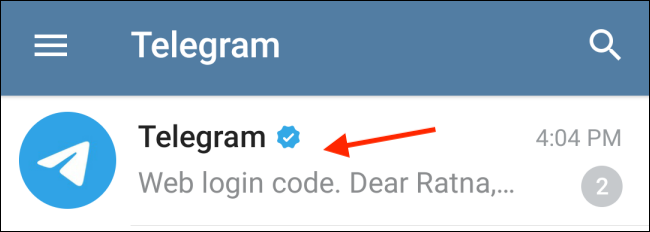
- Telegram отправит подтверждающий код в приложение. Откройте приложение Telegram на смартфоне и найдите сообщение от «Telegram» с кодом.
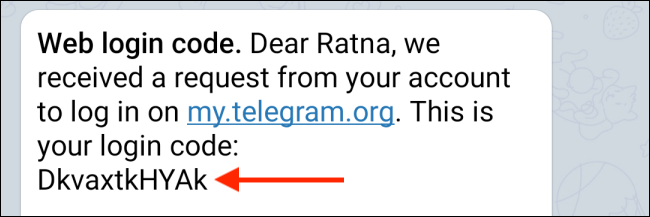
- Скопируйте код из сообщения.
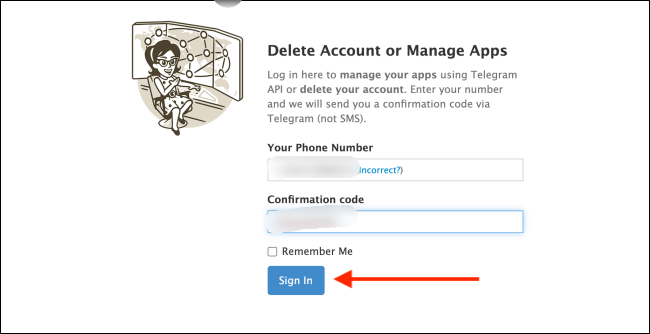
- Вернитесь на сайт, вставьте код и нажмите «Войти».
- На странице управления аккаунтом выберите ссылку «Удалить аккаунт».

- Подтвердите причину (по желанию) и нажмите «Удалить мой аккаунт».
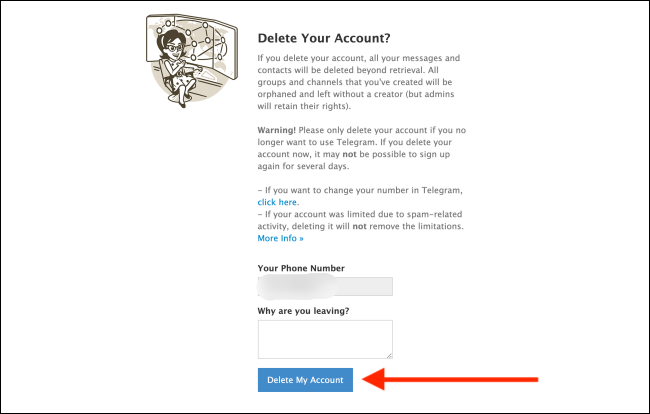
- На финальном всплывающем окне подтвердите, что вы согласны с последствиями, нажав «Да, удалить мой аккаунт».
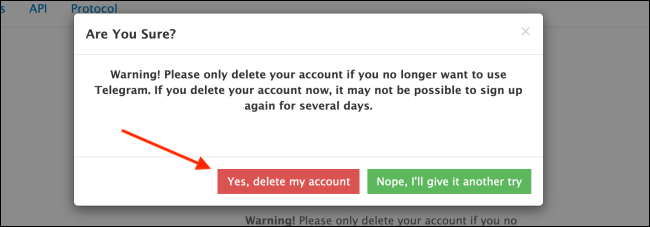
После этого ваш аккаунт будет удалён и доступ к данным через приложение потерян.
Альтернативы удалению
- Пауза активности: вместо удаления можно выйти из учётной записи на устройствах и просто не использовать Telegram. По умолчанию аккаунт удаляется автоматически после периода бездействия (обычно 6 месяцев), но в настройках можно изменить этот срок (например, на 1 месяц, 3 месяца, 1 год).
- Удаление отдельных чатов и медиа: если нужно убрать только часть данных — удалите конкретные разговоры, медиа или покиньте каналы.
- Деактивация на устройствах: удалите приложение с телефона и оставьте аккаунт — ваши данные останутся, но не будут доступны без входа.
Когда удаление не подходит:
- Если вы являетесь администратором больших каналов или групп и хотите сохранить управление — удаление личного аккаунта удалит ваш пользовательский профиль, и восстановить управление может быть сложно.
Чек‑лист для ролей
Пользователь (личный аккаунт):
- Экспортировать важные чаты/медиа.
- Сохранить контакты.
- Убедиться, что смартфон с Telegram под рукой для кода.
Администратор канала/группы:
- Передать права другому администратору.
- Сохранить список участников и настройки канала.
IT‑специалист/менеджер приватности:
- Проверить внешние резервные копии.
- Уведомить заинтересованные стороны о удалении аккаунта.
Риски и рекомендации по безопасности
- Удаление не удаляет копии сообщений, которые другие пользователи сохранили локально.
- Если вы использовали аккаунт для доступа к сторонним сервисам (логины, боты), отключите эти интеграции заранее.
- Для корпоративных или критичных аккаунтов согласуйте удаление с ответственными лицами.
Мини‑методология: как проверить, всё ли готово
- Составьте список объектов, которые нужно сохранить (чаты, контакты, файлы).
- Экспортируйте или сохраните каждый элемент по списку.
- Проверьте доступ к телефону и кода в Telegram.
- Удалите аккаунт по шагам выше.
- Подтвердите, что вход по старому номеру невозможен в течение нескольких дней.
Часто задаваемые вопросы
Удалятся ли мои сообщения у других пользователей?
Нет. Сообщения и медиа, которые другие пользователи сохранили или получили, останутся у них.
Могу ли я зарегистрироваться снова с тем же номером?
Можно, но недоступность регистрации обычно длится несколько дней после удаления.
Можно ли восстановить аккаунт после удаления?
Нет — удаление окончательное. Единственный вариант — создать новый аккаунт с другим профилем.
Итог
Удаление аккаунта Telegram через сайт — быстрый и окончательный процесс. Перед удалением обязательно сделайте резервные копии нужных данных и передайте административные роли, если это необходимо. Если вы не уверены, рассмотрите альтернативы: изменение периода автоматического удаления или локальное удаление контента.
Важно: внимательно следуйте инструкции выше и подтвердите, что все необходимые резервные копии созданы, прежде чем нажать финальную кнопку.

Похожие материалы

Несколько аккаунтов Skype: Multi Skype Launcher

Журнал для работы: повысить продуктивность

Персональные звуки уведомлений на Android

Скачивание шоу Hulu для офлайн‑просмотра

Microsoft Start: персонализированная новостная лента
