
Как очистить кэш Spotify и освободить место на устройстве
Важно: очистка кэша удаляет только временные файлы. Если вы пользуетесь офлайн-режимом и скачали треки специально, они останутся нетронутыми.
Быстрые ссылки
- Что такое кэш Spotify и почему он занимает много места?
- Как очистить кэш Spotify на Android и iOS
- Как очистить кэш Spotify на Windows и macOS
- Как перенести кэш на внешний диск
- Когда очистка кэша не помогает и альтернативы
- Руководство (SOP) и чеклисты
Что такое кэш Spotify и почему он занимает много места?
Кратко: кэш — это временные файлы, которые приложение сохраняет локально, чтобы треки, обложки и плейлисты загружались мгновенно. Spotify кеширует части треков и другие данные для быстрой работы и устойчивости к перебоям сети.
Определение в одной строке: кэш — локальная копия временных данных, ускоряющая загрузку и снижающая сетевой трафик.
Почему он растёт:
- Частое прослушивание одних и тех же треков приводит к накоплению локальных копий.
- Выбор высокого качества стриминга увеличивает объём кешируемых данных.
- Длительное использование без очистки даёт большие временные папки.
Что именно может быть в кэше: куски песен, мини-версии обложек, метаданные плейлистов и временные файлы потоковой передачи. Старые и неиспользуемые файлы обычно удаляются автоматически, но иногда накопления остаются.
Факто-бокс — важные числа:
- Кэш может занимать от нескольких мегабайт до десятков гигабайт в зависимости от использования.
- Приблизительная оценка: 1 000 МБ ≈ 1 ГБ (в разных системах используются разные единицы измерения).
Как очистить кэш Spotify на Android и iOS
Шаги для мобильных устройств (iPhone, iPad, Android):
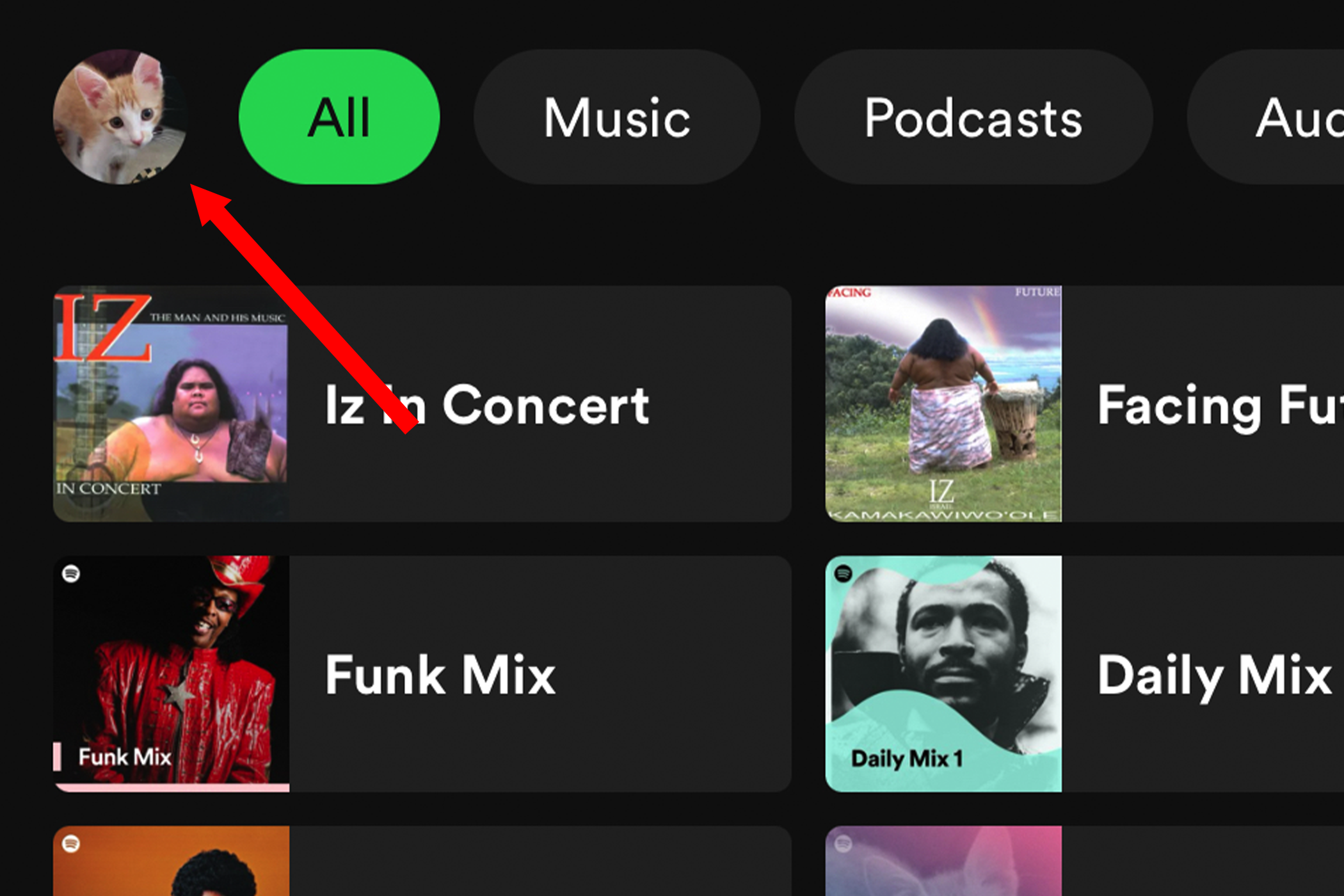
- Откройте приложение Spotify и коснитесь фотографии профиля в левом верхнем углу домашней страницы.
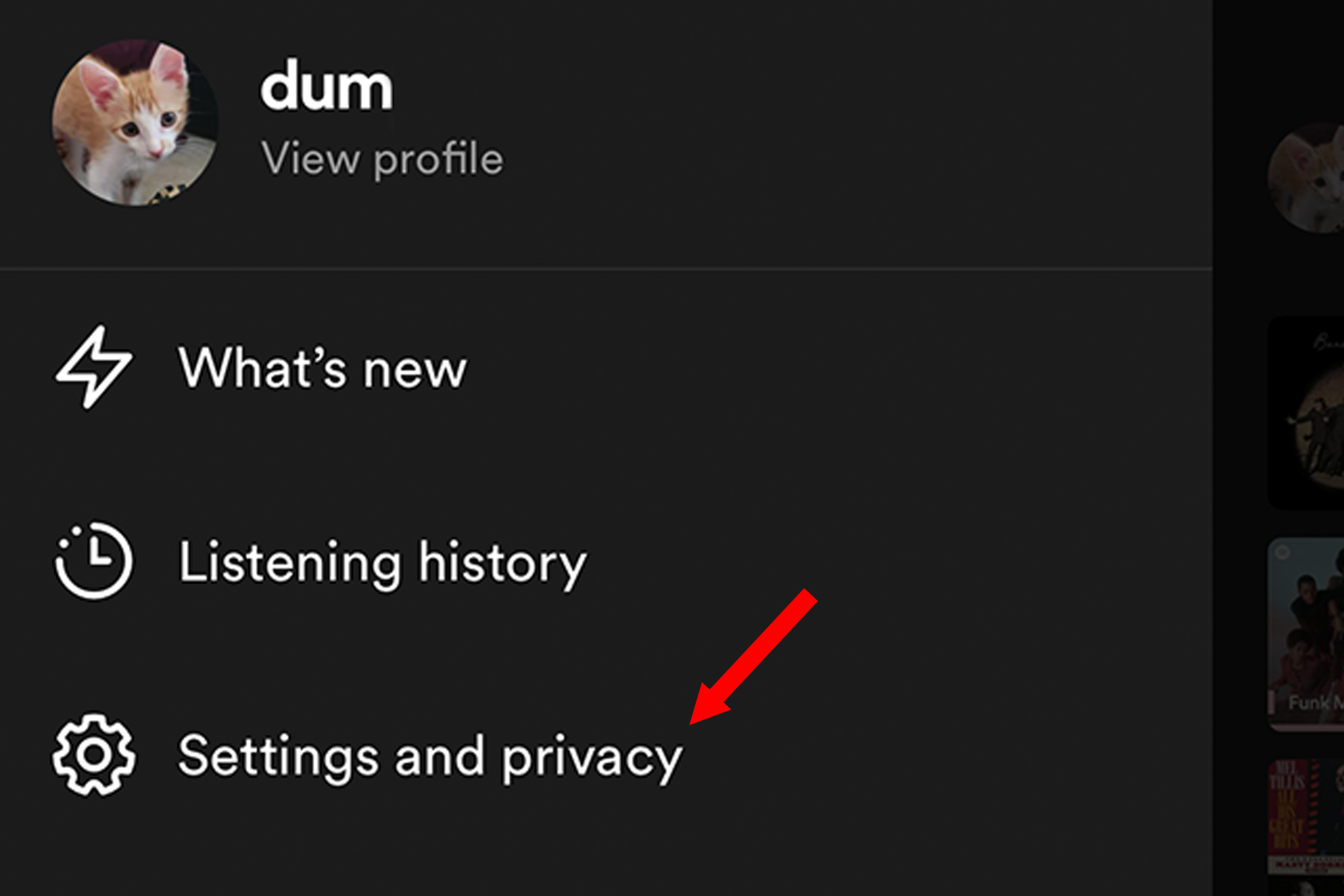
- В появившемся меню выберите “Настройки и конфиденциальность” (Settings and Privacy).
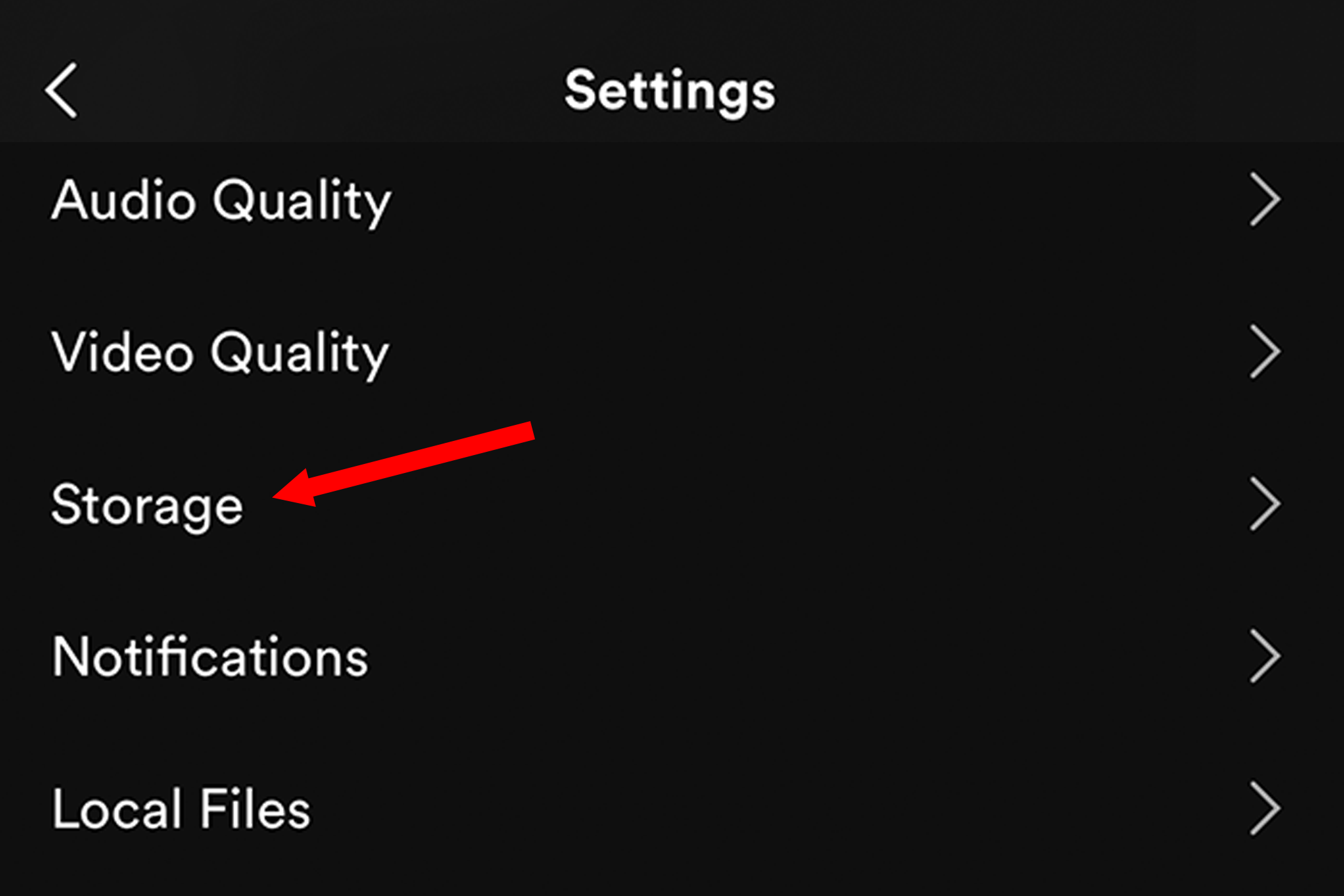
- Прокрутите настройки вниз и найдите раздел «Хранилище» (Storage).
- В разделе «Хранилище» будет указано, сколько места занимает кэш. Нажмите «Очистить кэш» (Clear Cache) и подтвердите действие.
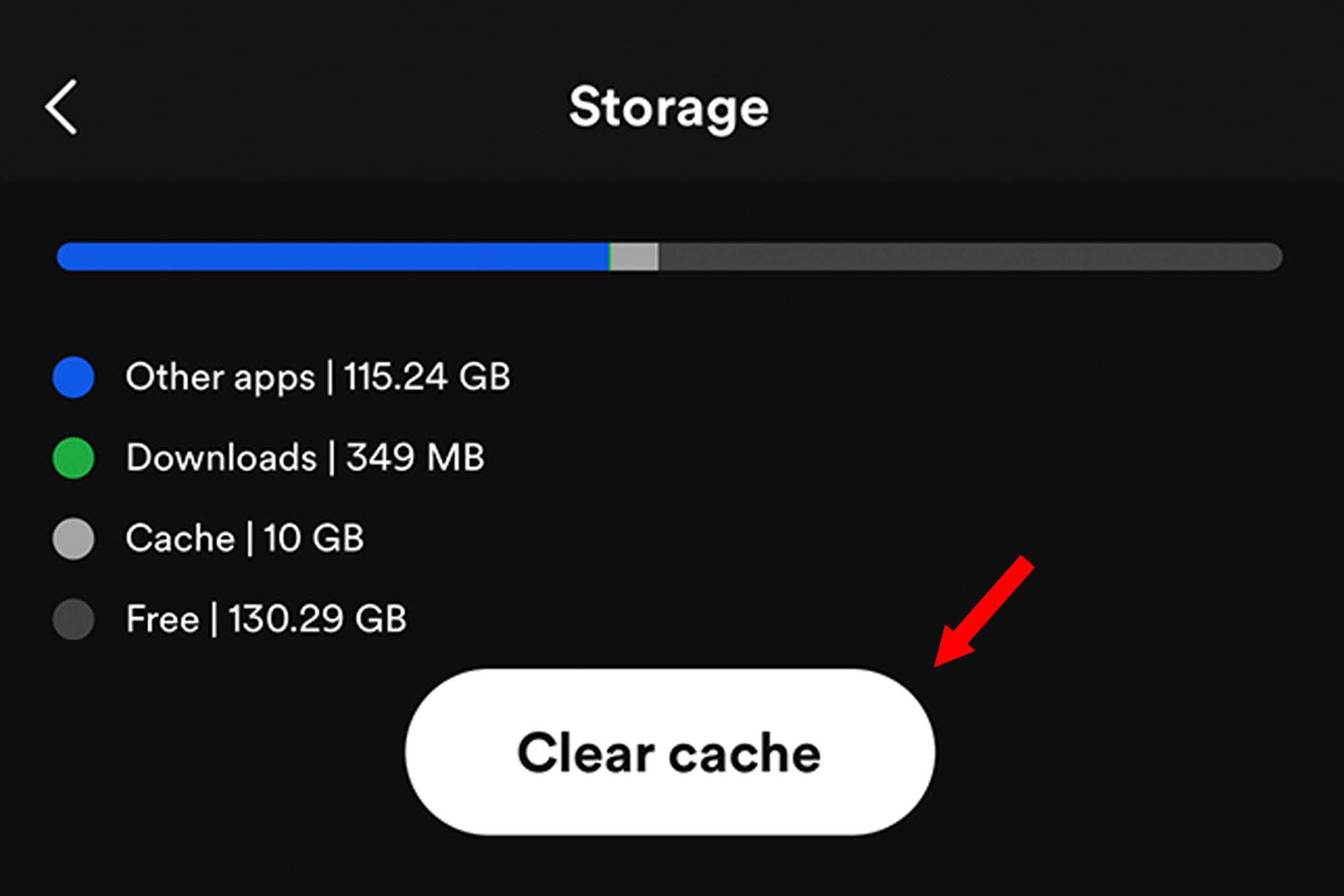
Примечания и подсказки:
- После очистки кэш может быстро занять несколько мегабайт — это нормально: приложение заново сохраняет минимальные временные файлы.
- Офлайн-загрузки (скачанные альбомы и плейлисты) не удаляются вместе с кэшем — они хранятся отдельно.
- На Android иногда можно переместить приложение целиком на microSD (если устройство поддерживает) — но это зависит от модели и версии ОС.
Как очистить кэш Spotify на Windows и macOS
Шаги для десктоп-приложения:
- Откройте приложение Spotify на компьютере и нажмите на свою фотографию профиля в правом верхнем углу, затем выберите “Настройки” (Settings).
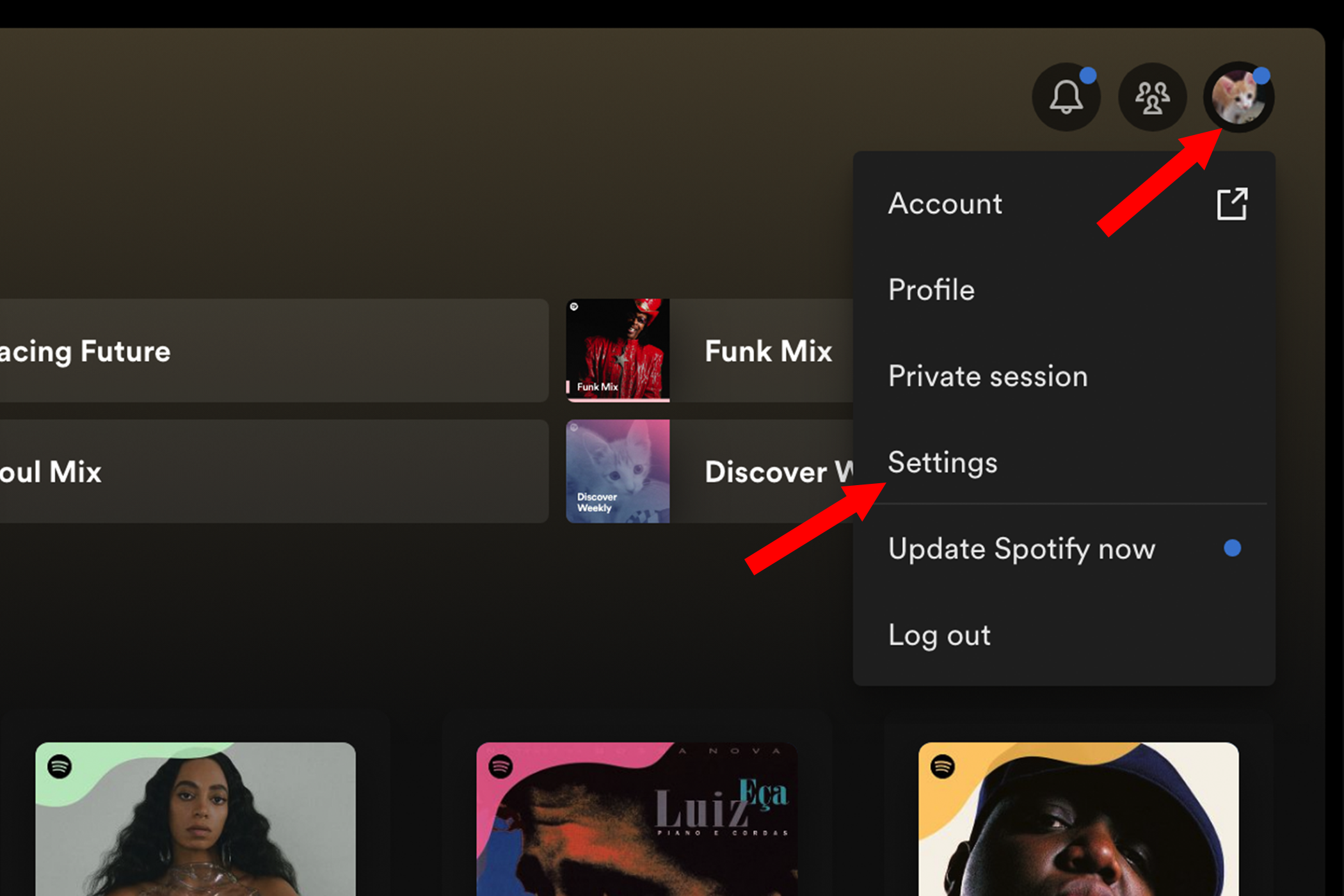
Прокрутите страницу настроек вниз до раздела «Хранилище» (Storage). Там будет показан объём кэша в мегабайтах.
Если хотите очистить, нажмите кнопку «Очистить кэш» (Clear Cache) и подтвердите.
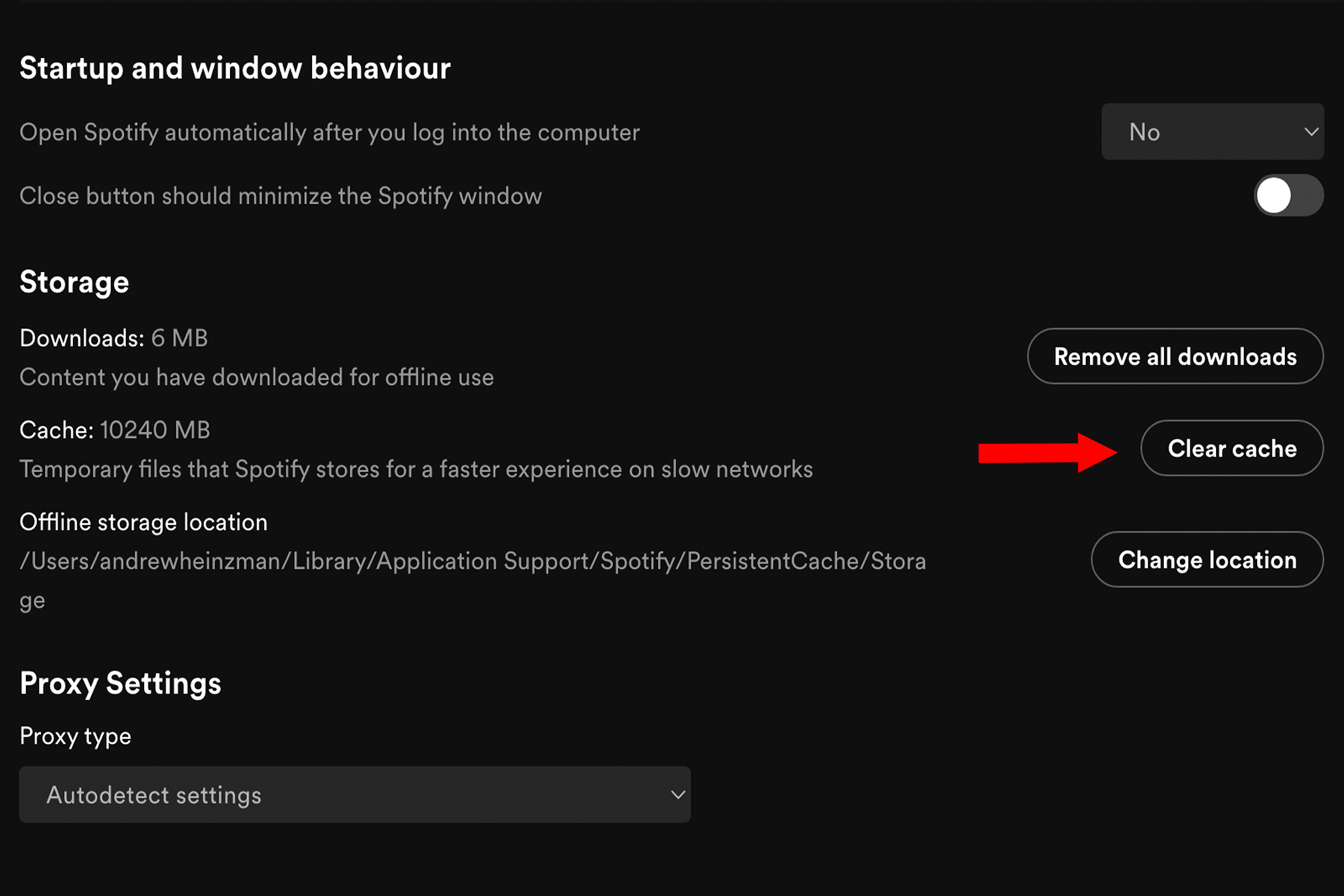
Советы:
- После удаления кэша приложение может заново сохранить несколько мегабайт для корректной работы.
- На macOS и Windows вы также можете вручную найти папку кэша в файловой системе (для экспертов), но это не рекомендуется без понимания структуры приложений.
Как перенести кэш Spotify на внешний диск
Если вы не хотите регулярно очищать кэш, перенесите его на внешний накопитель (HDD/SSD или USB-накопитель). На ноутбуках удобно использовать тонкий USB‑накопитель, который постоянно подключён к машине.
Шаги:
- Подключите внешний диск к компьютеру и создайте папку для кэша.
- Откройте настольное приложение Spotify → Настройки → Хранилище.
- Нажмите «Изменить расположение» (Change Location) и укажите созданную папку на внешнем диске.
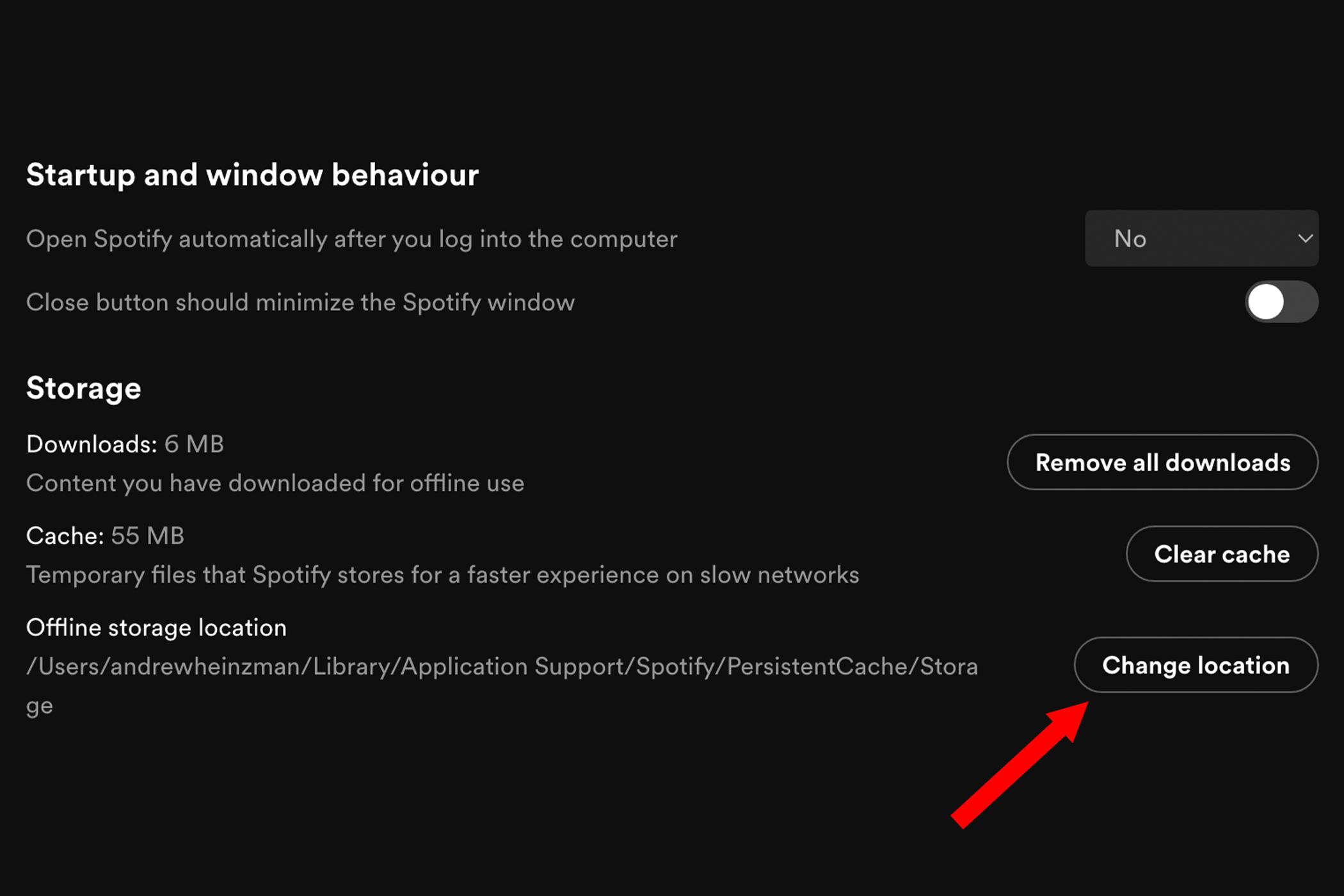
Замечания:
- Офлайн-скачивание будет сохраняться вместе с кэшем в новом месте.
- Если вынуть диск, Spotify автоматически попытается выбрать новое расположение кэша; вынутый диск может нарушить воспроизведение офлайн-треков.
- На мобильных устройствах перенести кэш можно только через встроенный microSD (очень редкие модели Android) или переносом приложения, если ОС это позволяет.
Когда очистка кэша не помогает: причины и решения
Контекст: иногда проблема с местом на диске остаётся даже после очистки кэша. Популярные причины и как действовать:
- Причина: на диске много других временных файлов и резервных копий. Решение: проверьте папки загрузок, временные файлы ОС, резервные копии приложений.
- Причина: офлайн-загрузки занимают место, а не кэш. Решение: перейдите в раздел «Загрузки» в Spotify и удалите большие плейлисты, если они больше не нужны.
- Причина: другие приложения кешируют данные. Решение: выполните аудит приложений и используйте встроенные средства очистки ОС.
Контрпример — когда очищать кэш бессмысленно:
- У вас есть большой плейлист, загруженный для офлайн-прослушивания; удаление кэша не освободит место от этих скачанных файлов. Нужно удалить сами загрузки.
- Вы используете облачные хранилища или бэкапы, которые занимают дисковое пространство независимо от Spotify.
Альтернативные подходы и стратегии
- Уменьшить качество стриминга в настройках — снизит объём кешируемых данных.
- Удалять старые плейлисты и очистить очередь воспроизведения.
- Использовать облачные музыкальные сервисы или веб-плеер — веб-версия не кеширует так агрессивно как приложение.
- Периодически запускать «глубокую» очистку: удалить кэш, перезапустить приложение и проверить свободное место через настройки ОС.
Ментальные модели и эвристики
- Модель «Карту-памяти vs Буфер»: думайте о кэше как о временном буфере — он нужен для скорости, но не для хранения долгосрочных данных.
- Эвристика 1-2-10: если кэш меньше 1 ГБ — беспокоиться не стоит; 1–10 ГБ — стоит проверить настройки; >10 ГБ — вероятно, пора чистить или переносить.
(Эта эвристика — практическое правило для личного использования; корректируйте под своё устройство.)
Руководство — стандартная операционная процедура (SOP)
Цель: безопасно очистить или перенести кэш Spotify.
Шаги SOP для пользователя:
- Закройте Spotify.
- Создайте резервный список интересных плейлистов (необязательно — плейлисты хранятся в облаке).
- Откройте Spotify → Настройки → Хранилище.
- Нажмите «Очистить кэш» и подтвердите.
- Перезагрузите приложение и проверьте место на диске.
- Если требуется — измените расположение кэша на внешний диск.
Критерии приёмки:
- Кэш уменьшен до приемлемого размера.
- Плейлисты, настройки и офлайн-скачивания не потеряны.
- Приложение воспроизводит музыку без ошибок.
Чеклист для ролей
Пользователь:
- Проверить раздел «Хранилище» в приложении.
- Очистить кэш и перезапустить приложение.
- Удалить ненужные офлайн-загрузки при необходимости.
ИТ-администратор / специалист поддержки:
- Проверить, не установлено ли групповое ограничение на дисковое пространство.
- Настроить политики для компьютеров с SSD маленького объёма (например, перенаправление кэшей на сетевой диск или внешний накопитель).
- Обучить сотрудников процедуре перемещения кэша и восстановлению после извлечения диска.
Критерии приёмки
- Устроившие свободного места: пользователь видит нужный объём свободного пространства.
- Работоспособность: плейлисты и офлайн-треки воспроизводятся (если диск с кэшем подключён).
- Время отклика приложения: после очистки кэша загрузка треков может быть чуть медленнее, но возвращается к норме по мере повторного кэширования.
Тесты и контрольные случаи
- Тест 1: Очистка кэша на мобильном устройстве — подтверждение, что плейлисты доступны.
- Тест 2: Перенос кэша на внешний диск — отключение диска и проверка поведения приложения (ожидаемо: загрузка новых временных файлов в другом месте).
- Тест 3: Удаление офлайн-скачивания — убедиться, что это действительно освобождает место.
Безопасность и конфиденциальность
- Кэш содержит временные данные и не должен включать ваши учётные данные в открытом виде.
- Если вы передаёте устройство третьим лицам, очистка кэша — хорошая практика для освобождения места и удаления следов проигрываний.
- В ЕС/странах с требованиями по защите данных: кэш не содержит персональных данных в явном виде, но общие правила безопасности применимы.
Частые вопросы
В: Удалятся ли мои плейлисты при очистке кэша? О: Нет. Плейлисты и настройки хранятся в облаке и не удаляются.
В: Влияет ли очистка кэша на офлайн-скачивания? О: Обычно нет — офлайн-скачивания хранятся отдельно от временного кэша.
В: Как часто нужно чистить кэш? О: Только при необходимости — когда заканчивается место или кэш растёт чрезмерно. Для большинства пользователей достаточно делать это раз в несколько месяцев.
Итог
Кэш Spotify — полезная функция, но при неограниченном накоплении он может съесть значительную часть диска. Очистка кэша безопасна и проста: в мобильных приложениях через Настройки → Хранилище → Очистить кэш; в десктоп‑версии — через Настройки → Хранилище с возможностью смены расположения на внешний диск. Если проблема не решается, проверьте офлайн-скачивания и другие источники данных на устройстве.
Краткие ключевые действия:
- Проверить размер кэша в настройках.
- Очистить кэш при необходимости.
- Перенести кэш на внешний диск, если устройство часто переполняется.

Похожие материалы

Несколько аккаунтов Skype: Multi Skype Launcher

Журнал для работы: повысить продуктивность

Персональные звуки уведомлений на Android

Скачивание шоу Hulu для офлайн‑просмотра

Microsoft Start: персонализированная новостная лента
