
Как удалить фото и альбомы на Facebook
Быстрые ссылки
- Содержание
- Удаление отдельных фото на Facebook
- Удаление альбомов фото на Facebook
- Найдите фото или альбом в своём профиле и нажмите кнопку с тремя точками или значок карандаша.
- Выберите «Удалить фото» или «Удалить альбом».
- Подтвердите действие кнопкой «Удалить».
Чувствуете неловкость из‑за старого снимка в Facebook? Не переживайте — вы всегда можете удалить любые загруженные вами фотографии. Ниже — пошаговая инструкция, советы по мобильным устройствам, альтернативы удалению и контрольные списки.
Содержание
- Удаление отдельных фото на Facebook
- Удаление альбомов фото на Facebook
- Что делать перед удалением
- Мобильные отличия и массовое удаление
- Альтернатива: архивирование и скрытие
- Когда удаление может не сработать
- Мини‑методология: проверка и резервное копирование
- Чек‑лист перед удалением
- Решение: удалить или архивировать (диаграмма)
- Примечания по приватности и восстановлениям
- Итог
Удаление отдельных фото на Facebook
- Откройте браузер на компьютере и зайдите на сайт Facebook. Войдите в свой аккаунт, если нужно.
- В правом верхнем углу нажмите своё имя, чтобы перейти в профиль.
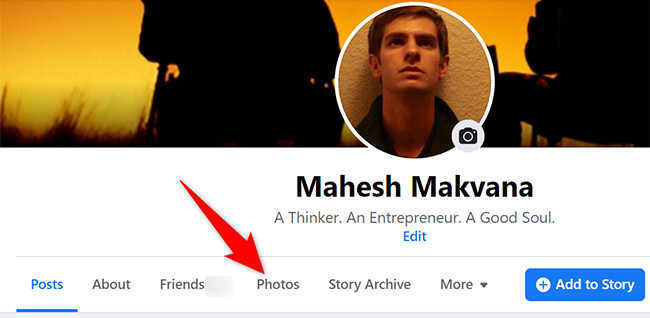
- На панели вкладок под именем выберите «Фото».
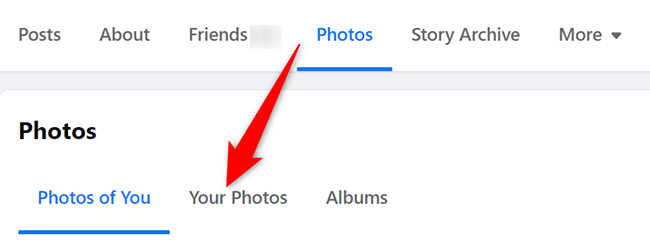
- Во вкладке «Фото» перейдите в подшаб «Ваши фото» — там отображаются все ваши загруженные изображения.
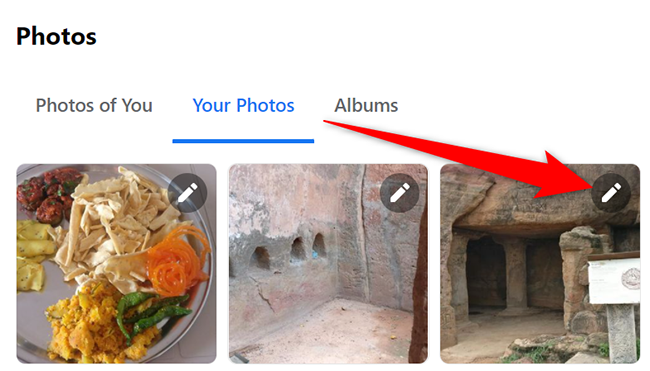
- Найдите фото, которое хотите удалить. В правом верхнем углу фото нажмите значок карандаша.
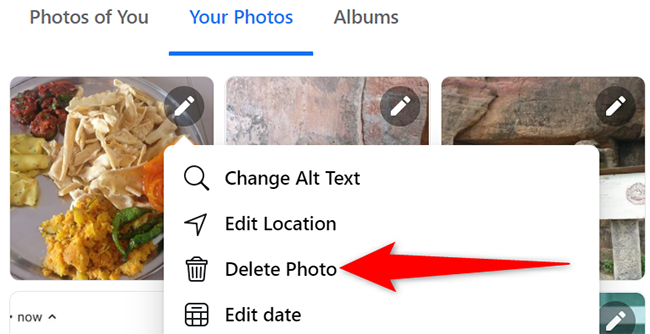
- В меню выберите «Удалить фото».
- Подтвердите удаление — в появившемся окне нажмите «Удалить».
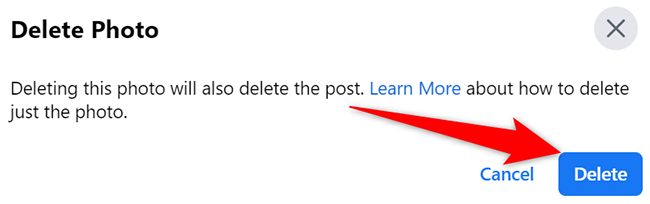
После подтверждения выбранное фото удаляется из вашего аккаунта.
Удаление альбомов фото на Facebook
- Откройте профиль → вкладка «Фото» → подзаклад «Альбомы».
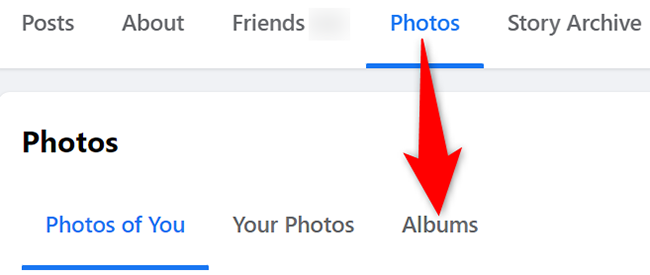
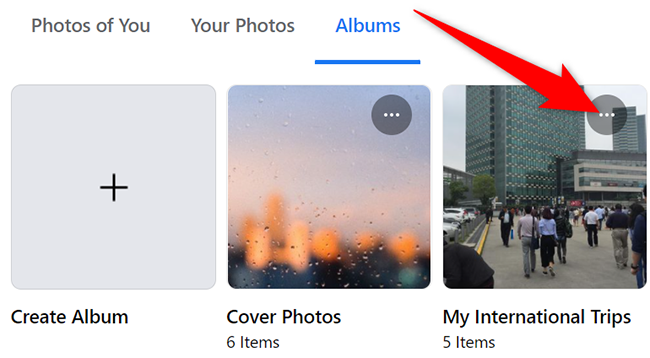
- Найдите альбом, который хотите удалить. В правом верхнем углу альбома нажмите меню (три точки).
- Выберите «Удалить альбом».
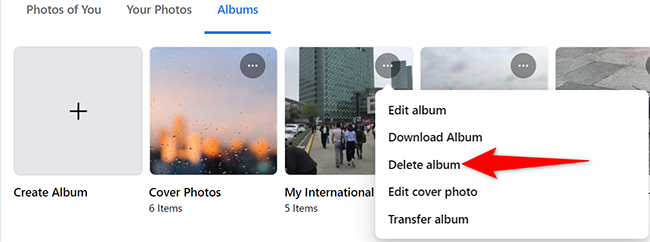
- Подтвердите действие в диалоговом окне.
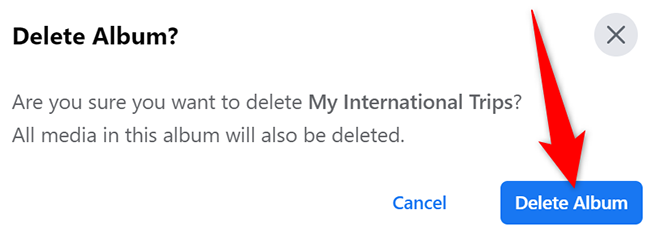
После этого альбом и все содержащиеся в нём фотографии будут удалены навсегда.
Что сделать перед удалением
- Скачайте копии важных фото на компьютер или в облако.
- Проверьте, не используются ли фото в постах, событиях или на страницах; удаление оригинала может привести к отсутствию изображений в связанных местах.
- Если вы сомневаетесь, используйте архивацию вместо удаления — так фотография останется доступна только вам.
Важно: после подтверждения удаления фотографий их восстановление в большинстве случаев невозможно. Проверьте «Корзину» или «Недавно удалённые», если такая опция доступна в вашем аккаунте.
Мобильные отличия и массовое удаление
- В приложении Facebook (iOS/Android) интерфейс отличается, но логика та же: профиль → Фото → Ваши фото/Альбомы → меню → Удалить.
- На мобильных устройствах доступна функция массового удаления для постов, а для фотографий придётся поочерёдно удалять элементы или использовать варианты удаления через настройки активности.
- Если вам нужно удалить много фото сразу, рассмотрите экспорт и последующую очистку через веб‑версию, либо используйте инструмент «Действия с контентом» в настройках аккаунта.
Альтернатива: архивирование и скрытие
- Архивировать посты и фотографии — безопасный вариант, когда вы хотите скрыть контент от других, но сохранить его для себя.
- Скрытие настраивается для конкретных постов и альбомов; архив позволяет быстро восстановить элементы позже.
Когда удаление может не сработать
- Фото, загруженные другим пользователем (например, отмечающие вас), вы не можете удалить у себя без удаления у автора; можно только снять отметку или попросить автора удалить.
- Если фото находится на странице или в группе, где вы не владеете правами, удаление доступно только владельцу или модератору.
- Технические ошибки: если кнопки не реагируют, попробуйте очистить кэш браузера, открыть Facebook в другом браузере или в мобильном приложении.
Мини‑методология проверки и резервного копирования
- Оцените: нужно ли полностью удалить или достаточно скрыть.
- Скачайте резервную копию важных файлов.
- Выполните удаление тестового фото и проверьте другие места, где оно могло отображаться.
- Убедитесь, что действие применено (обновите страницу/приложение).
Чек‑лист перед удалением
- Скачал(а) копию всех важных фото.
- Проверил(а), не используется ли фото в других публикациях.
- Решил(а): удалить навсегда или архивировать.
- У меня есть доступ владельца (если фото публиковал другой пользователь).
Решение: удалить или архивировать (диаграмма)
flowchart TD
  A[У вас есть сомнения по фото?] -->|Да| B[Архивировать]
  A -->|Нет| C[Нужно ли фото в других постах?]
  C -->|Да| D[Проверьте связанные посты и удалите там]
  C -->|Нет| E[Удалить фото]
  B --> F[Фото скрыто от других, доступно вам]
  D --> E
  E --> G[Фото удалено]
Роли и краткие рекомендации
- Обычный пользователь: скачайте резерв и удаляйте через профиль.
- Администратор страницы: удаляйте через управление контентом страницы; учтите копии, размещённые в постах страницы.
- Участник группы: удалите только свои загрузки или попросите модератора для общего контента.
Примечания по приватности и восстановлению
- Удаление фото удаляет сам файл, но копии могут оставаться в кешах или резервных системах соцсети в течение некоторого времени.
- Проверьте разделы «Журнал активности» и «Недавно удалённые» (если доступны) — иногда платформы сохраняют контент ограниченное время для возможного восстановления.
- Если фото содержит персональные данные, подумайте о последствиях до удаления: удаление уменьшает доступность данных, но не гарантирует немедленное исчезновение из внешних кешей и зеркал.
Полезные советы и распространённые ошибки
- Не удаляйте фото, не проверив связанные посты — вы можете потерять визуальное сопровождение важных записей.
- Если вы хотите очистить много постов/фото, используйте инструменты «Управление активностью» в настройках аккаунта.
- Если интерфейс поменялся, ищите те же элементы (Профиль → Фото → Ваши фото/Альбомы → Меню). Facebook обновляет дизайн, но последовательность действий обычно сохраняется.
Итог
Удаление фото и альбомов на Facebook выполняется через профиль: вкладка «Фото», выберите нужный элемент и используйте меню (карандаш или три точки) → «Удалить». Перед удалением сделайте резервные копии и рассмотрите архивирование как безопасную альтернативу. Проверьте связанные публикации и права доступа — иногда удалить изображение нельзя, если вы не являетесь автором.
Примечание: вместо полного удаления можно архивировать посты, чтобы оставить их видимыми только для себя.
Критические действия: скачайте резерв и проверьте связи перед удалением.

Похожие материалы

Несколько аккаунтов Skype: Multi Skype Launcher

Журнал для работы: повысить продуктивность

Персональные звуки уведомлений на Android

Скачивание шоу Hulu для офлайн‑просмотра

Microsoft Start: персонализированная новостная лента
