
Как удалить фотографии из iCloud — пошаговое руководство
Быстрые ссылки
- Что важно знать об удалении фотографий из iCloud
- Как удалить фото из iCloud через приложение «Фотографии»
- Как удалить фото из iCloud на сайте iCloud.com
- Как восстановить удалённые фото из iCloud
Что важно знать об удалении фотографий из iCloud
Если вы включили синхронизацию «Фотографии iCloud», удаление снимка с одного устройства удалит его со всех ваших устройств и из облака. Если синхронизация выключена и вы просто загружаете снимки вручную на iCloud.com, удалять нужно через веб-интерфейс.
Как проверить включена ли синхронизация:
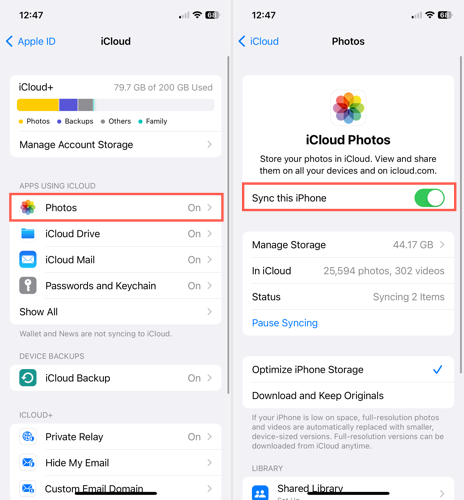
- На iPhone или iPad откройте «Настройки» и нажмите своё имя сверху. Выберите «iCloud» и откройте «Фотографии». Если переключатель «Синхронизировать этот iPhone/iPad» включён, ваши фото синхронизируются.
- На Mac откройте «Системные настройки» или «Параметры системы», нажмите своё имя, затем «iCloud». Если переключатель «Фотографии» включён, синхронизация активна.
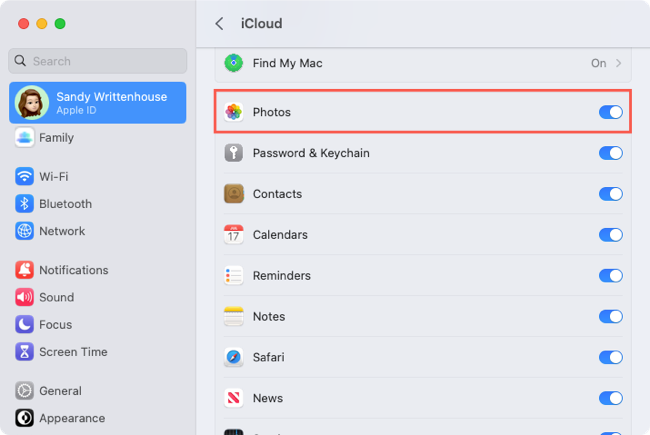
Если синхронизация отключена, удаляйте снимки через iCloud.com — они не удалятся автоматически с ваших устройств.
Важно: удалённые фото находятся в альбоме «Недавно удалённые» в течение 30 дней. Если нужно сразу освободить место, удалите их и из этого альбома.
Как удалить фото из iCloud через приложение «Фотографии»
Если «Фотографии iCloud» включены, вы можете удалить снимки на любом устройстве Apple — эти действия удалят их из iCloud и освободят место.
Удаление на iPhone и iPad
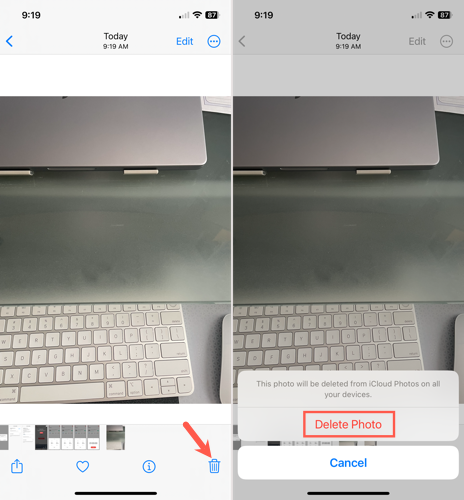
- Откройте приложение «Фотографии» и найдите нежелательный снимок.
- Нажмите, чтобы открыть фото, затем значок корзины. Подтвердите «Удалить фото».
Чтобы удалить несколько снимков:
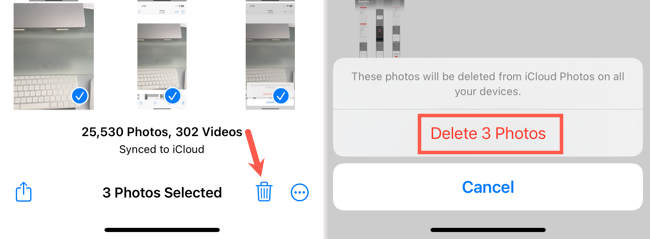
- Нажмите «Выбрать» вверху.
- Отметьте нужные фото или проведите пальцем, чтобы выделить последовательность.
- Нажмите значок корзины внизу справа и подтвердите.
Удаление на Mac
- Откройте приложение «Фотографии» и выберите фото.
- Для одиночного удаления: правый клик и «Удалить 1 фото», или выделение + меню Изображение > Удалить 1 фото, или открытие фото и нажатие клавиши Delete.
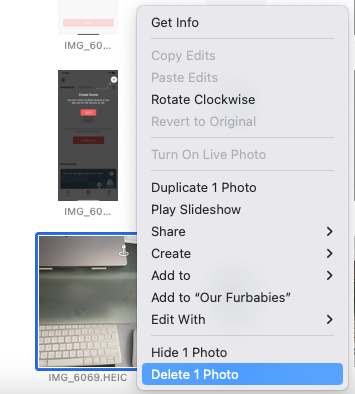
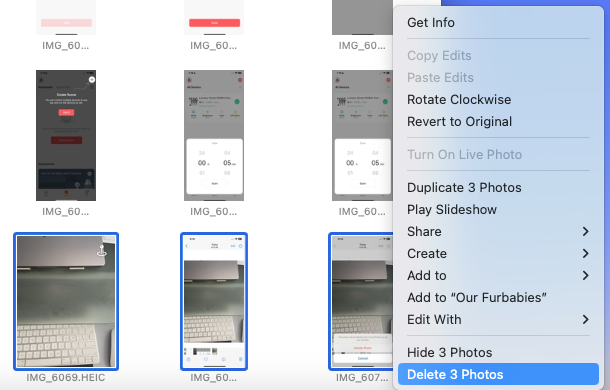
Для группового удаления:
- Для смежного диапазона: клик по первому, удержание Shift, клик по последнему.
- Для несмежных: клик по первому, удержание Command, клик по остальным.
После выбора выполните одно из действий выше и подтвердите удаление.
Удалить фото из iCloud, но оставить на устройстве
Если нужно удалить снимки из iCloud, но сохранить их локально, выполните:
- Отключите синхронизацию «Фотографии iCloud» на устройстве (Настройки > iCloud > Фотографии или Параметры системы на Mac).
- При отключении выберите «Загрузить и сохранить оригиналы» или подтвердите, что хотите сохранить копии на устройстве, если система спросит.
- Затем войдите в iCloud.com и удалите снимки из облака. Они останутся на устройстве.
Для подробностей посмотрите инструкции по отключению «Фотографии iCloud» на iPhone, iPad и Mac.
Как удалить фото из iCloud на сайте iCloud.com
- Откройте iCloud.com в браузере и войдите под своим Apple ID. Выберите «Фотографии».
- Кликните по фото, которое хотите удалить, и нажмите значок корзины в правом верхнем углу. Подтвердите «Удалить».
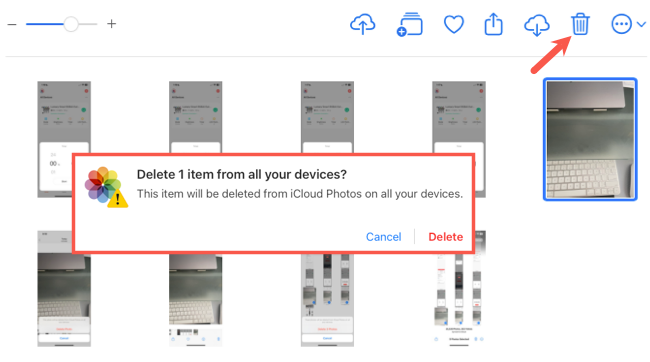
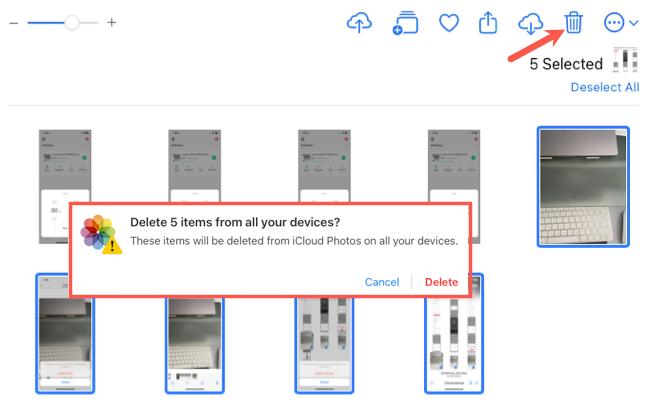
Для нескольких фото:
- На Mac: выделите первый, удерживайте Command и выбирайте дополнительные; для смежного диапазона используйте Shift.
- На Windows или Linux: удерживайте Ctrl для выделения отдельных фото, Shift для диапазона.
Нажмите значок корзины и подтвердите.
Как восстановить удалённые фото из iCloud
Удалённые фото перемещаются в альбом «Недавно удалённые» и хранятся там 30 дней. До окончания этого срока вы можете восстановить отдельные снимки.
- Откройте «Недавно удалённые» в любой версии «Фотографии» или на iCloud.com.
- Выберите фото и нажмите «Восстановить».
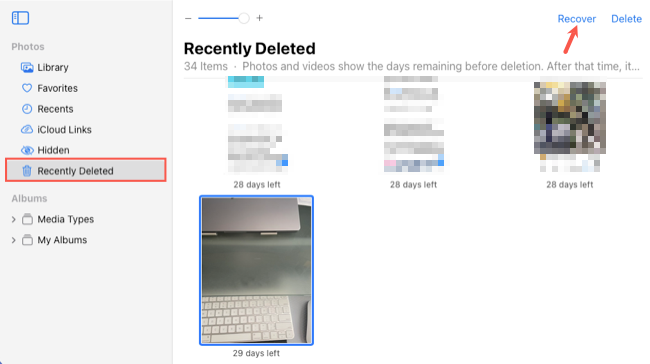
Если вы хотите сразу освободить место: откройте альбом «Недавно удалённые» и окончательно удалите все элементы.
Что делать, если удаление не синхронизируется
Если вы удалили фото на одном устройстве, а оно осталось на другом, проверьте следующее:
- Подключение к интернету на всех устройствах.
- Включён ли iCloud для фотографий на каждом устройстве.
- Есть ли у вас достаточное место в iCloud для синхронизации метаданных (иногда при переполнении синхронизация прерывается).
- Версии операционных систем: старые версии iOS/macOS могут синхронизировать иначе. Обновите устройства.
Если проблема не исчезает, выйдите из iCloud на проблемном устройстве и войдите снова, затем проверьте статус синхронизации.
Когда удаление не подходит или чего стоит избегать
- Не полагайтесь на одно хранилище. Если фото критично, создайте резервную копию на внешнем диске или в другом облаке.
- Не отключайте «Фотографии iCloud», если хотите, чтобы устройства продолжали автоматически синхронизировать изменения.
- При массовом удалении сначала создайте архив с оригиналами, чтобы случайно не потерять важные снимки.
Альтернативные подходы к освобождению места
- Экспортируйте снимки в Google Photos или другое облако перед удалением. Это удобный способ переноса и дополнительной резервной копии.
- Перенесите фото на внешний SSD через Mac или ПК.
- Используйте инструменты очистки: сначала удалите дубликаты и размытия, а затем лишние скриншоты.
Мини‑методология для безопасного удаления больших библиотек
- Оцените объём: проверьте размер библиотеки в «Параметры системы» → iCloud → Управление хранилищем.
- Создайте резерв: экспортируйте все фото на внешний диск или в другое облако.
- Группируйте по типам: «Дубликаты», «Размытые», «Скриншоты», «Видео».
- Удаляйте по группам, проверяйте итог в «Недавно удалённые».
- Окончательно удаляйте из «Недавно удалённых», если хотите освободить место быстро.
Ролевые чек-листы
Пользователь (личный аккаунт):
- Проверить настройки iCloud Photos на всех устройствах.
- Создать резервную копию перед массовым удалением.
- Удалить и затем очистить «Недавно удалённые».
ИТ‑администратор (семейный/корпоративный аккаунт):
- Убедиться в правилах хранения и резервных копиях.
- Проинструктировать пользователей о последствиях отключения синхронизации.
- Настроить централизованный экспорт важных материалов.
Фотограф/профессионал:
- Создать мастер‑копию RAW и JPG на внешнем хранилище.
- Отключать синхронизацию для рабочих копий до завершения обработки.
Критерии приёмки для успешного удаления
- Выбранные фото отсутствуют в основной библиотеке на всех устройствах через 5–10 минут после удаления при стабильном интернете.
- Альбом «Недавно удалённые» содержит удалённые элементы и позволяет восстановление в течение 30 дней.
- После окончательного удаления место в iCloud освободилось на ожидаемый объём.
Совместимость и советы по миграции
- Windows и Linux: используйте iCloud.com для управления фотографиями или iCloud для Windows.
- Перенос в Google Photos: экспортируйте альбомы и убедитесь, что метаданные (даты, геотеги) корректно перенеслись.
- Старые устройства: перед удалением обновите iOS/macOS, чтобы избежать несовместимости форматов.
Конфиденциальность и соответствие требованиям
Удаление фото из iCloud удаляет их из пользовательской библиотеки, но может не мгновенно удалить их из резервных копий Apple или серверных логов. Если у вас есть требования по удалению персональных данных (например, в рамках GDPR), рассмотрите обращение в поддержку Apple для уточнения процедур постоянного удаления и удаления из резервных копий.
Быстрая памятка по командам и UI‑меткам
- «Удалить фото» — подтверждение удаления с устройства и из iCloud.
- «Недавно удалённые» — хранит элементы 30 дней.
- «Восстановить» — возвращает фото в основную библиотеку.
- «Загрузить и сохранить оригиналы» — позволяет сохранить копии при отключении синхронизации.
Частые ошибки и что делать
- Ошибка: фото не удаляется с другого устройства. Действия: проверить интернет, перезапустить приложение «Фотографии», выйти/войти в iCloud.
- Ошибка: мало места после удаления. Действия: очистить «Недавно удалённые», проверить другие категории данных iCloud (резервные копии, почта, документы).
Краткое резюме
Удаление фото из iCloud — простой процесс через приложение «Фотографии» на iPhone, iPad и Mac или через iCloud.com. Если включена синхронизация, удаление происходит одновременно на всех устройствах. Удалённые элементы хранятся в «Недавно удалённых» 30 дней, что даёт вам время на восстановление. Перед массовым удалением рекомендовано создать резервные копии.
Важное: отключение синхронизации позволяет удалить фото из облака, но сохранить их локально на устройстве.
Часто задаваемые вопросы
Удалятся ли фото с других устройств мгновенно?
Обычно синхронизация занимает от нескольких секунд до нескольких минут, в зависимости от скорости интернета и размера изменений.
Как окончательно удалить фото и сразу освободить место?
Перейдите в «Недавно удалённые» и удалите элементы окончательно.
Можно ли восстановить фото через 30 дней?
Через 30 дней удалённые фото удаляются окончательно и восстановить их стандартными средствами уже нельзя. Если фото критично, обратитесь в службу поддержки или проверьте резервные копии.
Related: Что такое Apple iCloud+

Похожие материалы

Несколько аккаунтов Skype: Multi Skype Launcher

Журнал для работы: повысить продуктивность

Персональные звуки уведомлений на Android

Скачивание шоу Hulu для офлайн‑просмотра

Microsoft Start: персонализированная новостная лента
