
Как удалить синхронизированные контакты Instagram и предотвратить повторную загрузку

Почему это важно
Синхронизация контактов упрощает поиск знакомых, но одновременно передаёт вашу телефонную книгу на серверы Facebook/Instagram. Если вы уже подписались на нужные контакты или заботитесь о приватности, стоит удалить эти данные и отключить автоматическую загрузку.
Перед началом
- Убедитесь, что у вас есть доступ к аккаунту Instagram.
- Для удаления контактов требуется десктопный браузер (Windows 10, macOS, Linux). В мобильном приложении удалить список контактов нельзя — только отключить синхронизацию.
Шаг 1 — удалить загруженные контакты через сайт
- Откройте Instagram в браузере на компьютере и войдите в аккаунт.
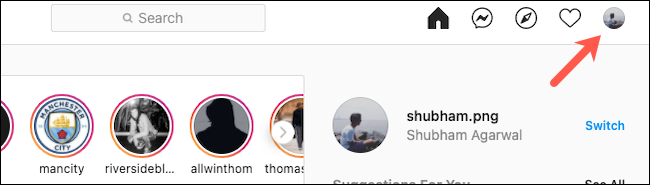
- В правом верхнем углу нажмите на иконку вашей фотографии профиля.
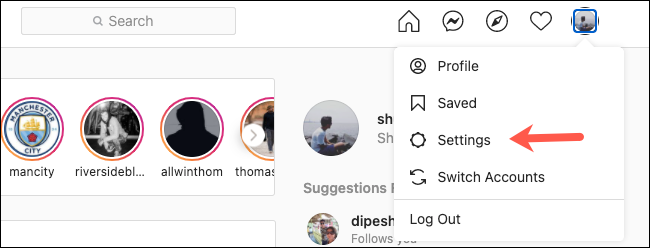
- В выпадающем меню выберите «Настройки».
В боковой панели перейдите в раздел «Управление контактами».
На странице вы увидите список контактов, которые вы ранее передали Instagram. Нажмите кнопку «Удалить всё», чтобы стереть телефонную книгу с серверов Instagram.
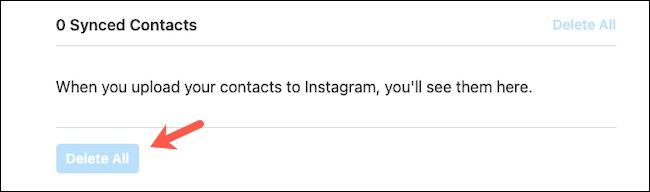
Важно: удаление через сайт стирает текущую копию данных у Instagram, но если синхронизация в мобильном приложении активна, приложение может снова загрузить контакты с вашего телефона.
Шаг 2 — отключить синхронизацию контактов в мобильном приложении
- Откройте приложение Instagram на iPhone или Android.
- Перейдите в профиль, нажав на фотографию в правом нижнем углу.
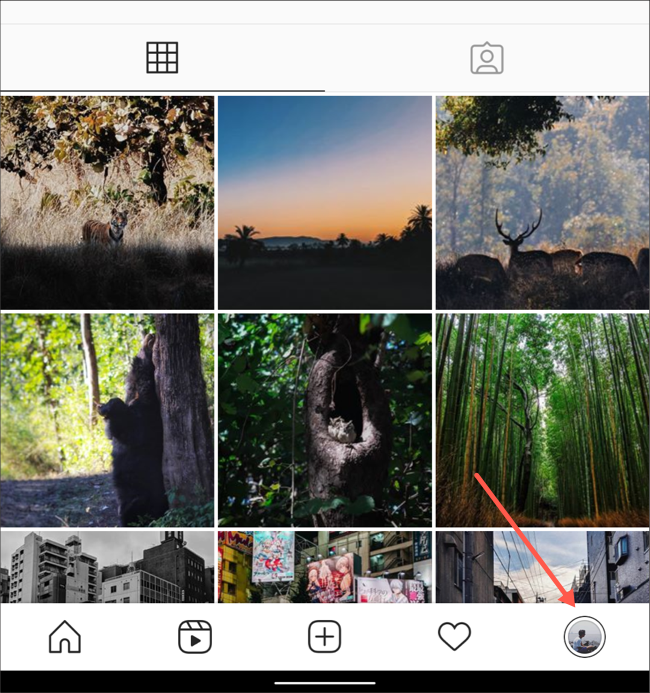
- Нажмите кнопку с тремя линиями вверху экрана и выберите «Настройки».
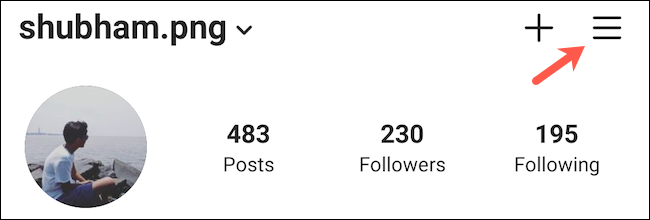
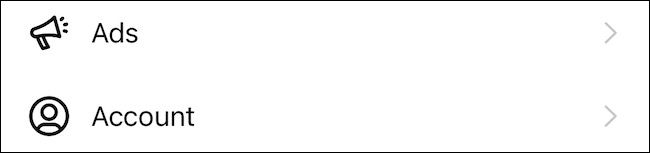
- Зайдите в раздел «Аккаунт».
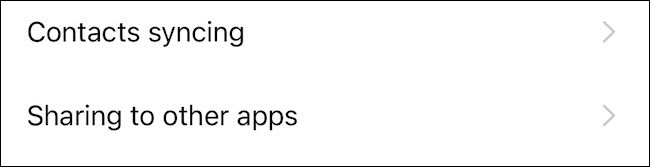
- Найдите и выберите «Синхронизация контактов» (Contacts syncing).
- Выключите переключатель «Подключать контакты» (Connect Contacts).
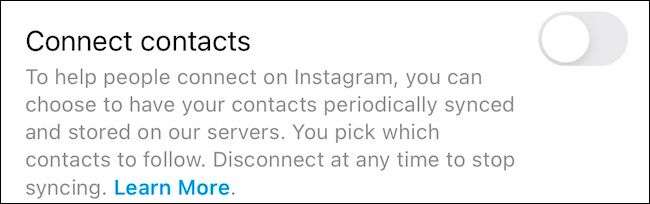
Проверка: после отключения синхронизации повторно вернитесь в веб-интерфейс и убедитесь, что список контактов пуст.
Дополнительные шаги: скачать архив данных
Чтобы понять, какая дополнительная информация хранится о вас, можно запросить полный архив данных Facebook/Instagram и изучить его.
- В Настройках аккаунта на сайте или в разделе «Конфиденциальность» найдите опцию «Загрузить данные» или «Запросить данные».
- Следуйте инструкциям: платформа соберёт архив и отправит ссылку на скачивание по электронной почте или предложит скачать прямо в интерфейсе.
Related: How to See What Data Facebook Has on You
Критерии приёмки
- Все контакты были удалены через веб-интерфейс.
- Переключатель синхронизации в мобильном приложении выключен.
- Повторная проверка через сайт показывает пустой список контактов.
Чеклист для быстрого контроля
- Вошли в аккаунт через компьютер
- Удалили все контакты через “Управление контактами”
- Отключили синхронизацию в мобильном приложении
- Перезапустили приложение и проверили статус
- Запросили архив данных (по необходимости)
Роли и действия
- Пользователь (личный аккаунт): выполните шаги 1–2 и проверьте список.
- Администратор бизнес-аккаунта: проверьте, что синхронизация отключена на всех устройствах, связанных с аккаунтом.
- IT/специалист по безопасности: при необходимости запросите и проанализируйте архив данных, задокументируйте источник утечки контактов.
Простая методика проверки (мини-методология)
- Снять копию состояния: сделайте скриншоты списка контактов перед удалением.
- Удалить контакты через сайт.
- Отключить синхронизацию в приложении на всех устройствах.
- Подождать 24–48 часов и перепроверить список.
Когда этот метод не сработает
- Если у вас несколько аккаунтов, контакты могут быть синхронизированы в другом аккаунте — проверьте все рабочие/личные аккаунты.
- Если вы дали разрешение на доступ к контактам через сторонние сервисы, они могут передавать данные обратно; проверьте разрешения в настройках устройства.
Визуальная логика процесса
flowchart TD
  A[Есть синхронизированные контакты?] -->|Да| B[Удалить контакты через сайт]
  B --> C[Отключить синхронизацию в приложении]
  C --> D[Проверить через сайт]
  D -->|Список пуст| E[Готово]
  D -->|Контакты остались| F[Проверить другие аккаунты и разрешения]
  A -->|Нет| E
Краткий глоссарий
- Синхронизация контактов: автоматическая передача телефонной книги с устройства в сервис.
- Архив данных: полный экспорт данных, которые платформа хранит о вашем аккаунте.
Итог
Удаление контактов через веб и отключение синхронизации в мобильном приложении — простые, но обязательные шаги для защиты телефонной книги от повторной загрузки. Дополнительно запросите архив данных, если хотите убедиться, что платформа больше не хранит вашу телефонную книгу.
Важно: периодически проверяйте настройки приватности и список разрешённых приложений на телефоне, чтобы не дать повторный доступ к контактам.

Похожие материалы

Несколько аккаунтов Skype: Multi Skype Launcher

Журнал для работы: повысить продуктивность

Персональные звуки уведомлений на Android

Скачивание шоу Hulu для офлайн‑просмотра

Microsoft Start: персонализированная новостная лента
