
Как навсегда удалить аккаунт PayPal и сохранить историю транзакций
Быстрые ссылки
- Содержание
- Что важно знать до удаления аккаунта
- Как скачать историю аккаунта
- Как навсегда удалить аккаунт PayPal
Содержание
- Что важно знать до удаления аккаунта
- Скачивание истории аккаунта перед удалением
- Навсегда удалить аккаунт PayPal и историю транзакций
- Частые проблемы и когда это не сработает
- Альтернативы и рекомендации после удаления
- Контрольный список и методология
- Итог и краткие выводы
Что важно знать до удаления аккаунта
Прежде чем удалить аккаунт PayPal, учтите несколько ключевых моментов:
- У PayPal нет «деактивации» в привычном смысле — доступна только окончательная операция закрытия аккаунта. После закрытия аккаунта доступ ко всем данным и истории транзакций будет невозможен.
- Вы сможете создать новый аккаунт даже с той же электронной почтой, но это будет другой аккаунт: предыдущие данные не восстанавливаются.
- Все задолженности и ожидающие платежи должны быть урегулированы. Если у вас есть положительный баланс, вы должны вывести или потратить эти средства перед закрытием.
- Для бизнес-аккаунтов, не прошедших процедуру верификации (предоставление документов), PayPal может не позволить закрыть аккаунт до завершения верификации.
- Если вам может понадобиться история транзакций в будущем (налоги, гарантии, споры), скачайте её до закрытия.
Важно: удаление аккаунта — безвозвратная операция. Прежде чем продолжить, убедитесь, что у вас есть всё необходимое локально.
Как скачать свою историю аккаунта
Ниже — пошаговая инструкция для скачивания архива транзакций. Это стоит сделать до удаления аккаунта.
- Откройте официальный сайт PayPal и войдите в свой аккаунт.
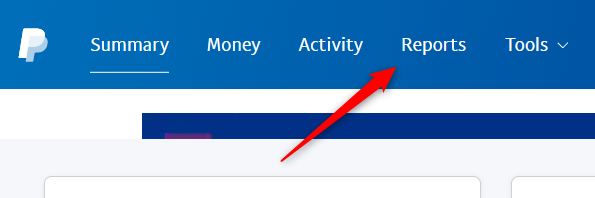
- В верхней части страницы откройте вкладку “Reports”.
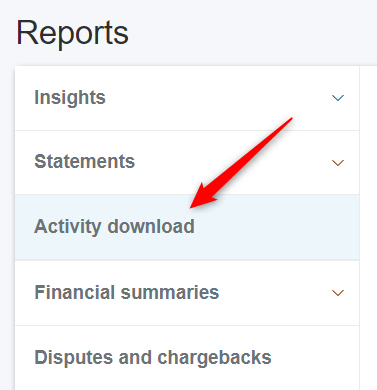
- В левой панели выберите “Activity Download”.
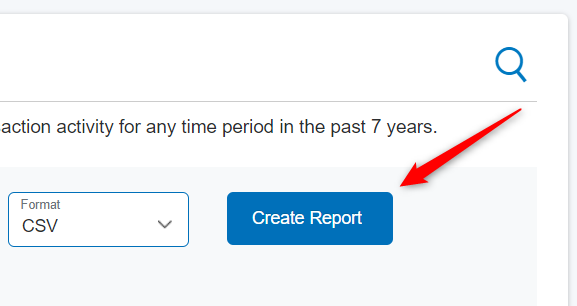
- На странице Activity Download укажите типы транзакций (например, завершённые платежи), диапазон дат (до 7 лет) и формат файла (CSV, PDF и т.д.). Нажмите “Create Report”.
- Система пришлёт уведомление на email, когда отчёт будет готов. Это может занять время в зависимости от объёма данных. Дождитесь письма и скачайте файл с той же страницы, где создавали отчёт.
Примечание: вам нужно снова войти в аккаунт PayPal, чтобы скачать отчёт. Не удаляйте аккаунт, пока не получили и не сохранили файл.
Навсегда удалить аккаунт PayPal
Пошаговая инструкция по окончательному удалению аккаунта с сохранением точности действий:
- Откройте официальный сайт PayPal в браузере на компьютере и войдите в аккаунт, который хотите закрыть.
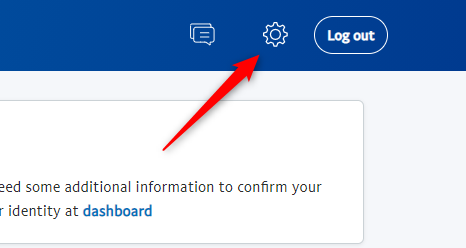
- Нажмите значок шестерёнки (настройки) в правом верхнем углу окна.
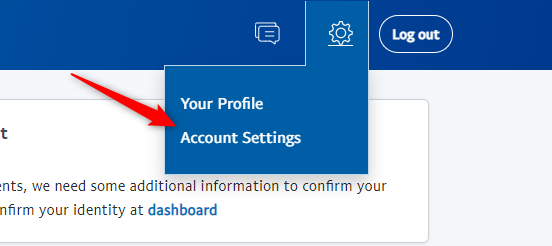
- В выпадающем меню выберите “Account Settings”.
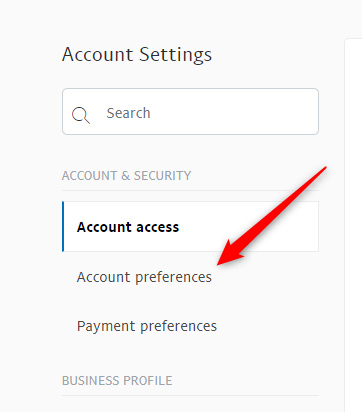
- В левой панели страницы настроек выберите “Account Preferences”.
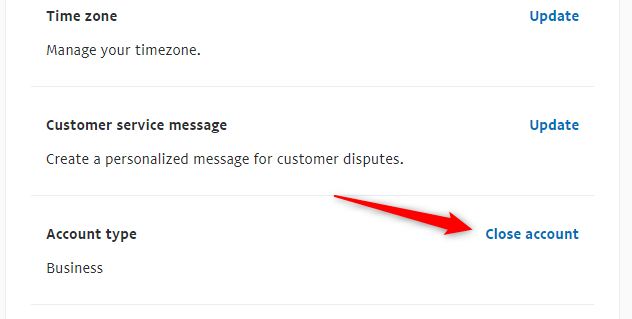
- Внизу страницы найдите блок “Account Type” (тип аккаунта). Рядом с ним будет кнопка “Close Account” — нажмите её.
- PayPal попросит указать причину закрытия аккаунта. Отметьте подходящие пункты и при желании добавьте комментарий. Нажмите “Continue”.
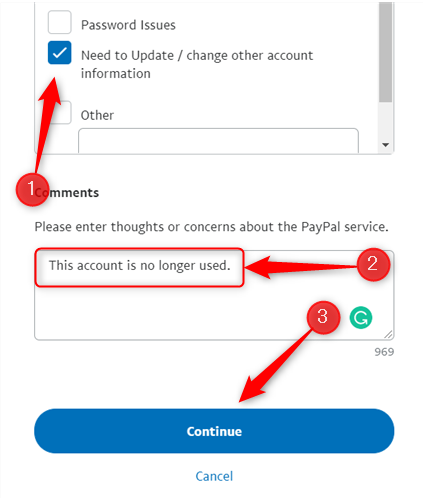
На следующем шаге подтвердите своё решение. В зависимости от выбранных причин PayPal может отобразить дополнительные сообщения с предложениями не закрывать аккаунт.
Если вы уверены, нажмите “Continue” для подтверждения окончательного закрытия.
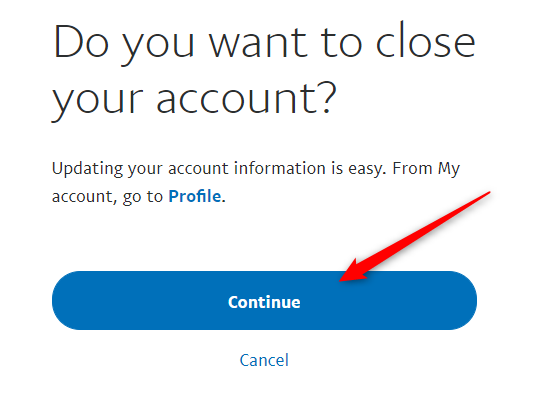
После выполнения этих шагов ваш аккаунт PayPal и вся относящаяся к нему информация, включая историю транзакций, будут безвозвратно удалены.
Частые проблемы и когда это не сработает
- Задолженности или ожидающие выплаты: PayPal не позволит закрыть аккаунт, пока есть непогашенные обязательства.
- Непроверённый бизнес-аккаунт: невозможно закрыть аккаунт до завершения верификации.
- Привязанные подписки или привязанные банковские продукты: отмените подписки и отвяжите банковские карты/счета.
- Технические сбои и ограничения региона: в редких случаях служба поддержки PayPal может потребовать дополнительных действий. Если кнопка неактивна, свяжитесь со службой поддержки.
Когда удаление не сработает: если вы пытаетесь удалить аккаунт в мобильном приложении, некоторые опции могут быть недоступны. Рекомендуется использовать десктопную версию браузера.
Альтернативы и что делать после удаления
Если вы решили уйти с PayPal, существуют альтернативные сервисы для отправки и приёма денег:
- Google Pay — удобно для Android и онлайн-платежей.
- Apple Pay — интегрирован в устройства Apple и удобен для бесконтактных платежей.
Локальные альтернативы зависят от страны: в России популярны перевод через банковские приложения, СБП (Система быстрых платежей) и онлайн-кошельки. При переходе убедитесь, что новая платформа поддерживает нужные вам валюты и функции (возвраты, отчётность, интеграции с магазинами).
Мини-методология: пошаговый план безопасной деактивации
- Проверка баланса и платежей: убедитесь, что баланс равен нулю и нет ожидающих выплат.
- Скачивание данных: экспортируйте историю транзакций и сохраните копии в нескольких местах (локально и, при необходимости, в облаке).
- Отмена подписок и привязок: отключите все подписки и отвяжите карты/банковские счета.
- Верификация статуса аккаунта: для бизнес-аккаунтов завершите требуемую верификацию, если PayPal требует её для закрытия. Если верификация невозможна — обратитесь в поддержку.
- Окончательное закрытие в настройках: следуйте шагам в разделе настроек и подтвердите закрытие.
- Подтверждение удаления: сохраните подтверждение от PayPal (скриншот/электронное письмо) — при возникновении споров это пригодится.
Роль-ориентированные чек-листы
Для частных лиц:
- Скачайте историю транзакций.
- Выведите остаток средств.
- Отвяжите банковские карты и дебетовые карты.
- Отмените подписки.
- Подтвердите отсутствие ожидающих платежей.
Для малого бизнеса:
- Убедитесь, что все фискальные и налоговые документы сформированы и сохранены.
- Закройте открытые заказы и возвраты.
- Уведомьте клиентов, если это влияет на оплату услуг.
- Сохраните подтверждение закрытия аккаунта для бухгалтерии.
Шаблон: что скачать и сохранить (чек-лист файлов)
- Полный отчёт транзакций (CSV, PDF)
- Выписки по спорным платежам и возвратам
- Электронные письма и подтверждения выплат
- Скриншот страницы настроек с подтверждением закрытия
Модель принятия решения (Mermaid)
flowchart TD
  A[Начало: хотите удалить PayPal?] --> B{Есть задолженности?}
  B -- Да --> C[Погасите задолженности и вернитесь]
  B -- Нет --> D{Бизнес-аккаунт и не верифицирован?}
  D -- Да --> E[Завершите верификацию или свяжитесь с поддержкой]
  D -- Нет --> F{Скачали историю транзакций?}
  F -- Нет --> G[Скачайте отчёт и сохраните копии]
  F -- Да --> H[Следуйте настройкам и закройте аккаунт]
  H --> I[Готово]
  E --> I
  C --> I
Критерии приёмки
- На момент закрытия баланс счёта равен нулю.
- Все подписки и привязанные платежные инструменты отменены.
- Отчёт по транзакциям скачан и сохранён в надёжном месте.
- Получено подтверждение от PayPal о закрытии аккаунта.
Тесты и приёмочные кейсы
- Попытаться закрыть аккаунт с положительным балансом — операция должна быть заблокирована.
- Попытаться закрыть аккаунт с ожидающими платежами — операция должна быть заблокирована.
- Закрыть аккаунт после выполнения всех шагов — получить подтверждение и убедиться, что вход невозможен.
Безопасность и конфиденциальность
Скачанные отчёты содержат финансовую информацию и персональные данные. Храните их в зашифрованном виде, если это возможно. При передаче данных используйте защищённые каналы (защищённое облако или зашифрованный носитель).
Когда стоит связаться со службой поддержки PayPal
- Если кнопка “Close Account” неактивна без понятной причины.
- Если PayPal требует верификацию, которую вы не можете выполнить технически.
- Если после закрытия вы видите, что данные остались доступными (очень редкий случай).
Альтернативы для разных задач
- Для повседневных платежей по телефону: Google Pay или Apple Pay.
- Для переводов внутри страны: банковские приложения и СБП.
- Для бизнеса: специализированные платёжные агрегаторы с отчётностью и интеграциями.
Итог и краткие выводы
Удаление аккаунта PayPal — простая, но необратимая операция. Перед закрытием обязательно скачайте историю транзакций, погасите задолженности и отмените привязки. Для бизнеса сохраните все бухгалтерские документы. После удаления вы можете создать новый аккаунт, но он не будет связан с прежними данными.
Важно: если вы не уверены в последствиях удаления — сначала скачайте все данные и свяжитесь со службой поддержки PayPal для уточнений.
Summary:
- Проверьте задолженности и баланс.
- Скачайте и надёжно сохраните историю транзакций.
- Отмените подписки и отвяжите карты.
- Убедитесь, что получили подтверждение закрытия.

Похожие материалы

Несколько аккаунтов Skype: Multi Skype Launcher

Журнал для работы: повысить продуктивность

Персональные звуки уведомлений на Android

Скачивание шоу Hulu для офлайн‑просмотра

Microsoft Start: персонализированная новостная лента
