
Как удалить аккаунт LastPass

Если вы хотите навсегда удалить аккаунт LastPass — войдите в учётную запись, откройте страницу «Delete Your Account», следуйте подсказкам и подтвердите удаление. Перед этим обязательно экспортируйте данные — после удаления восстановить их нельзя.
Решили отказаться от LastPass и удалить аккаунт? Ниже — понятная пошаговая инструкция с советами по экспорту и переносу паролей.
Важно: после удаления вы полностью потеряете доступ ко всем сохранённым паролям, автозаполнению и личным данным. Восстановить их нельзя.
Перед началом
- Убедитесь, что у вас есть доступ к адресу электронной почты, привязанному к аккаунту LastPass.
- Экспортируйте данные LastPass в файл (CSV). Этот файл понадобится, если вы планируете перенести пароли в другой менеджер.
- Если вы забыли мастер‑пароль, можно удалить аккаунт при наличии доступа к почте, но этот процесс отличается — смотрите раздел FAQ.
Проверьте: экспорт завершён и файл сохранён в безопасном месте (лучше временно зашифровать или хранить на локальном диске).
Шаги удаления (если вы знаете мастер‑пароль)
- Войдите в свой аккаунт LastPass в браузере.
- Откройте страницу удаления аккаунта: LastPass → Delete Your Account.
Пользователь подтверждает намерение удалить аккаунт через интерфейс LastPass.
- В разделе “Delete Your Account” нажмите кнопку “Delete”.
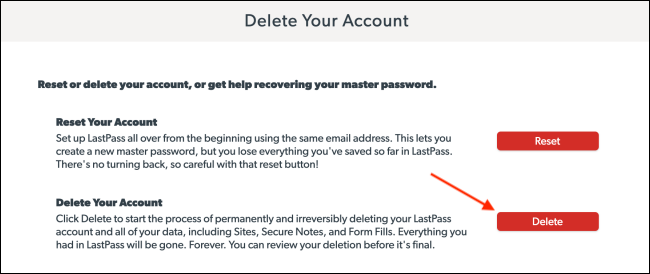
Нажмите кнопку “Delete” чтобы начать процесс.
- LastPass спросит, помните ли вы мастер‑пароль. Нажмите “Yes”.
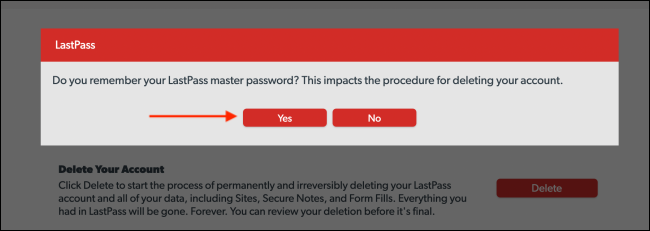
Подтвердите, что у вас есть мастер‑пароль.
Появится большое всплывающее окно. Если вы ещё не экспортировали данные — нажмите “Export Your Data Now”; экспорт откроется в новой вкладке.
Введите мастер‑пароль и адрес электронной почты, выберите причину удаления и нажмите “Delete”.
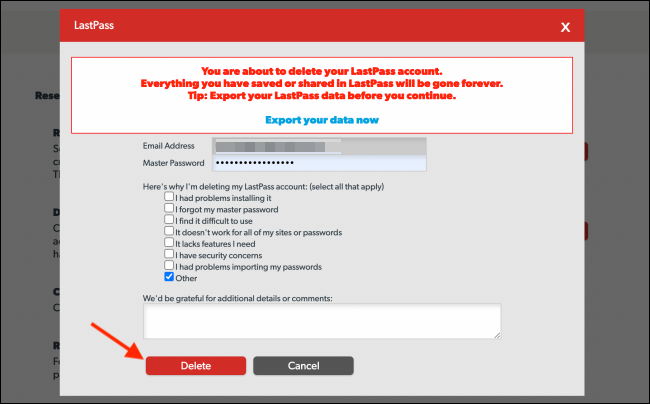
Введите данные для подтверждения и удалите аккаунт.
- LastPass спросит подтверждение: нажмите “Yes” два раза в последовательных всплывающих окнах.
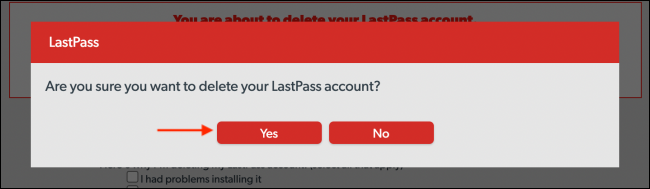
Подтвердите удаление ещё раз.
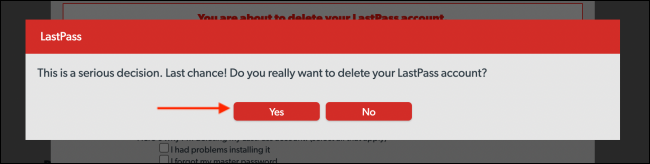
- После подтверждений вы будете автоматически выведены из LastPass. Сайт уведомит, что аккаунт удалён окончательно. Нажмите “OK” для возврата на главную страницу.
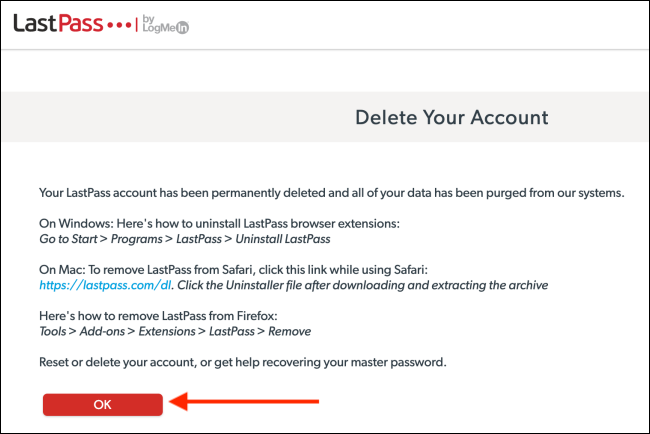
Система уведомляет об окончательном удалении аккаунта.
Что делать перед удалением — контрольный список
- Экспортировать все пароли в CSV через LastPass.
- Сохранить CSV-файл в безопасном месте (локально или в зашифрованном контейнере).
- Снять двухфакторную аутентификацию в сторонних сервисах, если она была привязана к LastPass (при необходимости).
- Убедиться, что у вас есть резервный доступ к важным учётным записям (почта, банки).
Важно: не храните CSV-файл с паролями в облачных папках без шифрования.
Как перенести пароли в другой менеджер (короткое руководство)
Ниже — быстрые варианты переноса в популярные менеджеры.
Bitwarden
- В LastPass выполните экспорт в CSV.
- Войдите в Bitwarden Web Vault → Tools → Import Data.
- Выберите формат LastPass CSV и загрузите файл.
- После успешного импорта удалите CSV‑файл.
KeePass (локально)
- Экспортируйте CSV из LastPass.
- Откройте KeePass, создайте базу данных и используйте мастер импорта CSV (плагин/встроенный инструмент).
- Проверьте соответствие полей (логин, пароль, URL), сохраните базу.
1Password / Dashlane
- Экспортируйте CSV из LastPass.
- Используйте инструменты импорта в 1Password или Dashlane (обычно в разделе настройки → импорт).
- Следуйте подсказкам и удалите CSV после импорта.
Примечание: форматы CSV у разных сервисов могут отличаться — проверьте соответствие полей перед окончательным импортом.
Короткая матрица сравнения популярных альтернатив
| Менеджер | Тип хранения | Простота переноса | Подходит для |
|---|---|---|---|
| Bitwarden | Облако + self‑host | Прямой импорт LastPass CSV | личное, малый бизнес |
| KeePass | Локально (файл) | Требует настройки | офлайн, высокий контроль |
| 1Password | Облако | Простой импорт | пользователи Apple/команды |
| Dashlane | Облако | Импорт CSV | пользователи с премиум‑функциями |
Когда удаление не подходит — альтернативы
- Если вы планируете просто прекратить платную подписку, подумайте о смене тарифа, а не об удалении аккаунта.
- Если вы хотите просто очистить данные, можно удалить отдельные элементы или удалить экспортируемую информацию вместо полного удаления.
Принятие решения: куда идти дальше (диаграмма)
flowchart TD
  A[Вы решили уйти от LastPass] --> B{Хотите сохранить пароли?}
  B -- Да --> C[Экспортировать CSV]
  C --> D{Куда переносим?}
  D --> E[Bitwarden]
  D --> F[KeePass]
  D --> G[1Password/Dashlane]
  B -- Нет --> H[Удалить аккаунт LastPass]
  H --> I[Потеря доступа к паролям навсегда]
  E --> J[Импорт в выбранный сервис]
  F --> J
  G --> J
  J --> K[Удалить CSV и завершить]
FAQ
Можно ли восстановить аккаунт после удаления?
Нет. Удаление аккаунта LastPass необратимо. После удаления восстановить пароли и другие данные невозможно.
Что если я забыл мастер‑пароль?
Если вы забыли мастер‑пароль, но имеете доступ к адресу электронной почты, привязанному к аккаунту, вы всё равно можете инициировать удаление через страницу управления аккаунтом. Однако вы не сможете экспортировать данные без мастер‑пароля.
Нужно ли удалять расширения/приложения?
Да. После удаления аккаунта удалите расширения и приложения LastPass со всех устройств, чтобы предотвратить оставшиеся сессии.
Итог
Удаление аккаунта LastPass — простой, но окончательный шаг. Экспортируйте данные заранее и перенесите их в выбранный менеджер паролей. Проверьте все важные учётные записи и удалите приложения с устройств.
Краткие выводы:
- Экспортируйте данные перед удалением.
- Удаление необратимо.
- Перенесите пароли в другой менеджер по инструкции выше.

Похожие материалы

Несколько аккаунтов Skype: Multi Skype Launcher

Журнал для работы: повысить продуктивность

Персональные звуки уведомлений на Android

Скачивание шоу Hulu для офлайн‑просмотра

Microsoft Start: персонализированная новостная лента
