
Как удалить аккаунт Instagram на iPhone

Кратко
Удаление аккаунта Instagram с iPhone удаляет ваши данные из общего доступа и запускает внутренний процесс удаления, который может занять до 90 дней. Перед финальным удалением скачайте резервную копию данных и отвяжите Facebook, если нужно.
Быстрые ссылки
- Что происходит при удалении аккаунта Instagram
- Удаление аккаунта Instagram с iPhone (через браузер)
- Удаление приложения Instagram с iPhone
Что происходит при удалении аккаунта Instagram
При удалении аккаунта Instagram платформа делает ваш профиль, фото, видео, комментарии, лайки и подписчиков недоступными для вас и других пользователей. По данным Instagram, ваши данные перестают быть доступными сразу после запроса на удаление, но внутренний процесс полного удаления может начаться не ранее чем через 30 дней и завершиться в течение 90 дней.
Важно: платформа может сохранять копии ваших данных в резервных хранилищах ещё некоторое время после полного удаления аккаунта. Если вы не уверены, удалять ли аккаунт навсегда, рассмотрите временную деактивацию — она временно скрывает ваш профиль без полного удаления данных.
Совет: перед удалением скачайте архив своих данных через настройки Instagram и отсвяжите учётные записи (например, Facebook), чтобы упростить восстановление или перенос контента.
Шаги перед удалением (контрольный список)
- Скачайте архив данных аккаунта (фото, комментарии, сообщения). Правило: лучше иметь копию, если потом понадобятся материалы.
- Отвяжите Instagram от Facebook и других сервисов.
- Проверьте связанные приложения и входы (авторизации через Instagram). Это предотвратит потерю доступа в сторонних сервисах.
- Убедитесь, что вы знаете пароль к аккаунту (понадобится при подтверждении удаления).
Удаление аккаунта Instagram с iPhone
Прямой функции удаления аккаунта в официальном приложении Instagram на iPhone нет. Нужно открыть веб-браузер (Safari, Chrome и т. п.) и перейти на страницу удаления аккаунта.
- Откройте браузер на iPhone и перейдите на страницу «Удалить аккаунт» Instagram. Лучше использовать Safari для предсказуемости шагов.
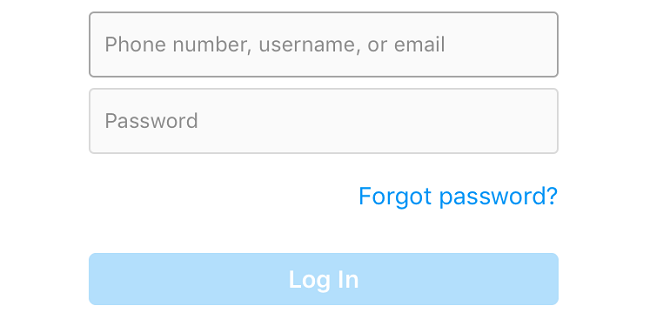
- Войдите в аккаунт, который хотите удалить.
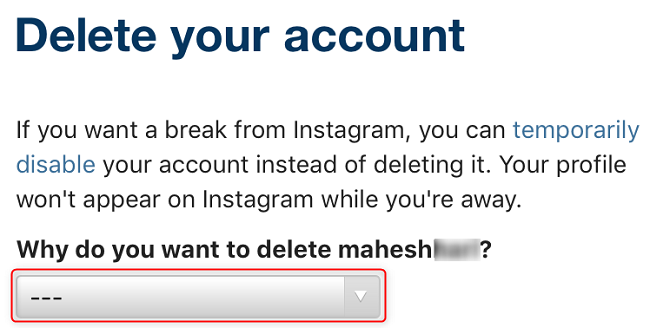
- После входа в меню «Почему вы хотите удалить аккаунт?» выберите причину удаления.
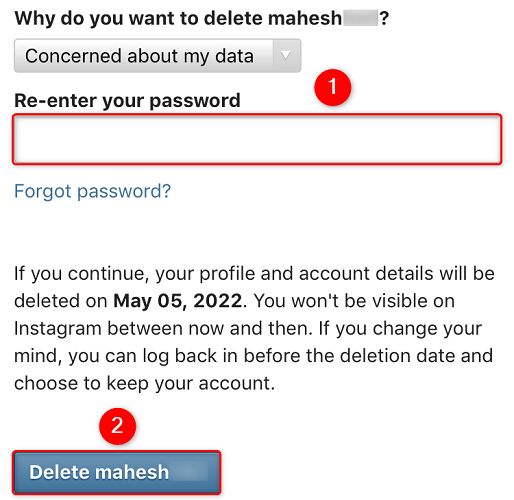
В поле “Введите пароль заново” введите пароль от аккаунта.
Нажмите кнопку “Удалить [аккаунт]”.
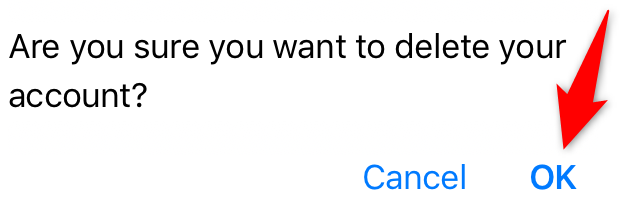
- Подтвердите действие в появившемся окне, выбрав “ОК” (или “ОК” в локализованной версии iOS).
После подтверждения Instagram покажет дату, когда данные будут окончательно удалены. До этой даты вы можете войти в аккаунт и отменить удаление, чтобы восстановить профиль.
Важное
- Процесс удаления необратим после истечения срока удаления, указанного Instagram.
- Если вы передумаете до даты окончательного удаления, достаточно войти в аккаунт, чтобы отменить удаление.
Удаление приложения Instagram с iPhone
Если аккаунт уже удалён или вы просто хотите освободить место, удалите приложение:
- Найдите иконку Instagram на домашнем экране.
- Нажмите и удерживайте до режима редактирования иконок (иконки начнут «дрожать”).
- Нажмите крестик (или «−» в новых версиях iOS) в углу и выберите «Удалить».
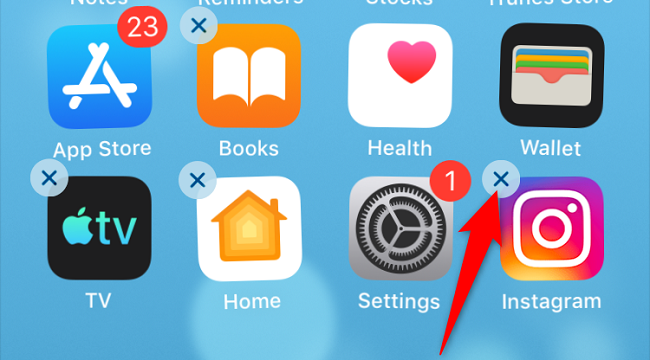
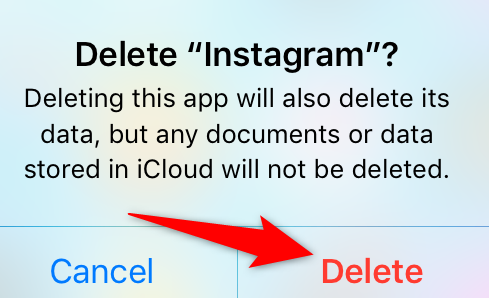
Удаление приложения освободит место на устройстве и уберёт ярлык с домашнего экрана, но не повлияет на аккаунт, если вы не удалили профиль заранее через браузер.
Альтернативы полному удалению
- Временная деактивация аккаунта: скрывает профиль и контент без полного стирания данных. Подходит, если нужно сделать перерыв.
- Отключение уведомлений и удаление приложения: менее радикально; помогает ограничить время в соцсети.
- Удаление определённых публикаций и очистка подписок: сохраняет аккаунт, но очищает ленту.
Частые ошибки и когда удаление не решит проблему
- Ожидание немедленного полного исчезновения контента. Instagram показывает «скрыто» сразу, но внутреннее удаление занимает до 90 дней.
- Не скачали резервную копию перед удалением и потеряли важные материалы.
- Не отвязали сторонние сервисы: некоторые сервисы могут терять доступ после удаления аккаунта.
Критерии приёмки
- Вы получили уведомление от Instagram о дате окончательного удаления.
- Вы скачали архив данных и подтвердили наличие нужных файлов.
- Все связанные сторонние авторизации (Facebook и т. п.) успешно отвязаны.
- Приложение при необходимости удалено с устройства.
Мини-шпаргалка (чек‑лист действий)
- Скачал архив данных Instagram
- Отвязал Facebook и другие сервисы
- Запомнил/сбросил пароль при необходимости
- Перешёл на страницу удаления в браузере и подтвердил удаление
- Подтвердил удаление в диалоге
- Удалил приложение с iPhone (опционально)
Глоссарий (1‑строчные определения)
- Удаление аккаунта: навсегда стирает профиль и контент после периода удаления.
- Деактивация: временно скрывает профиль, данные остаются.
- Архив данных: экспорт ваших фото, видео, сообщений и других метаданных.
Рекомендации по безопасности
- Используйте надёжный пароль и двухфакторную аутентификацию, пока аккаунт активен.
- Проверьте, какие данные вы экспортируете — не храните в открытом виде конфиденциальную информацию.
Краткое резюме
Удаление аккаунта Instagram с iPhone выполняется через веб‑браузер: войдите, укажите причину, введите пароль и подтвердите удаление. Instagram делает аккаунт недоступным сразу, но полный внутренний процесс может занять до 90 дней. Перед удалением скачайте архив данных и отвяжите сторонние сервисы.

Похожие материалы

Несколько аккаунтов Skype: Multi Skype Launcher

Журнал для работы: повысить продуктивность

Персональные звуки уведомлений на Android

Скачивание шоу Hulu для офлайн‑просмотра

Microsoft Start: персонализированная новостная лента
