
Как удалить аккаунт в Instagram

Быстрая навигация
- Страница удаления аккаунта: https://instagram.com/accounts/remove/request/permanent
- Рекомендуем: скачайте копию данных перед удалением
Коротко о рисках и последствиях
Instagram принадлежит компании Meta (ранее Facebook). Если вы не доверяете Meta, удаление аккаунта — логичный шаг. При удалении аккаунта все ваши фотографии, истории, комментарии и подписчики будут удалены. В течение периода ожидания (обычно около 30 дней) данные могут быть восстановлены при входе, но после его окончания восстановление невозможно.
Важно: после окончательного удаления вы не сможете создать новый аккаунт с тем же именем пользователя. Если хотите «начать с чистого листа», подготовьте новое имя заранее.
Подготовка перед удалением
- Сделайте резервную копию всех данных аккаунта (фото, видео, сообщения). См. раздел «Как скачать данные».
- Отключите связанные сервисы и рекламные интеграции (например, рекламный кабинет Facebook, внешние приложения).
- Сохраните важные контакты и ссылки на профили, которые вы не хотите потерять.
Важно: временная деактивация отличается от удаления — она скрывает профиль до восстановления входом, а удаление стирает данные окончательно после периода ожидания.
Пошаговая инструкция
- Откройте браузер и перейдите на страницу удаления аккаунта: https://instagram.com/accounts/remove/request/permanent
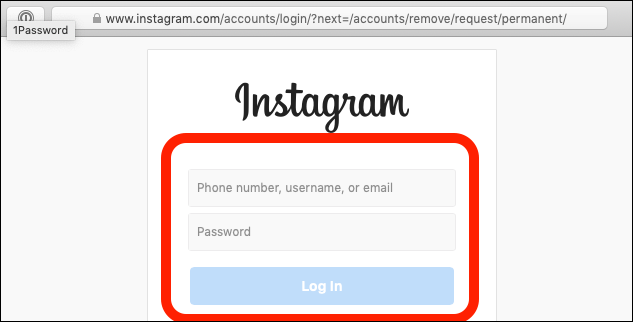
- При необходимости войдите в аккаунт, который хотите удалить.
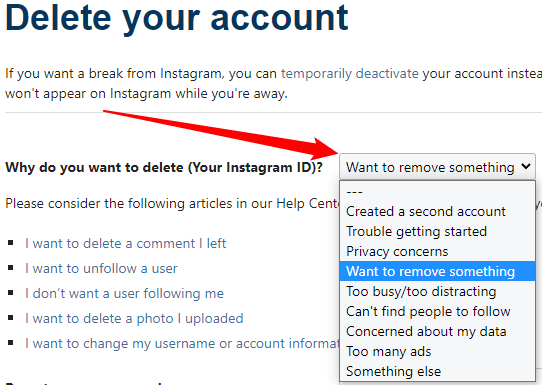
- В выпадающем меню выберите причину удаления аккаунта.
- Повторно введите ваш пароль для подтверждения.
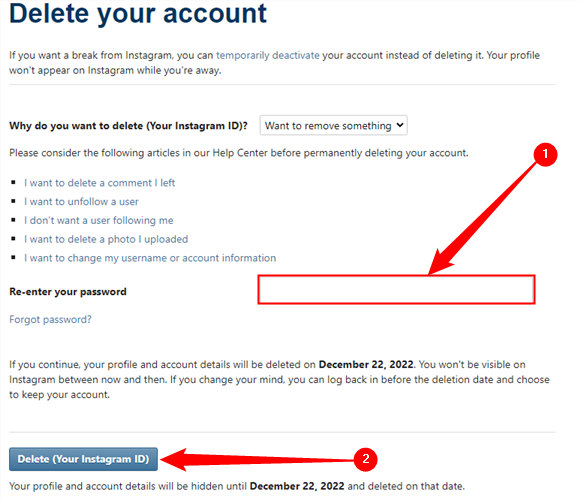
- Нажмите кнопку «Удалить (Ваш Instagram ID)».
После этого аккаунт будет помечен для удаления. Обычно требуется около 30 дней, прежде чем удаление станет окончательным — в течение этого времени вы можете отменить удаление, войдя в аккаунт. Если вы не войдёте, данные будут удалены навсегда.
Как скачать копию данных Instagram
- Откройте настройки аккаунта в приложении или через веб.
- Перейдите в раздел «Конфиденциальность и безопасность» → «Скачать данные».
- Введите email для получения ссылки и подтвердите пароль.
- Дождитесь письма со ссылкой и скачайте архив.
Примечание: подготовка архива может занять от нескольких минут до нескольких дней в зависимости от объёма данных.
Альтернативы удалению
- Временная деактивация аккаунта — скрывает профиль и контент до тех пор, пока вы не войдёте снова.
- Удаление отдельных постов или очистка подписок и комментариев — если цель — начать с нуля, можно вручную удалить нежелательный контент.
- Переключиться на приватный профиль и ограничить видимость контента.
Когда удаление не решает проблему
- Если вы переживаете за конфиденциальность данных, удаление аккаунта не удалит все следы использования Instagram в сторонних сервисах (например, кэш поисковых систем, скриншоты).
- Если причина — рекламные письма или уведомления, их можно отключить, не удаляя аккаунт.
Playbook: быстрый чеклист перед нажатием «Удалить»
- Скачан архив с фото/видео/сообщениями
- Отключены сторонние приложения и сервисы
- Сохранены важные контакты и ссылки
- Проверены связанные аккаунты Facebook/Meta
- Подготовлено новое имя пользователя, если нужно начать заново
Критерии приёмки
- Аккаунт недоступен при попытке входа
- Страница профиля возвращает ошибку или пустую страницу
- Публичный контент (посты, истории) больше не виден другим пользователям
Что делать, если удаление прошло по ошибке
Если вы вошли в аккаунт в период ожидания (≈30 дней), удаление может быть отменено автоматически. После истечения периода ожидания восстановление невозможно — остаётся только создать новый аккаунт.
Риски и меры смягчения
- Риск: потеря доступа к подписчикам и истории коммуникаций. Мягчение: скачайте весь контент и экспортируйте контакты.
- Риск: связанные рекламные кампании или бизнес-страницы перестанут работать. Мягчение: перед удалением переведите доступы и назначьте администраторов.
Краткая памятка для бизнеса
Если аккаунт привязан к рекламе или toлько для управления сообществом, планируйте удаление заранее: уведомите подписчиков, перенастройте рекламные кампании и создайте резервную копию контента.
Часто задаваемые вопросы
Q: Сколько времени длится процесс удаления?
A: После подтверждения аккаунт планируется к удалению и становится окончательно удалён примерно через 30 дней.
Q: Могу ли я восстановить аккаунт после удаления?
A: Только в период ожидания (до завершения удаления). После этого восстановление невозможно.
Q: Повлияет ли удаление аккаунта на мой Facebook?
A: Удаление Instagram не удаляет ваш аккаунт Facebook автоматически, если вы не используете единые настройки входа. Убедитесь, что вы проверили связанные аккаунты.
Q: Могу ли я использовать то же имя пользователя после удаления?
A: Возможно, что имя станет недоступно после удаления. Если оно важно — смените имя перед удалением.
Словарь терминов (в одну строку)
- Деактивация — временное скрытие аккаунта;
- Удаление — окончательное стирание аккаунта после периода ожидания;
- Резервная копия — архив ваших фото, видео и сообщений.
Конец и краткая сводка
Удаление аккаунта Instagram — простой, но необратимый шаг. Скачайте свои данные, отключите интеграции и следуйте шагам на странице удаления: https://instagram.com/accounts/remove/request/permanent. Если не уверены, временная деактивация — безопасная альтернатива.
Сводка:
- Скачайте данные перед удалением.
- Удаление становится окончательным через ≈30 дней.
- После окончательного удаления вернуть аккаунт нельзя.

Похожие материалы

Несколько аккаунтов Skype: Multi Skype Launcher

Журнал для работы: повысить продуктивность

Персональные звуки уведомлений на Android

Скачивание шоу Hulu для офлайн‑просмотра

Microsoft Start: персонализированная новостная лента
