
Как навсегда удалить аккаунт Google
Быстрые ссылки
Что происходит при удалении аккаунта Google
Как навсегда удалить аккаунт Google
Ищете способ избавиться от привязки к Google или переходите на новый аккаунт? Если вам больше не нужны сервисы Google, вы можете удалить аккаунт окончательно. Ниже пошаговая инструкция и важные рекомендации.
Важно: удаление аккаунта Google и удаление учётной записи Gmail — разные действия. Если вы хотите лишь удалить Gmail, но сохранить остальную учётную запись Google, воспользуйтесь отдельной инструкцией.
Связанная статья: Как удалить Gmail, не удаляя аккаунт Google
Что происходит при удалении аккаунта Google
Когда вы удаляете аккаунт Google, вы теряете доступ ко всему содержимому, связанному с этой учётной записью. Это включает:
- Почту и метки Gmail
- Контакты
- Фото в Google Фото
- Документы и файлы в Google Диск
- Календарь и события
- Подписки, купленные через Google Play
- Доступ к устройствам, например, к Chromebook, где был использован этот аккаунт
Вы также не сможете войти на устройства и в сервисы с этим аккаунтом после удаления. Некоторые подписки и покупки не подлежат восстановлению, поэтому перед удалением убедитесь, что у вас есть резервные копии и альтернативные способы доступа.
Связанная статья: Как отменить подписку в Google Play или Android-приложении
Важно: восстановление удалённого аккаунта возможно не всегда. Google даёт ограниченное окно и инструменты поддержки, но успех не гарантирован.
Мини-методология перед удалением
- Оцените, какие сервисы привязаны к аккаунту (почта, облако, подписки, устройства).
- Сделайте полную резервную копию данных через Google Takeout (см. раздел ниже).
- Перенесите или отмените платные подписки и медиатеки.
- Разлогиньтесь и удалите аккаунт с устройств (Chromebook, смартфоны) или назначьте другой профиль.
- Проверьте связанные сторонние сервисы — логины через Google нужно перенастроить.
Как навсегда удалить аккаунт Google — пошагово
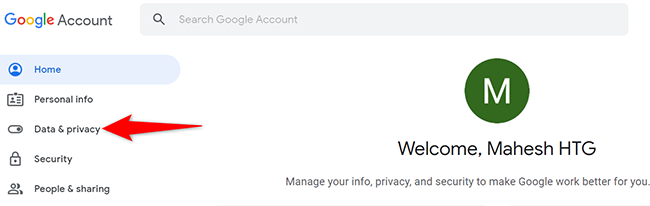
Откройте браузер на компьютере (Windows, Mac, Linux или Chromebook) и перейдите на сайт Google Account. Войдите в аккаунт, который хотите удалить.
В боковом меню слева выберите Данные и конфиденциальность.
- На странице Данные и конфиденциальность прокрутите вниз до раздела Дополнительные параметры. В нём нажмите Удаление аккаунта Google.

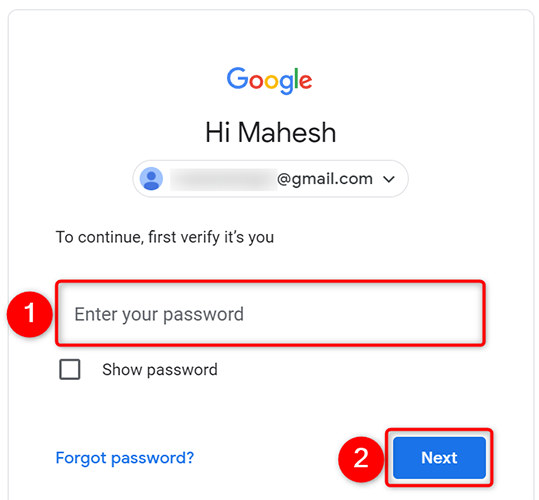
- Google может запросить ввод пароля. Введите пароль и нажмите Далее.
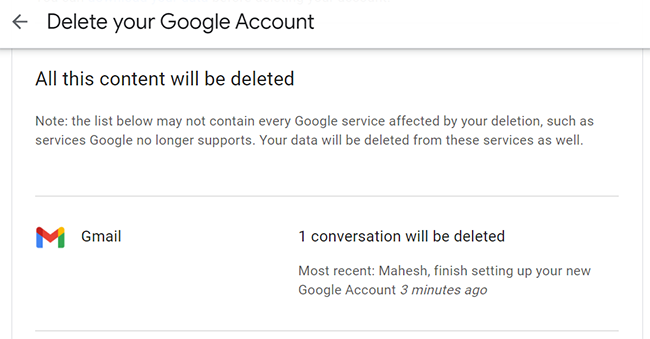
- На странице Удаление аккаунта Google будет перечислено всё содержимое и сервисы, которые удалятся вместе с аккаунтом. Внимательно изучите список.
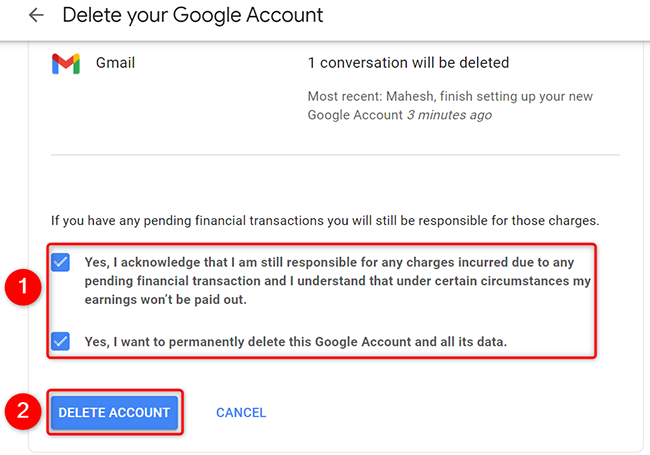
- Прокрутите страницу вниз, установите оба флажка подтверждения и нажмите Удалить аккаунт.
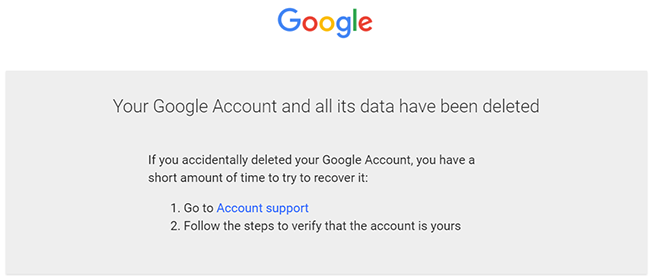
- После завершения вы увидите страницу с подтверждением, что аккаунт и все данные удалены. Если хотите попытаться восстановить аккаунт, используйте ссылку Поддержка аккаунта и следуйте шагам.
Резервное копирование данных (через Google Takeout)
Кратко: Google Takeout позволяет скачать архив всех данных из сервисов Google. Это критически важно перед удалением учётной записи.
Как быстро сделать экспорт:
- Перейдите на страницу Google Takeout (takeout.google.com) и войдите в аккаунт.
- Выберите сервисы, данные которых хотите экспортировать (Gmail, Диск, Фото, Контакты и т.д.).
- Настройте формат архива и способ доставки (загрузка по ссылке, добавление в облако другого провайдера).
- Запустите создание архива и дождитесь уведомления о готовности.
Совет: скачивайте архивы в безопасное место и проверьте, что ключевые данные действительно присутствуют.
Альтернативные подходы (если вы не уверены в удалении)
- Удалить только Gmail, оставив остальное: подходит, если почта — единственная причина.
- Отключить или удалить приложения Google с устройств и использовать альтернативы (например, замена поиску, почте, картам).
- Создать новый Google-аккаунт и перенести туда данные (переадресация почты, экспорт/импорт контактов).
Когда удаление не решает проблему или не работает
- Если вы удаляете аккаунт из-за рекламы, удаление аккаунта не устранит данные о вас, которые уже собрали рекламные сети на основе взаимодействий вне аккаунта.
- Удаление может не снять доступ сторонних сервисов, где вы входили через Google — нужно вручную изменить логин в каждом сервисе.
- В некоторых случаях восстановление возможно только в ограниченное время и при наличии подтверждающих данных.
Критерии приёмки
- Создан полный экспорт через Google Takeout и проверен локально.
- Сторонние сервисы, использующие Google-авторизацию, перенастроены на новый вход.
- Платные подписки отменены или перенесены (Google Play, YouTube Premium и т.д.).
- Устройства (Chromebook и т.п.) подготовлены для другого аккаунта.
Роль‑ориентированные чек‑листы
Для обычного пользователя:
- Скачан архив данных (Takeout)
- Перенаправлена важная почта или сохранены копии
- Отменены подписки
- Выйти со всех устройств
Для администратора G Suite / Google Workspace:
- Уведомлены пользователи и выполнена миграция данных
- Сделан экспорт пользовательских данных
- Проверены зависимости сервисов и API
Восстановление и поддержка
Если аккаунт недавно удалён, попробуйте раздел поддержки аккаунта Google для попытки восстановления. Восстановление зависит от времени с момента удаления и от того, какие данные сохранились на серверах Google.
Права на данные и заметки про приватность
Если вы находитесь в Европейской экономической зоне, у вас есть права субъекта данных (право на удаление, доступ и переносимость). Удаление аккаунта Google удалит данные из сервисов Google, но копии некоторых данных могут сохраняться в резервных системах в течение короткого периода. Для удаления данных у сторонних сервисов нужно обращаться к ним напрямую.
Важно: удаление аккаунта не удаляет данные, которыми вы поделились с другими пользователями (например, документы, которыми вы делились). Эти копии могут остаться у тех пользователей.
Принятие решения — простая эвристика
- Хочу уйти полностью от сервисов Google и готов потерять доступ к покупкам, почте и устройствам → удаляйте аккаунт.
- Нужна только новая почта, остальное оставить → удаляйте только Gmail.
- Боюсь потерять данные, но хочу уменьшить привязку → создайте новый аккаунт и постепенно переключайте сервисы.
Диаграмма принятия решения
flowchart TD
  A[Нужно ли полностью уйти от Google?] -->|Да| B[Сделать резервную копию 'Takeout']
  A -->|Нет| C[Удалить только Gmail или отключить сервисы]
  B --> D[Отменить подписки и перенести важные сервисы]
  D --> E[Удалить аккаунт Google]
  C --> F[Проверить альтернативы и сменить логины]
Краткое резюме
Удаление аккаунта Google — радикальный шаг. Он освобождает от привязки к сервисам, но приводит к потере всей связанной информации и доступа. Всегда делайте резервную копию и последовательно переносите подписки и логины.
Важно
- Убедитесь в сохранности экспортированных данных перед удалением.
- Проверяйте, что у вас есть план замены критичных сервисов.
Дополнительные ресурсы
Связанная статья: Как удалить старые учётные записи в интернете и почему это важно
Итог
Если вы готовы полностью уйти от Google, следуйте описанным шагам: резервное копирование, проверка подписок, удаление аккаунта. Если сомневаетесь — сначала используйте менее радикальные решения.

Похожие материалы

Несколько аккаунтов Skype: Multi Skype Launcher

Журнал для работы: повысить продуктивность

Персональные звуки уведомлений на Android

Скачивание шоу Hulu для офлайн‑просмотра

Microsoft Start: персонализированная новостная лента
