
Как удалить аккаунт Gmail без удаления Google‑аккаунта
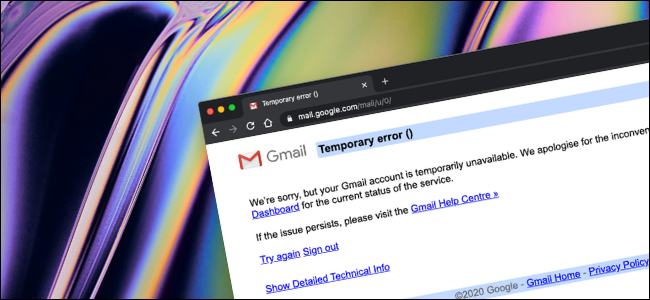
Кому это нужно и почему
Gmail часто привлекает спам и попытки взлома. Если вы больше не пользуетесь конкретным адресом, хотите сократить поверхность атаки или убрать старую почту для приватности — имеет смысл удалить почтовый сервис, оставив профиль Google для других сервисов (Drive, Photos и т.д.).
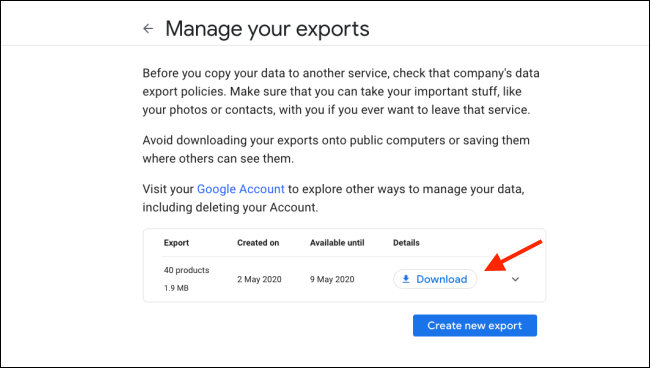
Определение: Google Takeout — официальный сервис экспорта данных Google. Он позволяет сохранить копию писем и других данных перед удалением.
Что происходит после удаления
- Вы потеряете доступ к папке “Входящие” и ко всем письмам, отправленным и полученным с этого адреса.
- Сам адрес станет недоступен для входа и для получения почты.
- Google удалит почту в течение двух рабочих дней.
- Вы по‑прежнему сможете пользоваться остальными сервисами Google, если добавите альтернативный e‑mail для входа.
Важно: если вы ещё не обновили контактный e‑mail в банках, в платежных системах или у работодателя, вы можете потерять доступ к важным уведомлениям и процедурам восстановления.
Подготовка — что сделать перед удалением
- Скачайте все данные с помощью Google Takeout: https://takeout.google.com. Выберите Gmail и другие нужные сервисы. Экспорт может занять от минут до часов в зависимости от объёма данных.
- Обновите адрес электронной почты во всех критичных сервисах: банк, налоговая, рабочие аккаунты, магазины, соцсети, подписки, двухфакторная аутентификация (2FA).
- Настройте автоответ или переадресацию, если хотите информировать контактов перед удалением (до удаления это возможно; после — уже нет).
- Сохраните копии важных вложений и контрактов отдельно от Takeout на внешнем диске.
Пошаговая инструкция удаления Gmail
- Откройте Gmail в браузере и войдите в аккаунт, который хотите удалить.
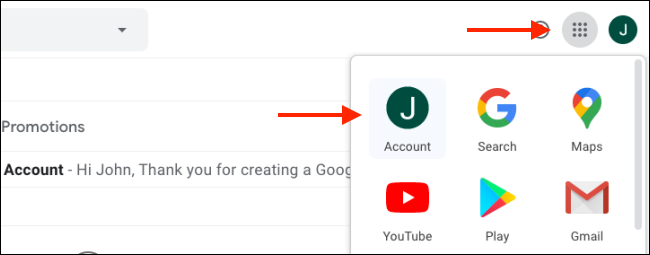
- Нажмите иконку меню в правом верхнем углу, затем выберите “Аккаунт”.
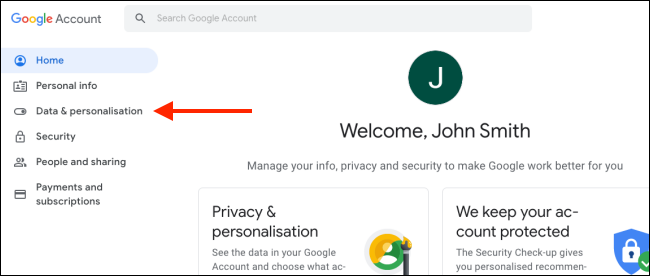
- На странице управления Google‑аккаунтом выберите в боковой панели “Данные и персонализация”.
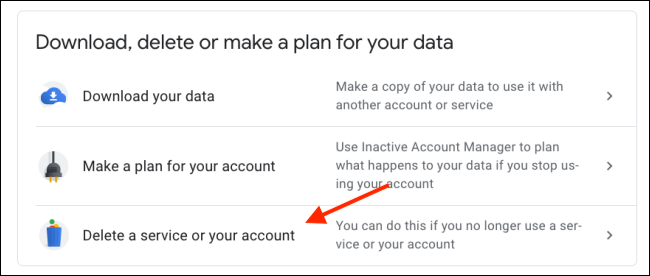
- Прокрутите вниз и нажмите “Удаление сервиса или аккаунта”. Если вы ещё не скачали данные, сначала кликните “Скачать данные”.
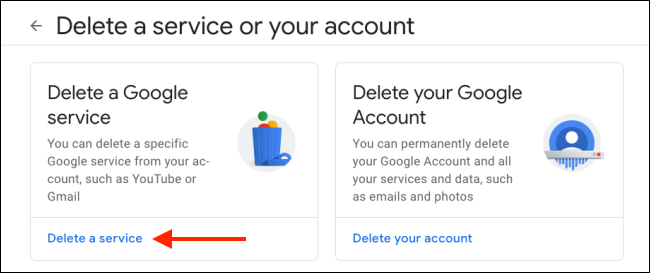
- Нажмите “Удалить сервис”.
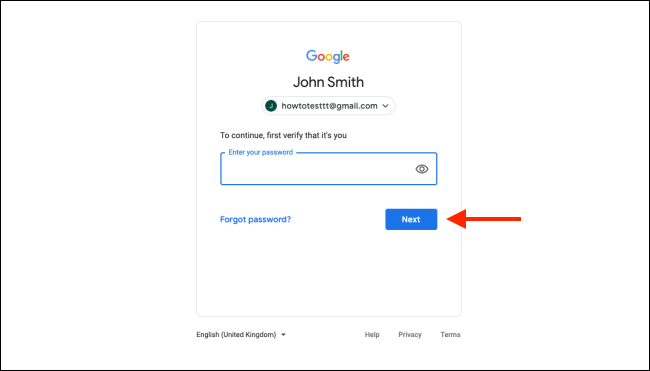
- Подтвердите пароль Google и нажмите “Далее”.
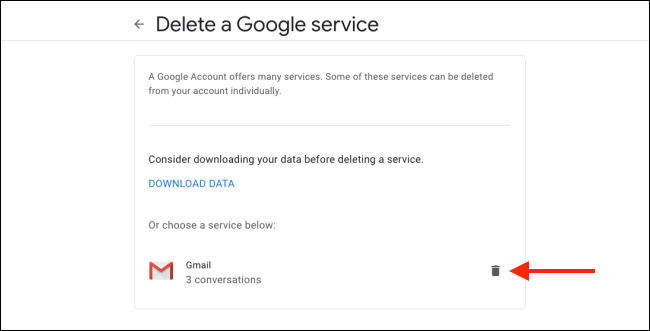
- На странице “Удаление сервиса Google” нажмите иконку корзины рядом с надписью Gmail.
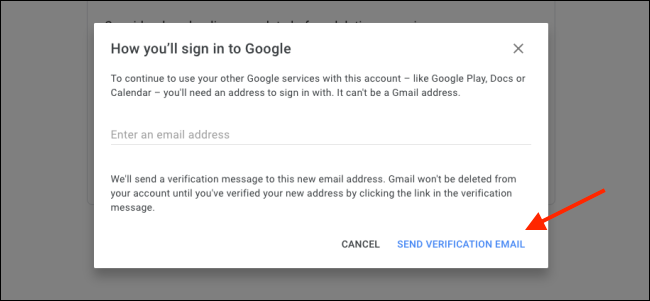
- В поле введите альтернативный e‑mail (не‑Gmail), который будет использоваться для входа в оставшиеся сервисы Google.
- Нажмите “Отправить письмо с подтверждением”.
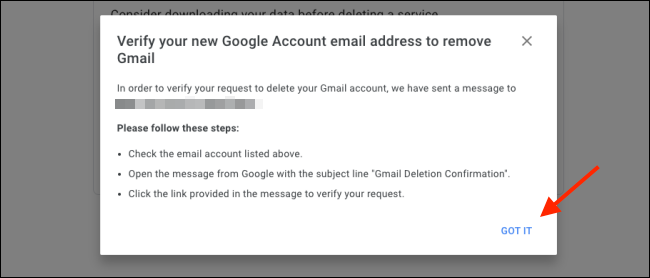
- В всплывающем окне нажмите “Понятно”.
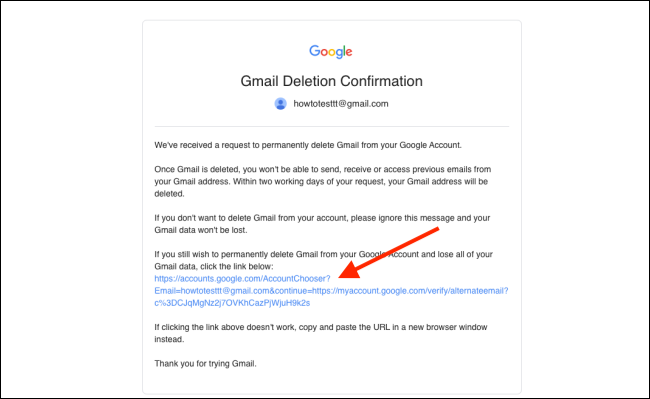
- Откройте почтовый ящик того альтернативного адреса и найдите письмо с заголовком “Подтверждение удаления Gmail”. Перейдите по ссылке в письме.
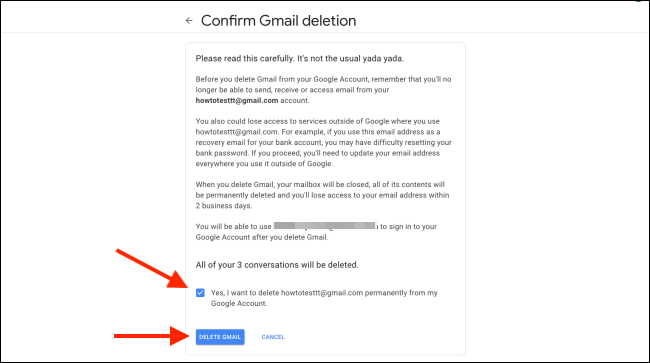
- На финальном экране отметьте чекбокс, подтверждающий, что вы хотите удалить почту навсегда, и нажмите “Удалить Gmail”.
- Нажмите “Готово” на следующем экране, чтобы завершить процесс.
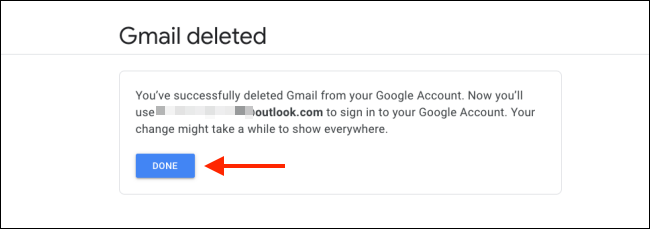
После этого вы сможете входить в Google с альтернативного e‑mail, но почта Gmail станет недоступной.
Альтернативные варианты вместо удаления
- Отключить почту вручную: удалить все письма, отключить уведомления и закрыть переадресацию — подходит, если хотите сохранить возможность вернуть почту.
- Создать правило/фильтр для автоматической архивации или удаления входящей корреспонденции.
- Оставить аккаунт, но включить усиленную защиту: двухфакторную аутентификацию, проверку восстановления, менеджер паролей.
- Удалить весь Google‑аккаунт, если вы хотите убрать все сервисы (Drive, Photos, YouTube и т.д.).
Когда удаление не сработает или нежелательно
- Если у вас на этот адрес привязаны банковские счета и вы не обновили их: вы потеряете уведомления и возможность восстановить доступ к службам.
- Если адрес используется как резервный для других аккаунтов: обновите резервные адреса заранее.
- Если вы хотите лишь уменьшить спам, иногда проще настроить фильтры или сменить пароли и включить 2FA.
Критерии приёмки
- Получили копию почты через Google Takeout или иным способом.
- Все критичные сервисы (банк, работа, соцсети) обновлены на новый e‑mail.
- После удаления: попытка входа через удалённый Gmail не проходит; вход через альтернативный e‑mail работает.
- Входящие с удалённого адреса перестали приходить.
Чеклист перед удалением
- Скачаны данные через Google Takeout.
- Альтернативный e‑mail задан и подтверждён.
- Обновлены адреса в банках и в государственных службах.
- Уведомлены близкие и коллеги о смене контакта.
- Сохранены важные вложения и контракты.
Чеклист для бизнеса:
- Проверьте, что корпоративные письма и подписки перенаправлены.
- Убедитесь, что в сервисах совместной работы (Google Workspace) нет зависимостей от данного адреса.
- Сообщите IT‑отделу и выполните внутреннюю процедуру отчуждения аккаунта.
Мини‑методология удаления (быстрое напоминание)
- Подготовка: резервная копия, обновление контактов.
- Подтверждение: альтернативный e‑mail и верификация.
- Удаление: через настройки аккаунта Google.
- Проверка: тест входа и подтверждение отсутствия почты.
Возврат и восстановление после удаления
- В большинстве случаев восстановление удалённого Gmail невозможно. Поэтому план восстановления должен опираться на заранее созданные бэкапы (Takeout) и обновлённые контактные адреса.
- Если вы случайно удалили Gmail, попробуйте обратиться в поддержку Google как можно быстрее, но гарантий восстановления нет.
Приватность и безопасность
- Удаление служит для уменьшения количества уязвимых точек доступа. Но предварительно убедитесь, что удаление не нарушит юридические или контрактные обязательства.
- Проверьте связанные приложения и OAuth‑доступы: удалённая почта может быть привязана к токенам доступа.
Частые ошибки и как их избежать
- Не скачать Takeout до удаления. Решение: выполните экспорт заранее.
- Забить на обновление банковских реквизитов. Решение: составьте список сервисов и пройдитесь по ним по чеклисту.
- Использовать тот же Gmail как резервный адрес для других сервисов. Решение: заранее укажите сторонний e‑mail.
Резюме
Удаление Gmail — безопасный и последовательный процесс, если вы подготовитесь заранее: скачаете данные, обновите все критичные контакты и укажете альтернативный e‑mail. После удаления вы сохраните доступ к остальным сервисам Google, но потеряете сам почтовый ящик и письма. Если вы не уверены, рассмотрите альтернативы: фильтры, 2FA или временная деактивация уведомлений.
Важно: не спешите — потратьте время на резервные копии и обновление данных в сервисах, чтобы избежать потери доступа к важным аккаунтам.
Факто‑бокс
- Удаление почты: письма удаляются в течение двух рабочих дней.
- Резервная копия: используйте Google Takeout для экспорта писем и вложений.
Социальный предпросмотр OG‑заголовок: Удалить Gmail без удаления Google‑аккаунта OG‑описание: Удалите почту Gmail, сохранив Google‑аккаунт: пошаговая инструкция, чеклисты и советы по безопасности.

Похожие материалы

Несколько аккаунтов Skype: Multi Skype Launcher

Журнал для работы: повысить продуктивность

Персональные звуки уведомлений на Android

Скачивание шоу Hulu для офлайн‑просмотра

Microsoft Start: персонализированная новостная лента
