Как деактивировать или навсегда удалить аккаунт Facebook
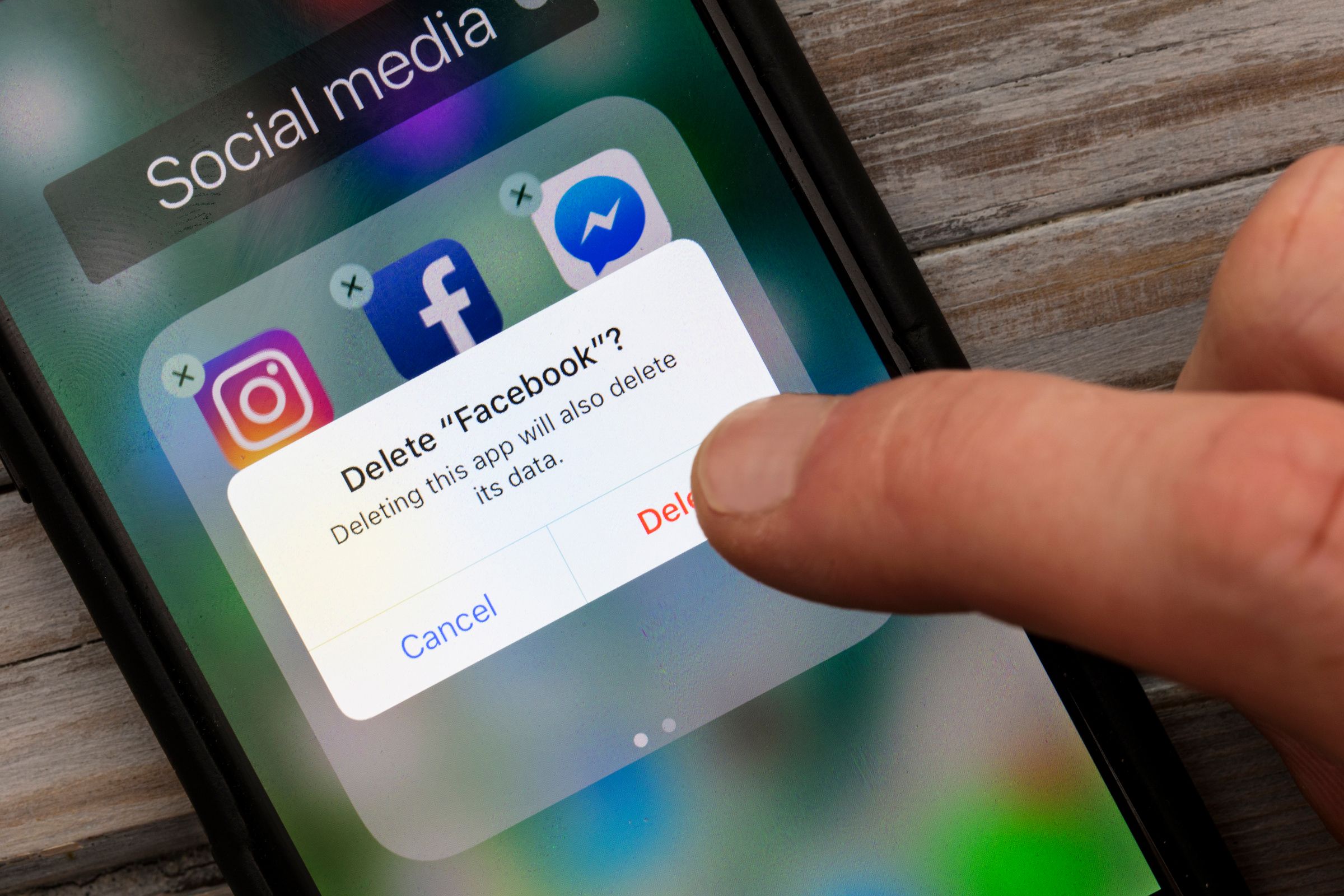
Если вы хотите временно уйти с Facebook — деактивация скрывает профиль и позволяет вернуться. Для полного удаления аккаунта используйте опцию удаления: она удаляет большую часть данных и отключает Facebook Login, но часть переписок останется у получателей. Перед удалением рекомендуется скачать архив данных и отозвать доступ сторонних приложений. Инструкция ниже пошаговая, есть чек-листы и рекомендации для владельцев страниц и разработчиков.
Краткие ссылки
- В чём разница между деактивацией и удалением
- Как деактивировать аккаунт Facebook
- Как навсегда удалить аккаунт Facebook
- Как скачать копию данных
- Когда деактивация лучше удаления
Facebook долгое время подвергается критике за сбор и коммерческое использование персональных данных. Кроме того, платформу легко использовать чрезмерно — бесцельно скроллить ленту и терять время. Если вас это не устраивает, у Facebook есть два варианта: временно приостановить аккаунт или удалить его навсегда. Ниже — подробная инструкция, дополнительные рекомендации и чек-листы для разных ролей.
В чём разница между деактивацией и удалением
Краткое определение:
- Деактивация — временное скрытие аккаунта; профиль исчезает, но вы можете вернуться, восстановив доступ. Однострочное объяснение: деактивация приостанавливает профиль, оставляя данные на серверах.
- Удаление — окончательное удаление аккаунта и данных (за исключением некоторых копий сообщений у получателей и данных, которые Facebook не может удалить по техническим причинам). Однострочное объяснение: удаление убирает ваш профиль и многие связанные данные без возможности восстановления после окончания периода отмены.
Подробности и нюансы:
- Деактивация полезна, если вы хотите сделать перерыв и при этом сохранить возможность вернуться, не создавая новый аккаунт.
- При деактивированном аккаунте другие пользователи не видят ваш профиль, но ваше имя может оставаться в списках друзей и в исторических записях.
- Facebook Messenger продолжает работать при деактивации аккаунта, поэтому вы сможете получать и отправлять сообщения. Чтобы отключить Messenger, нужно деактивировать его отдельно.
- Удаление аккаунта обычно удаляет посты, фото, видео и большую часть информации. Также вы теряете возможность входа через Facebook в сторонние сервисы (Facebook Login).
- Некоторые данные сохраняются у других пользователей (например, сообщения, которые вы отправили), и копии этих сообщений останутся в их переписках.
Important: если вы используете Facebook для управления страницами, учётных записей рекламы или доступа приложений, завершение удаления требует дополнительных шагов — см. чек-листы ниже.
Как деактивировать аккаунт Facebook (пошагово)
- Перейдите на сайт Facebook на компьютере и нажмите на значок профиля в правом верхнем углу.
- Перейдите в Настройки и конфиденциальность > Настройки.
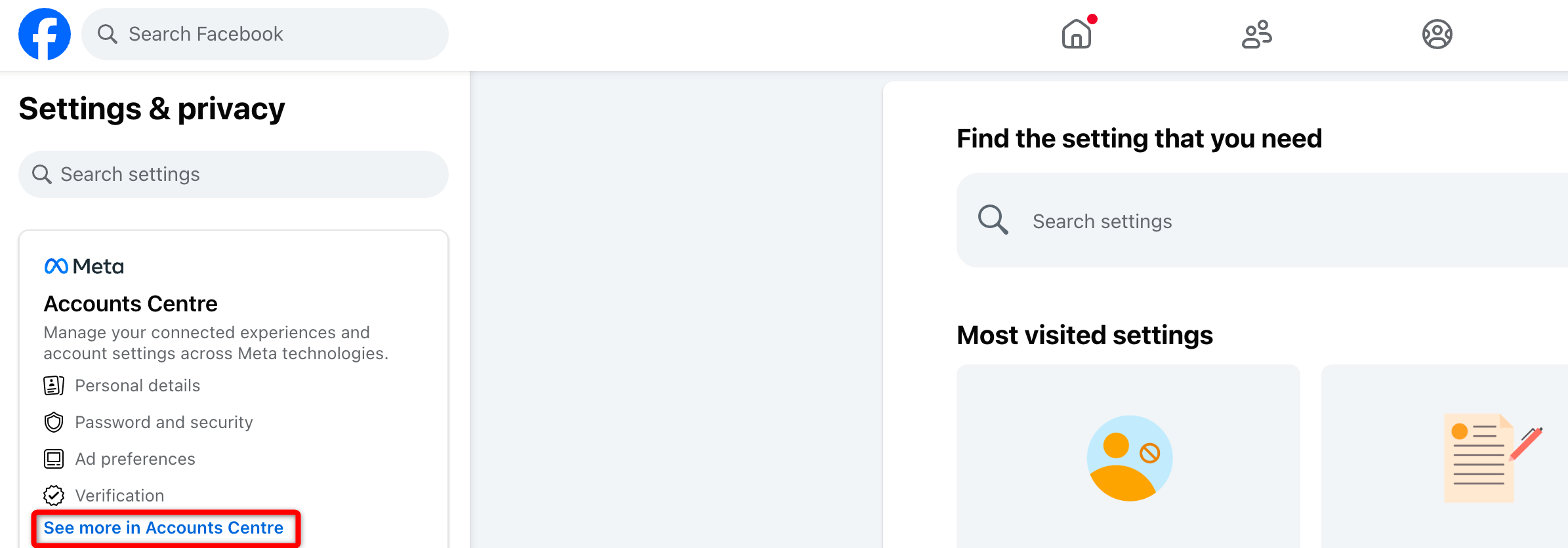
- В левой колонке выберите Просмотреть дополнительные параметры в Центре учётных записей.
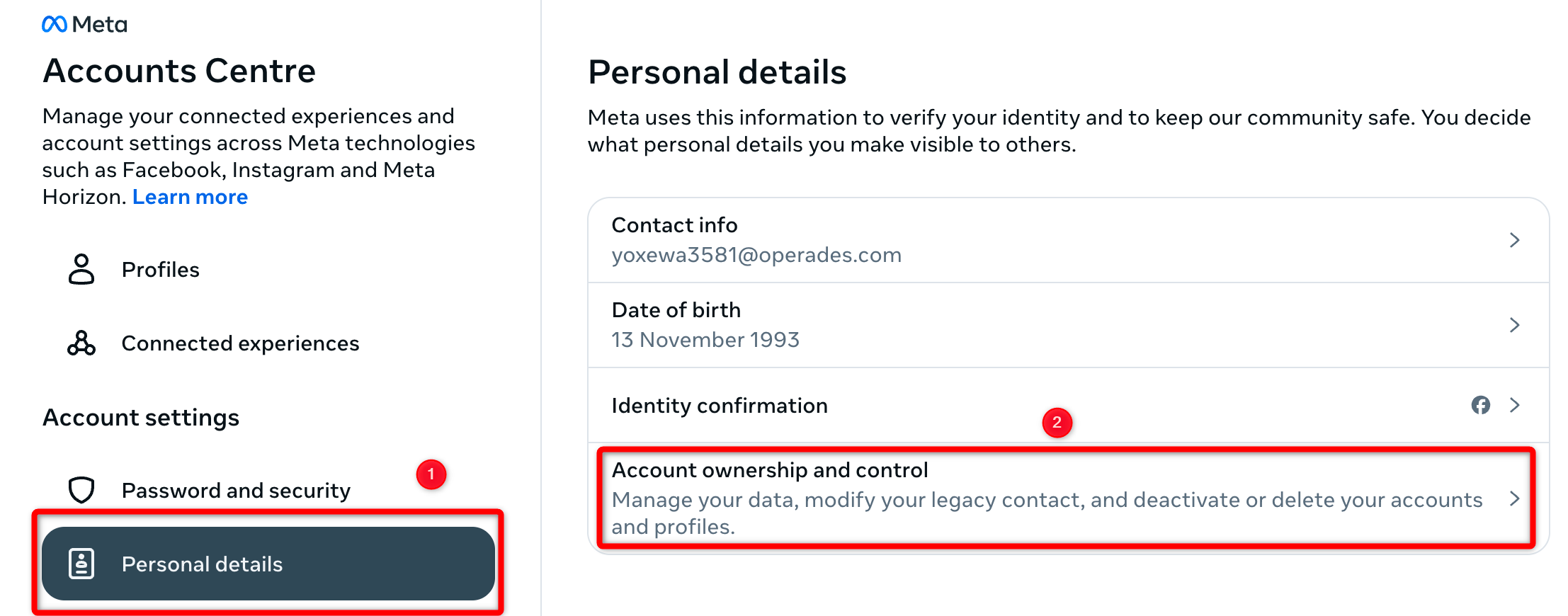
- В разделе Настройки аккаунта выберите Личные данные, затем в правой части окна найдите Управление учётной записью и доступом.
- Нажмите Деактивация или удаление, выберите профиль, который нужно деактивировать (если вы вошли в несколько аккаунтов), отметьте опцию Деактивировать аккаунт и нажмите Продолжить.
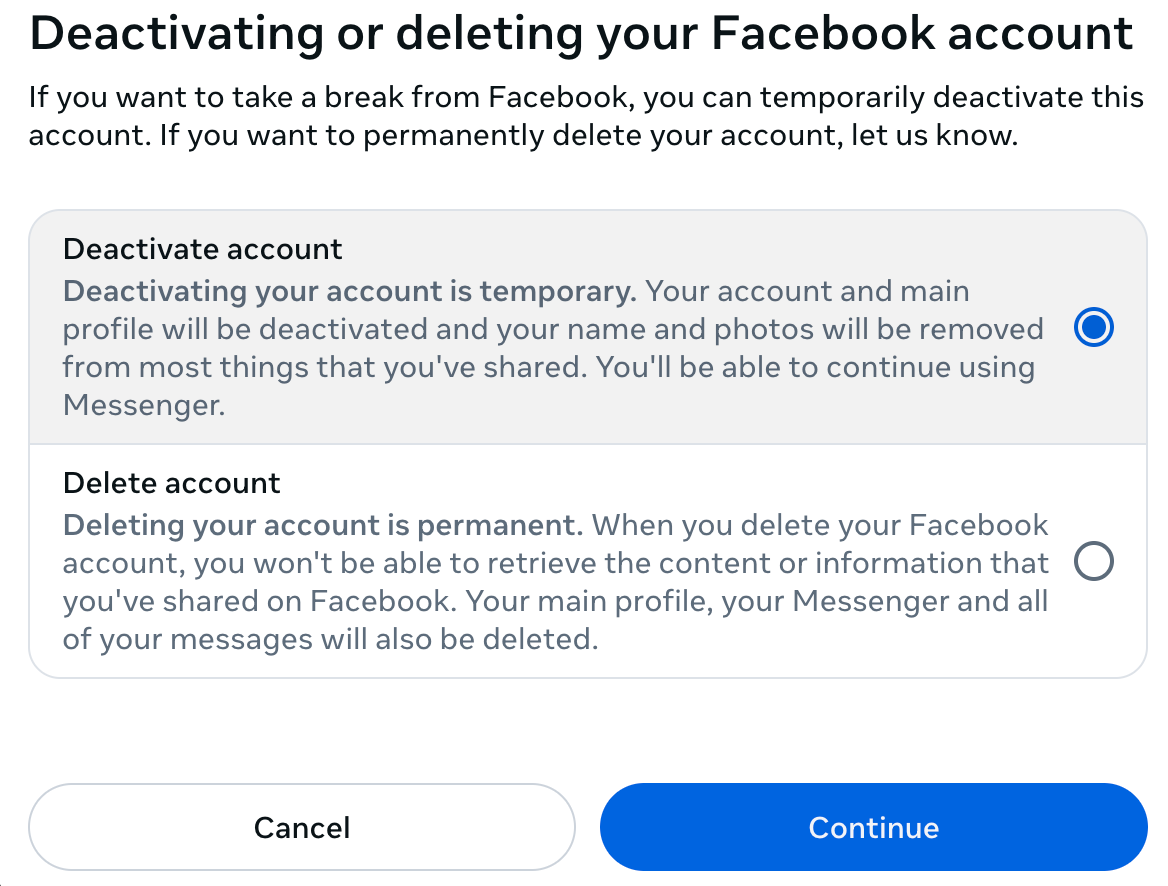
- Возможно, понадобится ввести пароль в целях безопасности. Укажите причину деактивации, следуйте подсказкам на экране и подтвердите действие кнопкой Деактивировать мой аккаунт.
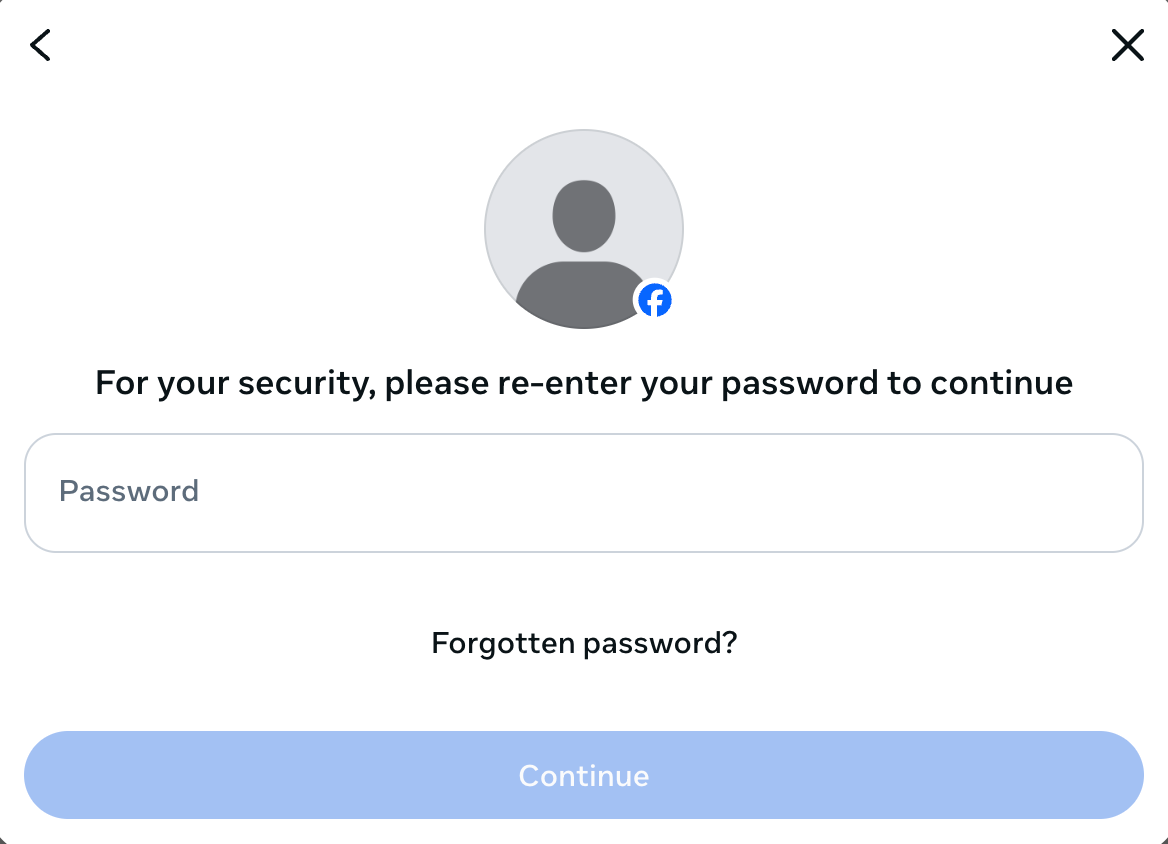
После завершения шагов вас автоматически выведут из аккаунта и перенаправят на страницу входа. Чтобы восстановить аккаунт, просто войдите снова — деактивация снимется автоматически.
Note: в приложениях iPhone и Android расположение меню настроек отличается: на iPhone меню Настройки и конфиденциальность находится в правом нижнем углу, на Android — в правом верхнем углу, как и на сайте.
Как навсегда удалить аккаунт Facebook (пошагово)
Перед удалением рекомендуется скачать копию всех своих данных. Это поможет сохранить фото, посты и контакты, если вы захотите иметь архив.
Как скачать данные
- Нажмите на значок профиля в правом верхнем углу и выберите Настройки и конфиденциальность > Настройки.
- В левой панели нажмите Просмотреть дополнительные параметры в Центре учётных записей.
- Выберите вкладку Ваша информация и разрешения и далее Скачать вашу информацию в правой части.
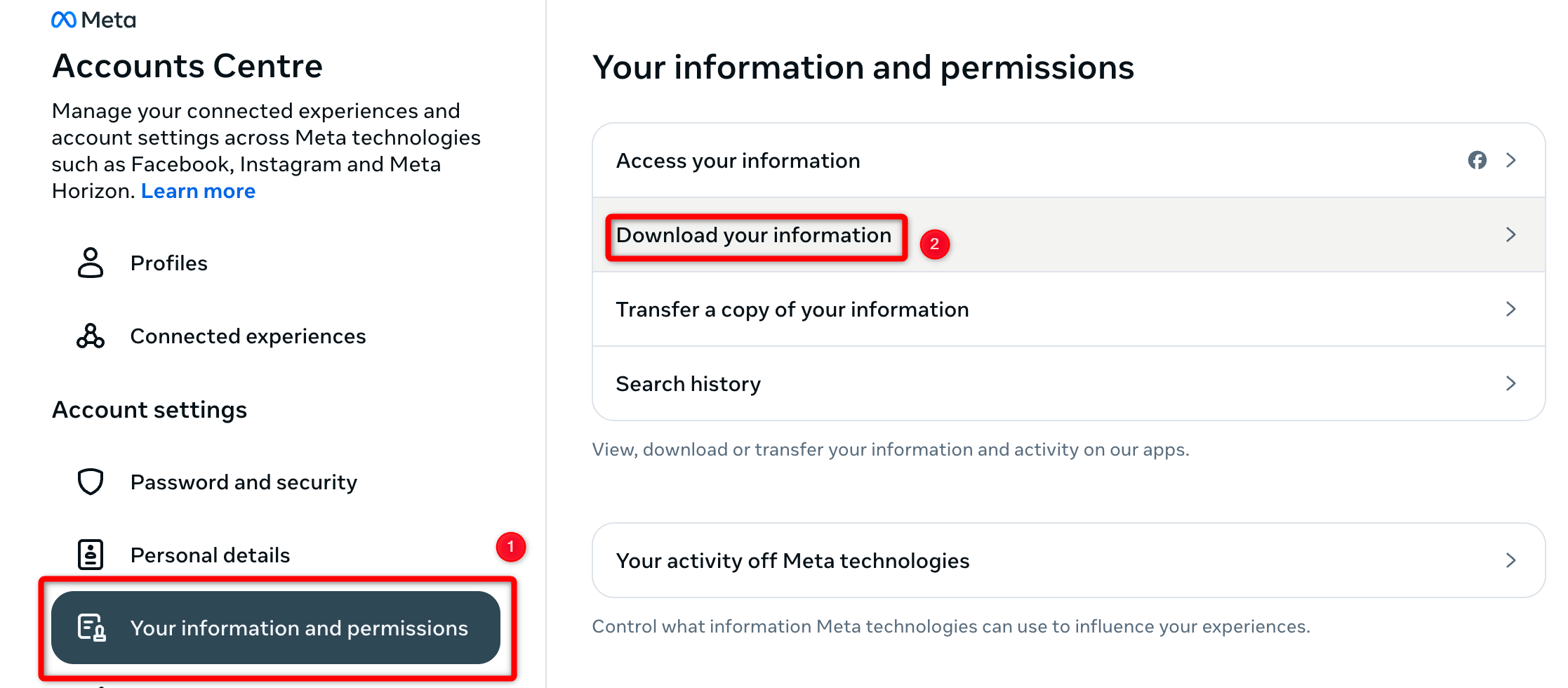
- Нажмите Загрузить или передать информацию, затем выберите Доступная информация и отметьте Скачать на устройство.

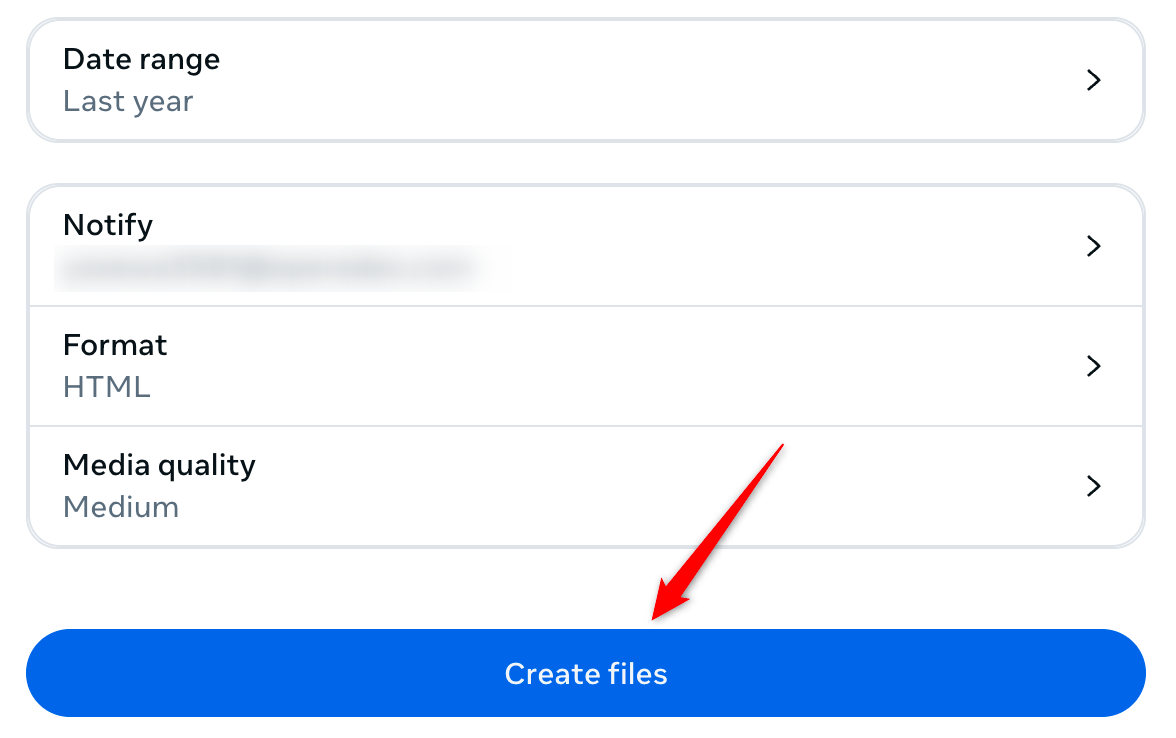
- Подтвердите параметры экспорта и нажмите Создать файлы. Facebook подготовит архив; когда он будет готов, вы сможете скачать ZIP-файл напрямую из того же окна.
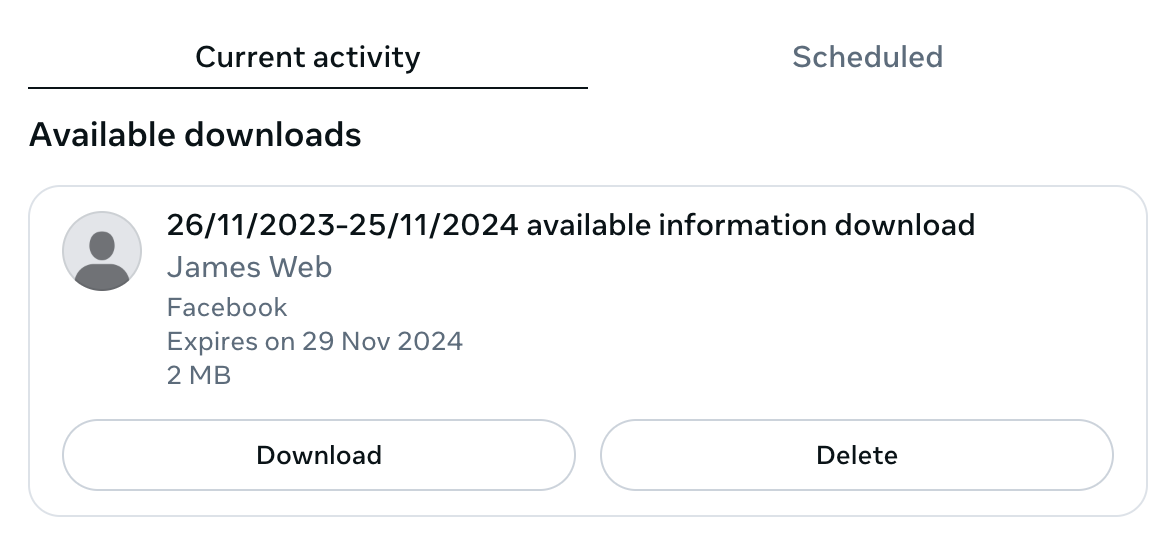
Удаление аккаунта
- После скачивания данных вернитесь в Управление учётной записью и доступом и нажмите Деактивация или удаление.
- Выберите Удалить аккаунт вместо Деактивировать, укажите причину и следуйте подсказкам.
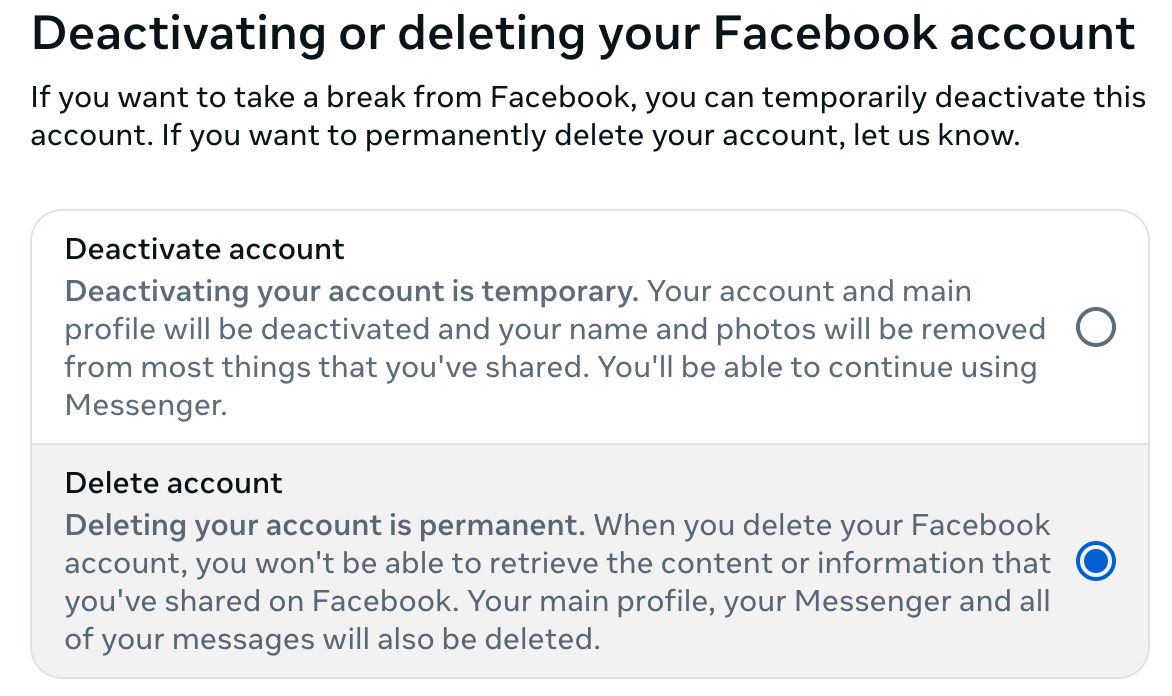
- Введите пароль как меру безопасности и завершите процесс удаления.
Important: после подтверждения у вас есть 30 дней на отмену удаления. В течение этого окна вы можете войти в аккаунт и нажать Отменить удаление. По истечении 30 дней Facebook начнёт необратимый процесс удаления данных.
Что остаётся после удаления
- Сообщения, которые вы отправляли другим людям, обычно остаются в их переписках. Facebook не удаляет копии у получателей.
- Логины через Facebook в сторонних приложениях перестают работать, поэтому перед удалением лучше изменить метод входа в таких сервисах.
- Некоторые данные резервных копий и технические логи могут сохраняться у Facebook дольше по причинам безопасности и эффективности, но они не будут доступны в профиле.
Когда деактивация лучше удаления — примеры и контрпримеры
Подходящие случаи для деактивации:
- Вам нужен перерыв от соцсетей, но вы хотите сохранить контакты и контент на случай возвращения.
- Вы часто используете Facebook Login для сторонних сервисов и не хотите заново настраивать вход.
Когда имеет смысл удалить аккаунт:
- Вы хотите окончательно избавиться от профиля и минимизировать свою цифровую следу на платформе.
- Вы обеспокоены сбором персональных данных и готовы потерять интеграции с приложениями.
Контрпример — когда удаление не даёт результата:
- Если ваша цель — полностью удалить всю информацию о вас в интернете, удаление Facebook не удалит копии постов у других пользователей и не заставит сторонние сервисы стереть данные, которые они получили ранее.
Альтернативные подходы (если вы не хотите удалять аккаунт)
- Очистите ленту: отписывайтесь от страниц и людей, которые отвлекают.
- Измените настройки приватности: ограничьте видимость публикаций и запретите таргетированную рекламу там, где возможно.
- Удалите мобильное приложение и используйте мобильную версию сайта с блокировщиками трекеров.
- Отвяжите учётные записи и отзовите доступ сторонних приложений в настройках Приложения и сайты.
Чек-листы по ролям
Чек-лист для обычного пользователя:
- Скачать архив данных.
- Отвязать сторонние приложения и отключить Facebook Login в используемых сервисах.
- Деактивировать или удалить аккаунт.
- Проверить почту и подтвердить отмену удаления, если передумали.
Чек-лист для владельца страницы или администратора сообщества:
- Назначить другого администратора страницы, чтобы не потерять доступ.
- Скачать данные страницы и рекламных кампаний.
- Завершить активные рекламные кампании.
Чек-лист для разработчика, использующего Facebook Login:
- Обновить способы аутентификации в приложениях (добавить другие провайдеры или собственную систему входа).
- Проверить, не завязан ли важный функционал на аккаунте, который собираетесь удалить.
Критерии приёмки
Успешная деактивация:
- Профиль не отображается для других пользователей.
- Вы можете восстановить доступ, войдя снова.
Успешное удаление:
- Доступ в аккаунт невозможен после 30 дней, при попытке входа профиль либо удалён, либо находится в процессе удаления.
- Данные, которые вы скачали заранее, соответствуют тем файлам, которые вы хотите сохранить.
Факт-бокс
- Период отмены удаления: 30 дней.
- Деактивация сохраняет возможность использовать Messenger.
- Перед удалением можно скачать архив данных формата ZIP.
Безопасность и приватность — что дополнительно проверить
- Отзовите приложения и сайты, которым вы дали доступ через Facebook (Настройки > Приложения и сайты).
- Если используете Facebook для бизнес-аккаунтов или рекламы — экспортируйте данные и переназначьте роли.
- Убедитесь, что в архиве есть все нужные медиафайлы и контакты.
Шаблон уведомления для контактов
Если вы хотите предупредить друзей и подписчиков, используйте короткое сообщение:
Здравствуйте всем. Я делаю перерыв в социальных сетях и временно деактивирую свой аккаунт Facebook. Если нужно связаться — пишите на электронную почту или в другие мессенджеры. Спасибо за понимание.
Короткое объявление (объявление для профиля или поста, 100–200 слов)
Я решил(а) сделать перерыв от Facebook и временно деактивировать свой аккаунт. Это личное решение, связанное с ограничением времени в соцсетях и желанием лучше контролировать личные данные. Если вам нужно со мной связаться, используйте электронную почту или другие мессенджеры. Если я окончательно решу уйти с платформы, заранее уведомлю о способах связи. Спасибо всем за поддержку и понимание.
Резюме и рекомендации
- Деактивация подходит для временного перерыва; удаление — для окончательного ухода.
- Всегда скачивайте архив данных и отвязывайте сторонние сервисы перед удалением.
- Проверьте роли на страницах и рекламных аккаунтах, чтобы не потерять управление.
Важно: даже после удаления часть переписок и копий данных может оставаться у других пользователей или в технических резервных копиях. Если вам нужна полная очистка цифрового следа, нужно дополнительно обращаться к администраторам других сервисов и аудитам данных.
Спасибо за чтение. Ниже — краткие ключевые выводы.

Похожие материалы

Клавиши и приёмы для терминала Linux

Как защитить данные Android при потере телефона

Включение и использование «Привет, Siri» на iPhone/iPad

Офлайн‑монтаж 4K: proxy‑редактирование для слабых ПК
Уведомления Android на Windows 10