
Как удалить аккаунт Dropbox и сохранить данные

Что происходит после удаления аккаунта
- Dropbox запускает процесс удаления ваших файлов на своих серверах (обычно в течение 30 дней). Это означает, что доступ к файлам через веб-интерфейс и общие ссылки будет утрачен. Файлы в локальной папке Dropbox на вашем компьютере останутся.
- Файлы, которые вы разместили в общих папках, будут доступны другим участникам этих общих папок, если они по прежнему имеют доступ.
- Удалить аккаунт можно навсегда. Восстановить файлы из удалённого аккаунта нельзя, даже если создать новый аккаунт с тем же адресом электронной почты.
Важно: перед удалением убедитесь, что у вас есть резервные копии всего важного.
Как скачать все файлы из Dropbox
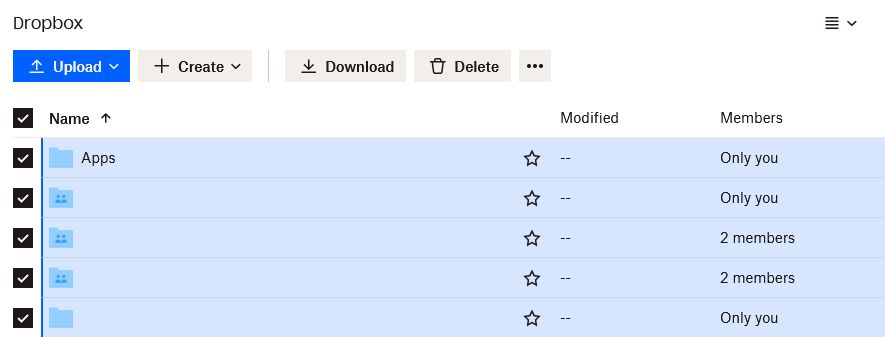
- Перейдите на Dropbox.com и войдите в аккаунт.
- В основной панели наведите курсор на строку заголовков таблицы и отметьте флажок рядом с Имя.
- Нажмите Скачать.
- Начнётся загрузка ZIP‑архива со всеми выбранными файлами.
Советы по скачиванию:
- Если данных много, лучше скачивать частями — по папкам — чтобы избежать ошибок архивации и таймаутов браузера.
- Для больших объёмов используйте официальное приложение Dropbox и просто скопируйте содержимое локальной папки.
- Проверьте целостность загруженных файлов: откройте выборочно несколько документов и архивов.
Как удалить аккаунт Dropbox
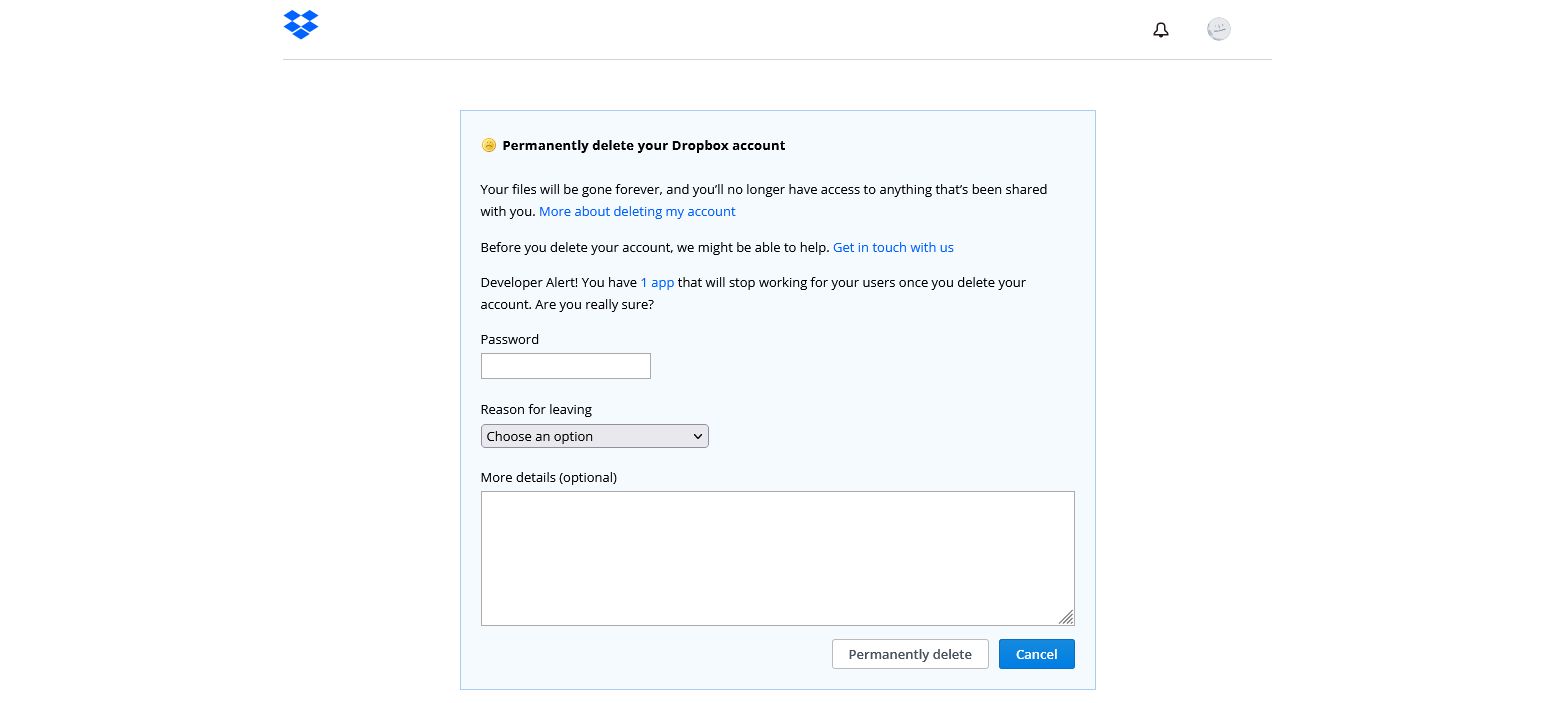
- Перейдите на Dropbox.com и войдите в аккаунт.
- Вверху справа нажмите на фотографию профиля.
- Выберите Настройки.
- На вкладке Общие найдите и нажмите Удалить аккаунт.
- Введите ваш пароль для подтверждения.
- Укажите причину ухода. Вы можете оставить комментарий.
- Нажмите Навсегда удалить.
После подтверждения вы можете удалить приложение Dropbox с компьютера и мобильных устройств.
Ключевой факт: после удаления аккаунта Dropbox начинает процесс очистки файлов на своих серверах в течение 30 дней, но доступ к аккаунту и совместным ссылкам теряется сразу.
Что сделать до удаления — практический чек‑лист
- Скачайте все важные файлы и сохраните их в другом облаке или на внешнем диске.
- Проверьте папки «Общие» и предупредите участников об удалении.
- Сохраните список подписок и связанных сервисов, где использовался ваш Dropbox.
- Экспортируйте контакты и ссылки совместного доступа.
- Выйдите из приложения Dropbox на всех устройствах.
Что делать после удаления
- Удалите приложение Dropbox с компьютера и телефонов.
- Проверьте, что локальная папка Dropbox больше не синхронизируется и что файлы доступны локально.
- Перенесите важные данные в новую систему хранения и настройте резервное копирование.
Альтернативы облачного хранения
- Google Drive — 15 ГБ бесплатно; легко интегрируется с Google Документами и Gmail.
- Microsoft OneDrive — тесная интеграция с Windows и Office 365.
- iCloud Drive — хорош для пользователей Apple.
- pCloud, MEGA, Box — варианты с различными моделями приватности и тарифами.
Совет: при выборе альтернативы оцените объём данных, требования к совместной работе и цену за гигабайт.
Мини‑методология перехода за 5 шагов
- Оцените объём данных и составьте план миграции по папкам.
- Скачайте или экспортируйте данные (приоритет — документы и проекты в работе).
- Создайте структуру хранения в новом сервисе заранее.
- Перенесите данные и проверьте права доступа.
- Уведомите коллег и закройте старые ссылки.
Риски и смягчение
- Риск: потеря доступа к общим ссылкам. Смягчение: заранее уведомите получателей и перенастройте ссылки на новом сервисе.
- Риск: неполная резервная копия. Смягчение: проверяйте файлы после скачивания.
- Риск: потеря бонусного места и исторических версий файлов. Смягчение: экспорт версий и метаданных, если они важны.
Роль‑ориентированные чек‑листы
Для личного пользователя:
- Сохранить личные документы и фото.
- Сохранить настройки приложений, которые хранили данные в Dropbox.
Для менеджера проекта:
- Экспортировать текущие проектные документы и историю изменений.
- Обновить внутренние инструкции и ссылки на новые местоположения.
Для администратора компании:
- Уведомить команду и обновить политики хранения.
- Обеспечить перенос данных с учётом прав доступа и соответствия требованиям безопасности.
Критерии приёмки
- Все важные файлы скачаны и проверены.
- Новое хранилище настроено и приняты права доступа.
- Команда уведомлена, и старые ссылки заменены.
Короткое резюме
Удаление аккаунта Dropbox — необратимый шаг, поэтому сначала сделайте резервные копии и проверьте общие папки. Следуйте чек‑листам и плану миграции, чтобы избежать потери данных. Рассмотрите альтернативы в зависимости от объёма, совместной работы и бюджета.
Важно: если вам нужна помощь в выборе сервиса или составлении пошагового плана миграции, подготовьте список объёма данных и требований по доступу — это ускорит процесс.

Похожие материалы

Несколько аккаунтов Skype: Multi Skype Launcher

Журнал для работы: повысить продуктивность

Персональные звуки уведомлений на Android

Скачивание шоу Hulu для офлайн‑просмотра

Microsoft Start: персонализированная новостная лента
