
Как удалить или передать сервер Discord
Ведение сервера Discord может отнимать много времени. Когда сервер вырос или вы просто хотите отказаться от роли владельца, у вас есть два варианта: передать сервер кому-то другому или полностью удалить его. Ниже — пошаговые инструкции для компьютера и мобильных устройств, советы по подготовке и варианты действий, если что-то идёт не так.
Когда лучше передать сервер, а когда удалить
- Передавайте сервер, если вы хотите оставить сообществу жизнь и при этом не быть владельцем.
- Удаляйте сервер только если вы уверены, что его больше не нужно сохранять. Удаление необратимо: сообщения, файлы и настройки исчезнут.
Важно: удаление — действие необратимое. Подумайте о резервных копиях перед удалением.
Как передать сервер Discord другому участнику
Если вы хотите уйти с роли владельца, но оставить сервер живым, передача — правильный выбор. После передачи вы останетесь простым участником, если не покинете сервер дополнительно.
На компьютере
- Перейдите в нужный сервер.
- В левом верхнем углу нажмите на имя сервера.
- Выберите «Настройки сервера».
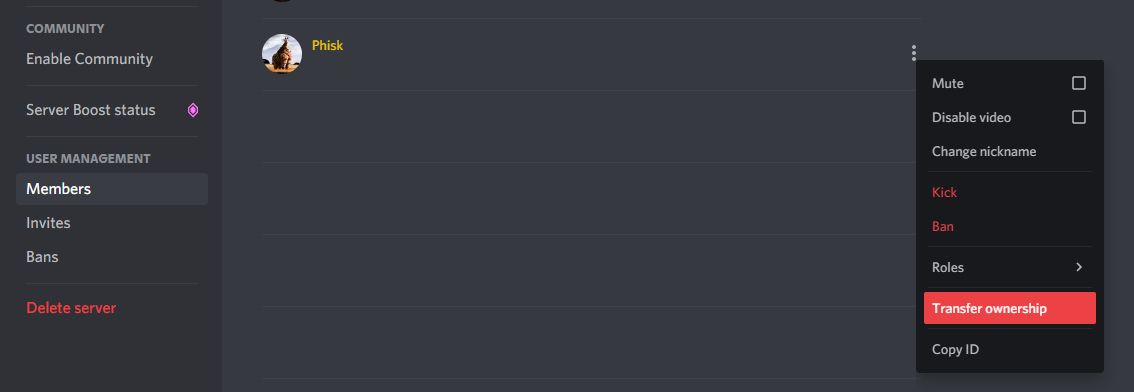
- В левом меню откройте «Участники».
- Найдите пользователя, которому хотите передать сервер.
- Наведите курсор на его имя и нажмите три вертикальные точки.
- Нажмите «Передать права владельца».
После этого подтвердите действие. Убедитесь, что выбранный человек в сети и готов принять ответственность.
На мобильном
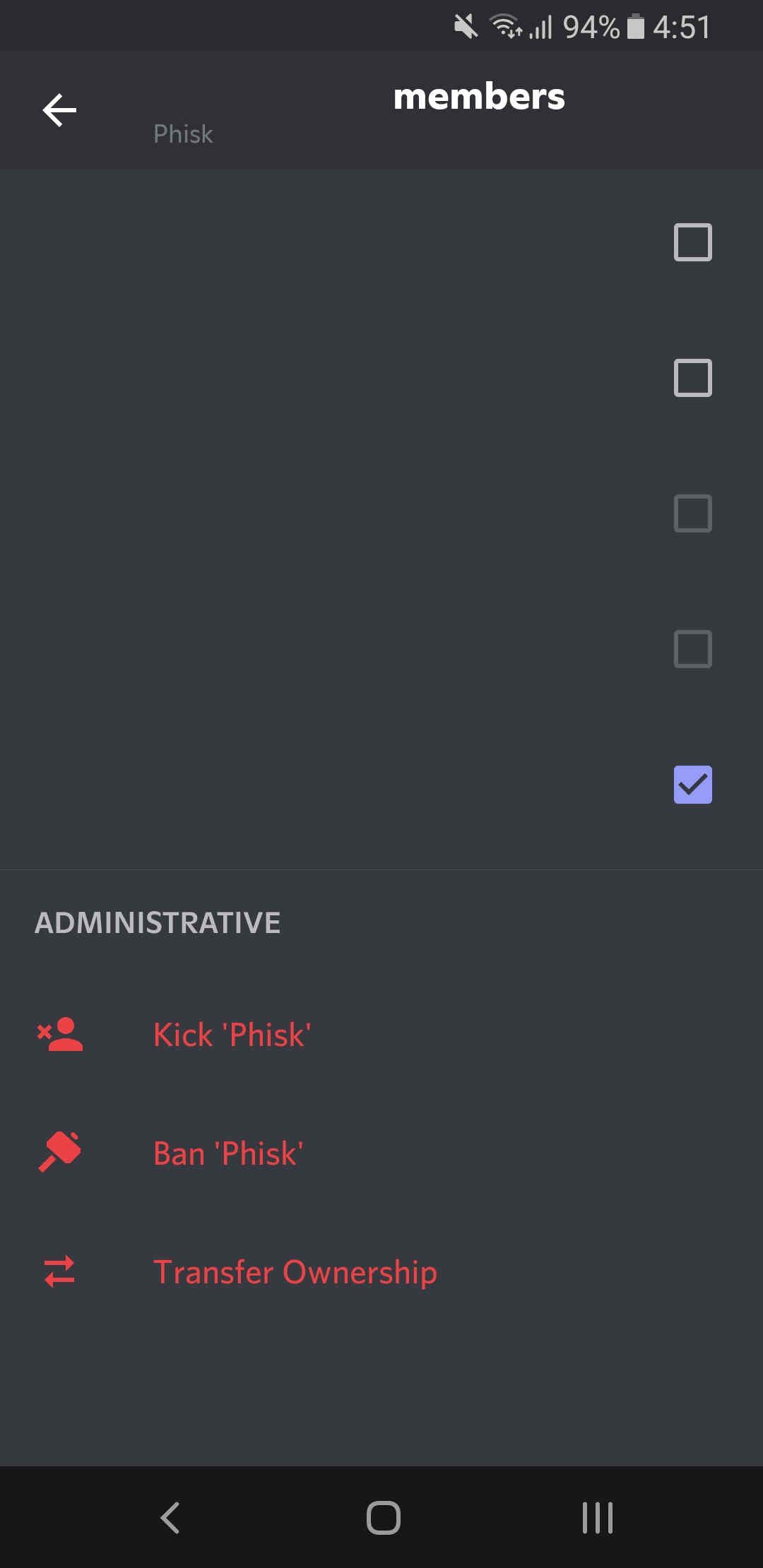
- Перейдите в сервер.
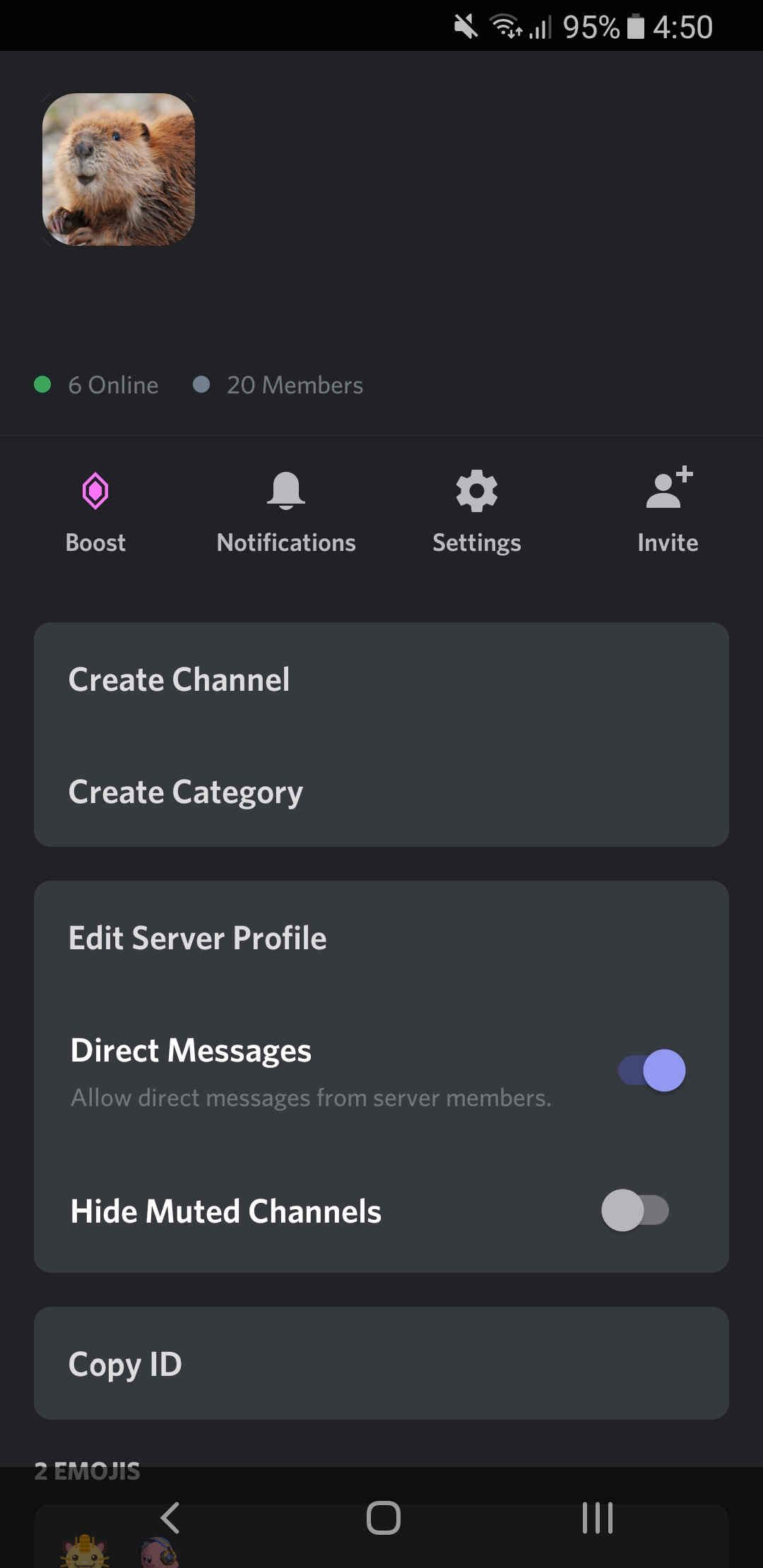
- Смахните вправо, чтобы открыть боковую панель.
- Рядом с именем сервера нажмите три вертикальные точки.
- Нажмите «Настройки».
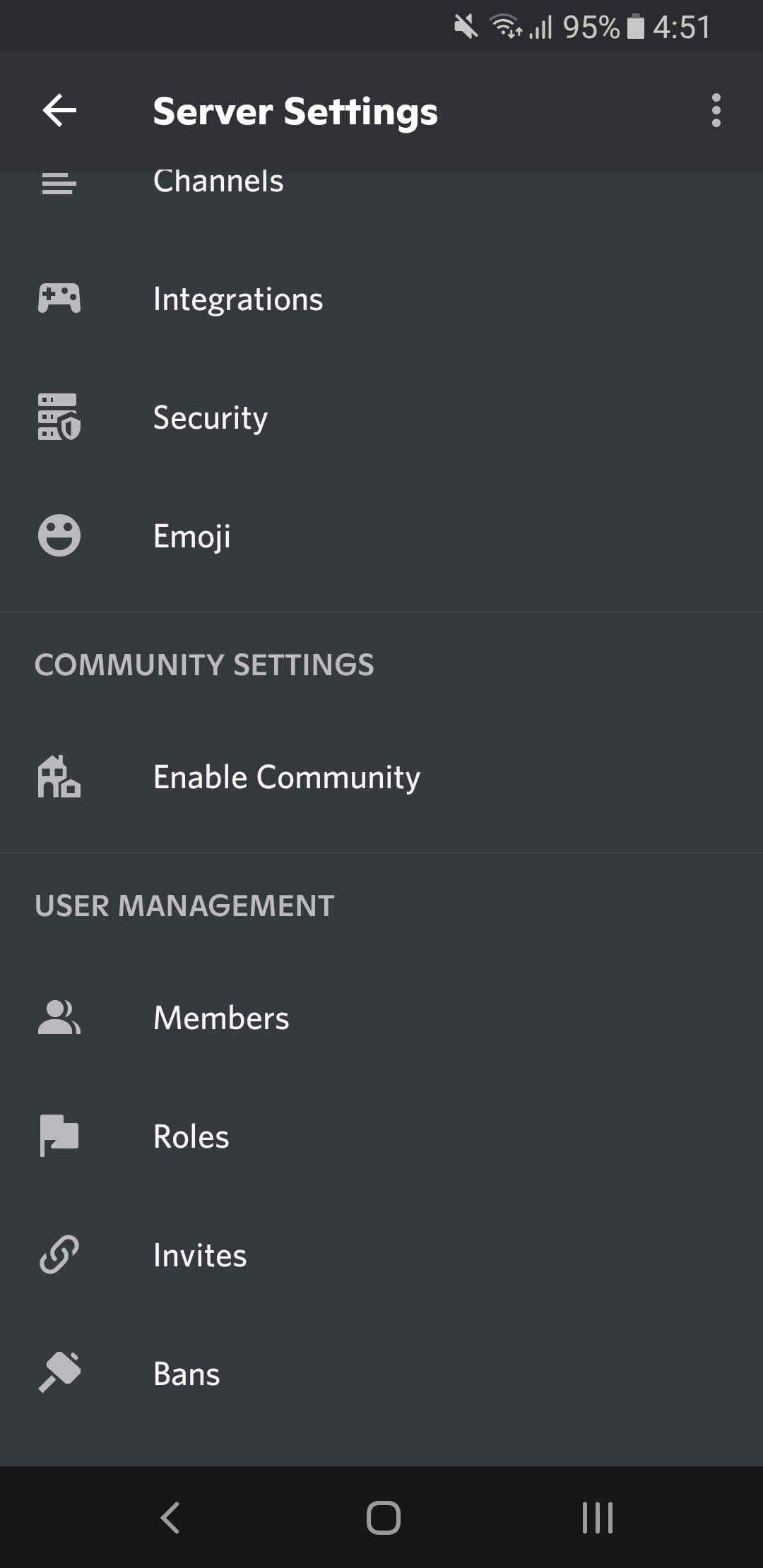
- Прокрутите вниз до раздела «Управление пользователями» и выберите «Участники».
- Найдите участника, которому хотите передать сервер.
- Нажмите три точки рядом с его именем.
- В разделе «Администрирование» выберите «Передать права владельца».
Совет: предупредите нового владельца заранее, чтобы он не пропустил уведомление.
Как навсегда удалить сервер Discord
Удаление сервера удаляет все данные и восстановлению не подлежит. Убедитесь, что сделали резервные копии нужных файлов и предупредили участников заранее.
На компьютере
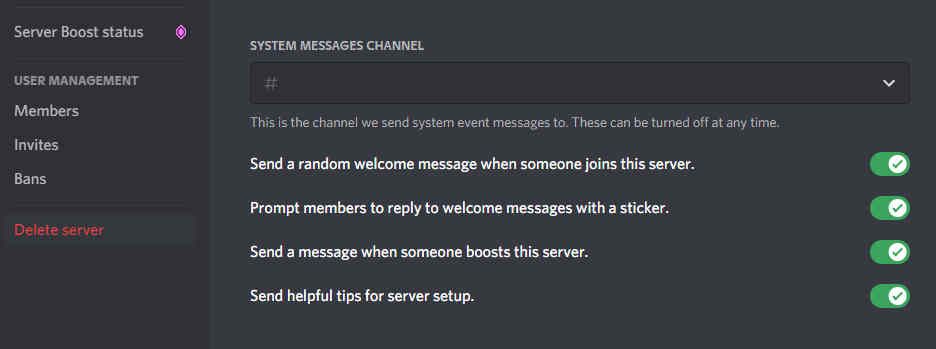
- Перейдите в сервер.
- В левом верхнем углу нажмите на имя сервера.
- Выберите «Настройки сервера».
- В левом меню нажмите «Удалить сервер».
- Подтвердите имя сервера и, при необходимости, введите код двухфакторной аутентификации.
- Нажмите «Удалить сервер» для завершения.
На мобильном
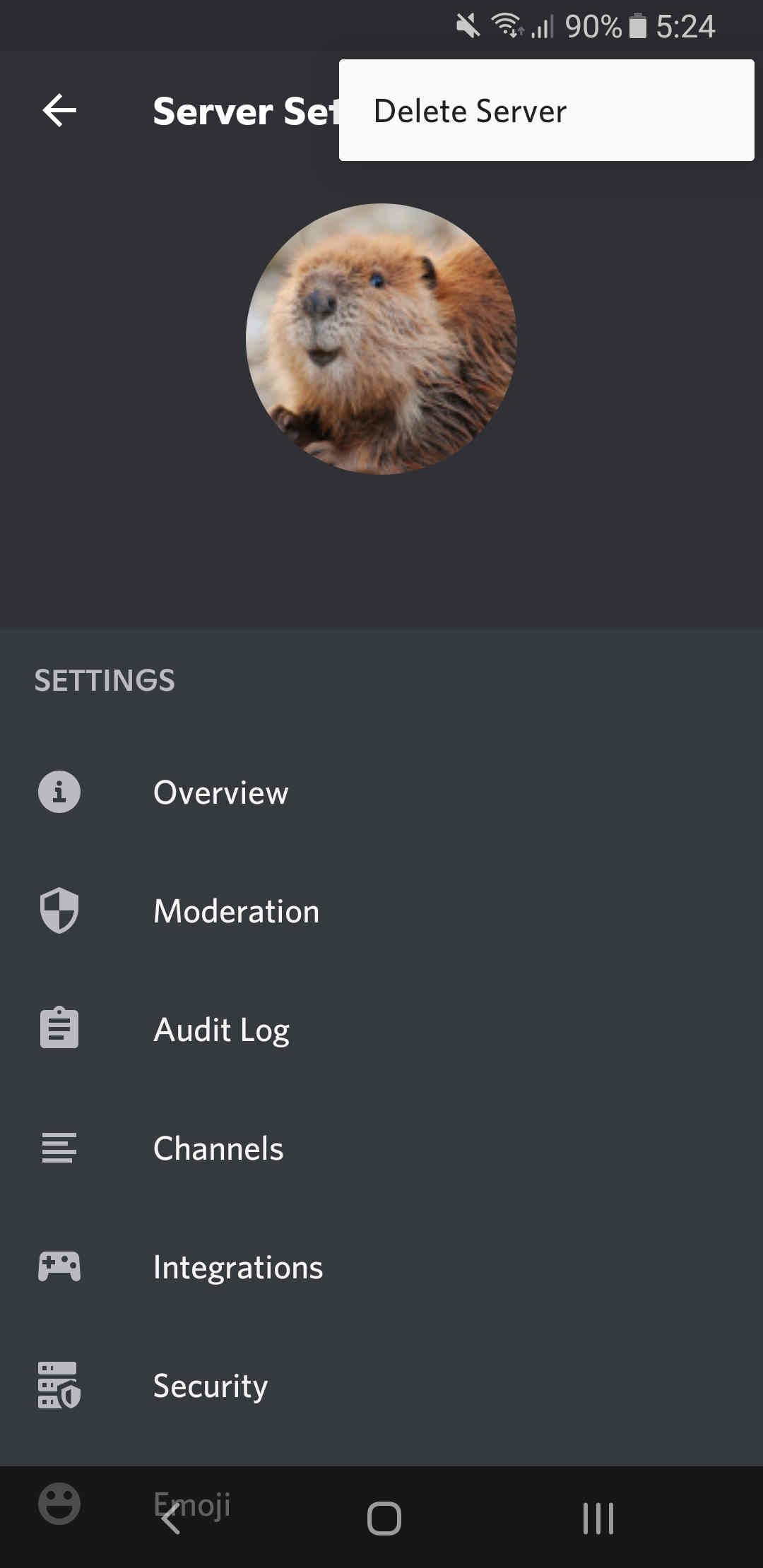
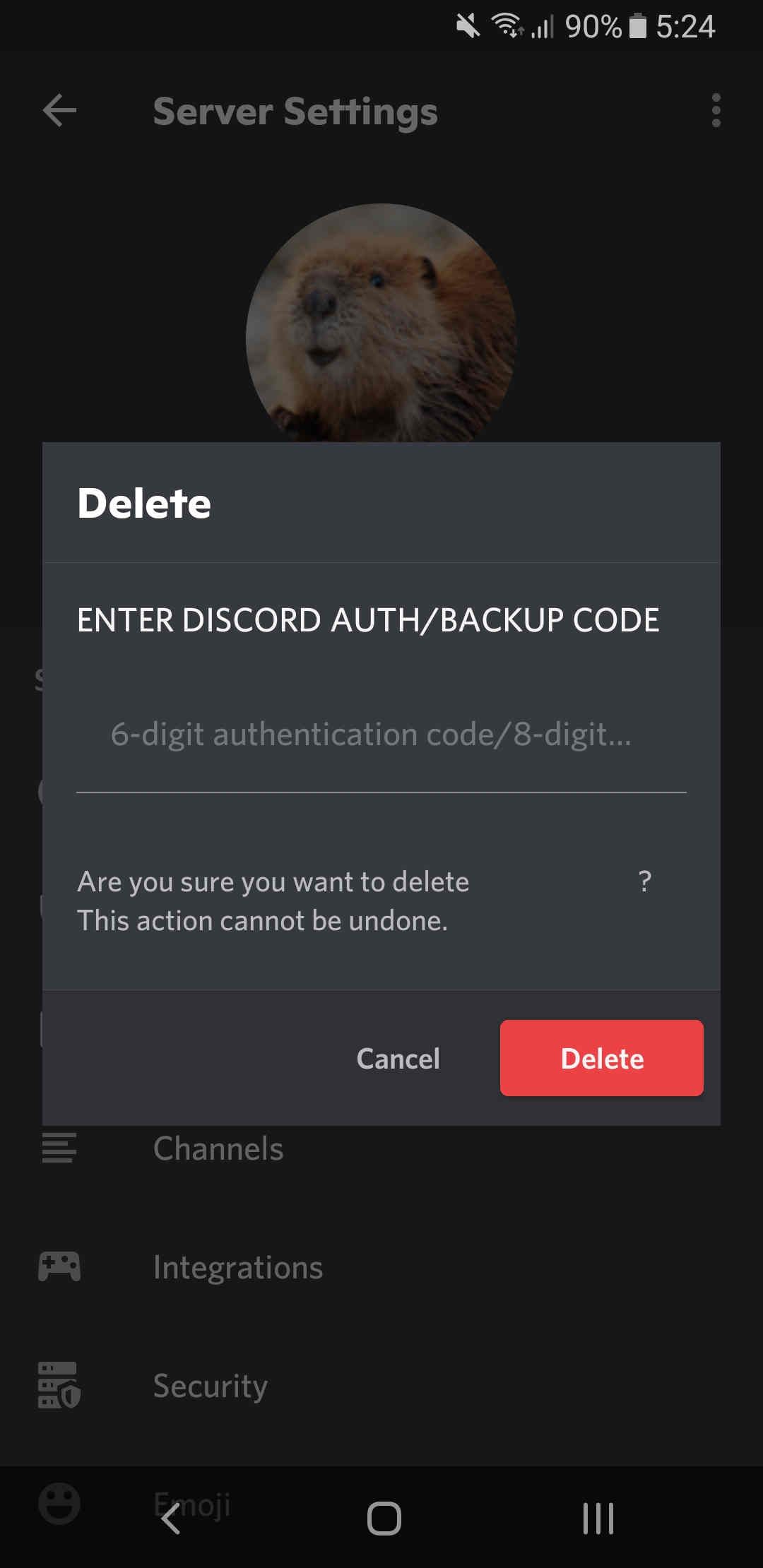
- Перейдите в сервер.
- Смахните вправо, чтобы открыть боковую панель.
- Рядом с именем сервера нажмите три вертикальные точки.
- Нажмите «Настройки».
- В правом верхнем углу нажмите три точки.
- Выберите «Удалить сервер».
- Подтвердите имя сервера и при необходимости введите код двухфакторной аутентификации.
- Нажмите «Удалить» для подтверждения.
Важно: после удаления восстановить содержимое сервера нельзя.
Подготовка перед передачей или удалением — контрольный список владельца
- Сделайте резервные копии важных файлов и логов (скриншоты, экспорт контента).
- Сообщите участникам о дате и причине передачи или удаления.
- Отключите интеграции и бот-аккаунты, если нужно сохранить данные отдельно.
- Проверьте, есть ли у выбранного владельца активный аккаунт и доверие сообщества.
- Если планируете удалять — скачайте списки каналов и правил, которые захотите сохранить.
Альтернативные подходы
- Назначить нескольких администраторов вместо передачи полного владения. Это снижает риск ошибки нового владельца и сохраняет контроль.
- Заморозить активность: закрыть сервер для новых участников и оставить его в покое, если нужно время на решение.
- Создать архивный сервер и перенести туда ключевой контент, прежде чем удалять основной.
Когда передача или удаление может не сработать и как это исправить
- Проблема: целевой участник не отображается в списке. Решение: попросите его войти в сервер или проверьте права роли.
- Проблема: кнопка передачи недоступна. Решение: убедитесь, что вы — текущий владелец и у вас стабильное соединение.
- Проблема: при удалении запрашивают код 2FA, а вы его не помните. Решение: восстановите доступ к 2FA через резервные коды или службу поддержки.
Если действия неожиданно прерываются, подождите несколько минут и повторите. Проблемы с сетью или временные ошибки Discord могут блокировать операции.
Мини‑методика принятия решения (быстрое руководство)
- Оцените цель: сохранить сообщество или закрыть проект?
- Если сохранить — выберите надежного преемника и уведомите участников.
- Если закрыть — скачайте всё нужное и предупредите заранее.
- Выполните передачу или удаление и проверьте результат.
flowchart TD
  A[Нужна передача или удаление?] -->|Передать| B[Выбрать кандидата]
  A -->|Удалить| C[Сделать резервные копии]
  B --> D{Кандидат активен?}
  D -->|Да| E[Передать права]
  D -->|Нет| F[Выбрать другого кандидата]
  C --> G[Предупредить участников]
  G --> H[Удалить сервер]
  E --> I[Оповестить сообщество]
  H --> I
Риски и подсказки по безопасности
- Передача владельца даёт полный контроль. Передавайте только тем, кому доверяете.
- Удаление уничтожает все данные. Убедитесь, что вы не нарушаете законов о хранении данных или правила партнёров.
- Отключайте и удаляйте токены ботов, если они больше не нужны, чтобы избежать утечек.
Короткий глоссарий
- Владелец сервера — человек с полными правами на сервер, может передавать или удалять сервер.
- 2FA — двухфакторная аутентификация, дополнительный уровень безопасности для входа и важных действий.
Краткое резюме
- Передача подходит, если вы хотите, чтобы сервер продолжил существовать под другим владельцем.
- Удаление — окончательное действие; делайте только после резервного копирования и уведомления участников.
- Проверьте доступы, подготовьте файлы и уведомления. Если что-то идёт не так, проверьте подключение, права и 2FA.
Полезно: перед важными изменениями сообщите участникам и назначьте резервного администратора на случай непредвиденных событий.

Похожие материалы

Несколько аккаунтов Skype: Multi Skype Launcher

Журнал для работы: повысить продуктивность

Персональные звуки уведомлений на Android

Скачивание шоу Hulu для офлайн‑просмотра

Microsoft Start: персонализированная новостная лента
