
Как удалить аккаунт Discord — пошаговая инструкция

Быстрые ссылки
- Что важно знать перед удалением аккаунта
- Удаление аккаунта Discord на компьютере или в вебе
- Удаление аккаунта Discord на мобильном устройстве
- Что сделать после удаления: удалить приложение и подписки
Что нужно знать перед удалением аккаунта
Удаление аккаунта навсегда удаляет ваши данные с сервиса. Это означает, что восстановить переписки, настройки или вложения будет нельзя. Проверьте следующее перед удалением:
- Сохраните важные вложения, ссылки и сообщения — экспорт данных Discord не всегда удобен, поэтому сохраните вручную то, что важно.
- Если вы владеете сервером, перед процедурой нужно либо удалить сервер, либо передать ему право владения другому участнику. Без этого Discord не позволит удалить ваш аккаунт.
- Проверьте активные подписки (например, Nitro) и отмените их, чтобы не получить неожидленные списания после удаления.
- Если на аккаунте включена двухфакторная аутентификация, подготовьте одноразовый код или устройство, чтобы подтвердить действие.
Important: После удаления вы выйдете из учётной записи и доступ к ней будет утрачено навсегда.
Удаление аккаунта Discord на компьютере и в вебе
Процесс одинаков для настольного приложения и веб-версии Discord.
- Запустите приложение Discord на компьютере или откройте сайт в браузере.
- В нижнем левом углу, рядом с вашим именем пользователя, откройте «Настройки пользователя» (значок шестерёнки).
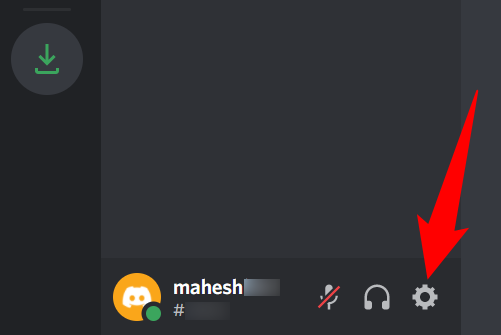
- В боковом меню выберите раздел «Моя учётная запись».
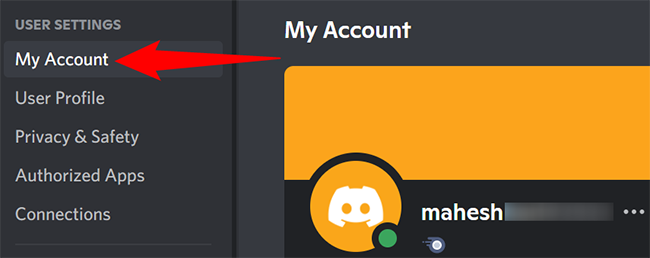
- Прокрутите страницу до самого низа. Там будет кнопка «Удалить учётную запись».

- Если вы владеете сервером, Discord предложит удалить или передать сервер другому участнику. Выполните одно из действий, чтобы продолжить.
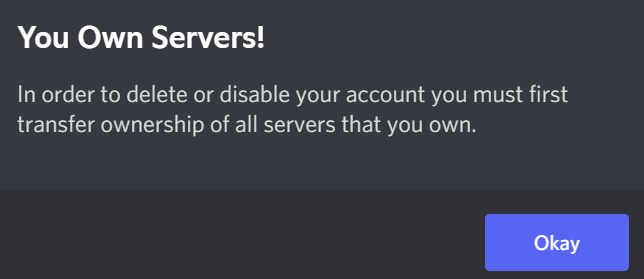
- Появится окно подтверждения удаления. В поле «Пароль» введите текущий пароль от аккаунта. Если включена двухфакторная аутентификация, введите код подтверждения.
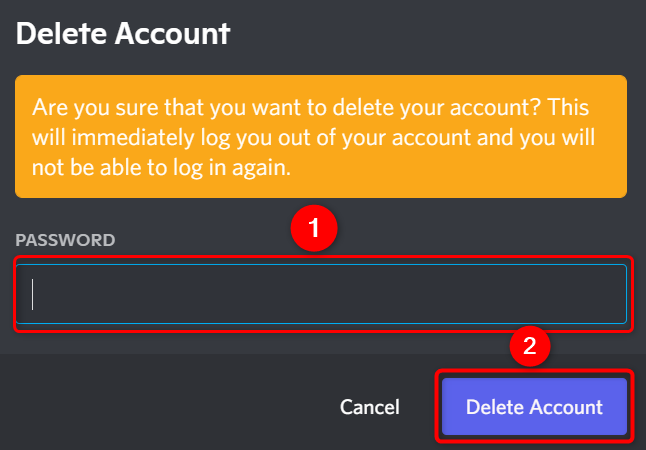
- Нажмите «Удалить учётную запись». После подтверждения Discord выполнит выход и удалит ваш аккаунт.
Note: Если вы видите ошибку при попытке удалить аккаунт, проверьте, не остались ли у вас сервера под управлением, а также отменены ли подписки.
Удаление аккаунта Discord на мобильном устройстве
Процедура на iPhone, iPad и Android аналогична:
- Откройте приложение Discord на телефоне.
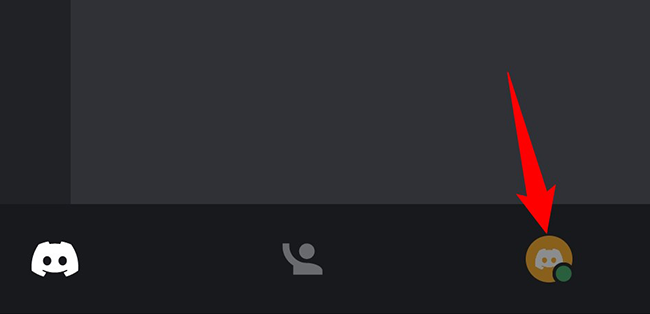
- В нижней панели нажмите на значок профиля.
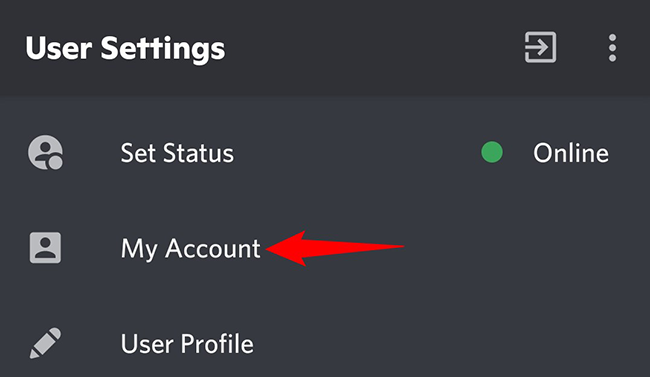
- На странице «Настройки пользователя» выберите «Моя учётная запись».
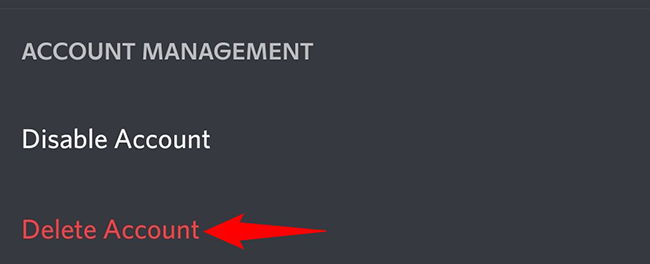
- Прокрутите страницу вниз и нажмите «Удалить учётную запись».
- Введите текущий пароль в поле «Пароль» и подтвердите действие. При включённой двухфакторной аутентификации введите код из приложения-генератора или SMS.

После подтверждения аккаунт будет удалён, и вы будете автоматически выведены.
Что сделать после удаления аккаунта
- Удалите приложение Discord с устройств, чтобы не хранить лишние данные и не получать локальные уведомления.
- Проверьте платежные сервисы и отмените подписки, если это не было сделано ранее.
- Если вы планируете создать новый аккаунт позднее, помните, что старые данные восстановить нельзя.
Как удалить приложение по платформам
- Windows: «Панель управления» → «Программы и компоненты» → выберите Discord → «Удалить». Или через «Параметры» → «Приложения» → «Удалить».
- macOS: Закройте Discord, затем переместите приложение из «Приложений» в корзину и очистите корзину. Для полного удаления удалите связанные папки в ~/Library (по желанию).
- Android: Долгое нажатие на иконку → «Удалить» или через «Настройки» → «Приложения» → Discord → «Удалить».
- iPhone/iPad: Долгое нажатие на иконку приложения → «Удалить приложение».
Important: Удаление приложения не равнозначно удалению аккаунта — сначала завершите процедуру удаления учётной записи в настройках Discord.
Контрольный чеклист перед удалением
- Сохранены важные файлы и изображения
- Переданы права на серверы или удалены сервера
- Отменены подписки (Nitro и т. п.)
- Подготовлены коды двухфакторной аутентификации
- Сменён пароль на других сервисах, если он совпадает
Когда удаление может не сработать
- Вы владеете сервером и не передали его другому участнику. Discord блокирует удаление в этом случае.
- Активная платная подписка не отменена — возможны ошибки или списания до её отмены.
- Проблемы с сетью или серверной частью Discord — попытайтесь снова через некоторое время.
Альтернативы удалению
- Временное удаление приложения и выход из учётной записи — если нужна пауза, это безопасный вариант.
- Создать новый аккаунт и оставить старый в неактивном состоянии — подходит, если нужно сохранить исторический доступ для администратора.
Критерии приёмки
Удаление считается успешным, когда:
- Вы автоматически вышли из приложения и больше не можете войти под удалёнными данными.
- Ваш профиль недоступен в серверах, которыми вы владели (при условии передачи или удаления серверов).
- Локальные приложения удалены с ваших устройств (по желанию).
Короткий словарь
- Nitro — платная подписка Discord с улучшениями для пользователей.
- Двухфакторная аутентификация — дополнительный уровень защиты аккаунта (код из приложения или SMS).
Часто задаваемые вопросы
Q: Могу ли я восстановить аккаунт после удаления?
A: Нет, удаление аккаунта полностью удаляет данные — восстановление невозможно. Создавать новый аккаунт можно, но данные старого не вернутся.
Q: Нужно ли передавать серверы перед удалением?
A: Да. Если вы владеете сервером, Discord потребует передачи прав или удаления сервера перед тем, как разрешить удалить учётную запись.
Q: Удалится ли подписка Nitro автоматически?
A: Чтобы избежать неожиданных списаний, рекомендуется отменить подписку вручную до удаления аккаунта.
Резюме
- Удаление аккаунта Discord окончательно стирает ваши данные.
- Сначала передайте серверы, отмените подписки и сохраните важные файлы.
- Процедура выполняется через «Настройки пользователя» → «Моя учётная запись» → «Удалить учётную запись» на компьютере и в мобильном приложении.
Короткие советы: действуйте по чеклисту, запаситесь кодами двухфакторной аутентификации и удалите приложение после завершения операции.

Похожие материалы

Несколько аккаунтов Skype: Multi Skype Launcher

Журнал для работы: повысить продуктивность

Персональные звуки уведомлений на Android

Скачивание шоу Hulu для офлайн‑просмотра

Microsoft Start: персонализированная новостная лента
