
Как удалить историю браузера на Android

Важно: очистка локальной истории не удаляет автоматически серверные записи (например, в аккаунте Google). Если вы используете синхронизацию, дополнительно проверьте историю в облачных сервисах.
Почему это важно
Браузер на смартфоне хранит много конфиденциальной информации: посещённые сайты, поисковые запросы, сохранённые пароли, куки и данные автозаполнения. Телефон проще потерять или украсть, и часто он подключается к чужим Wi‑Fi сетям. Удаление истории минимизирует риск раскрытия личных данных посторонним.
Быстрая памятка по каждой программе
Ниже — пошаговые инструкции для семи популярных Android‑браузеров. В каждом разделе сохранены скриншоты интерфейса.
Как удалить историю в Chrome
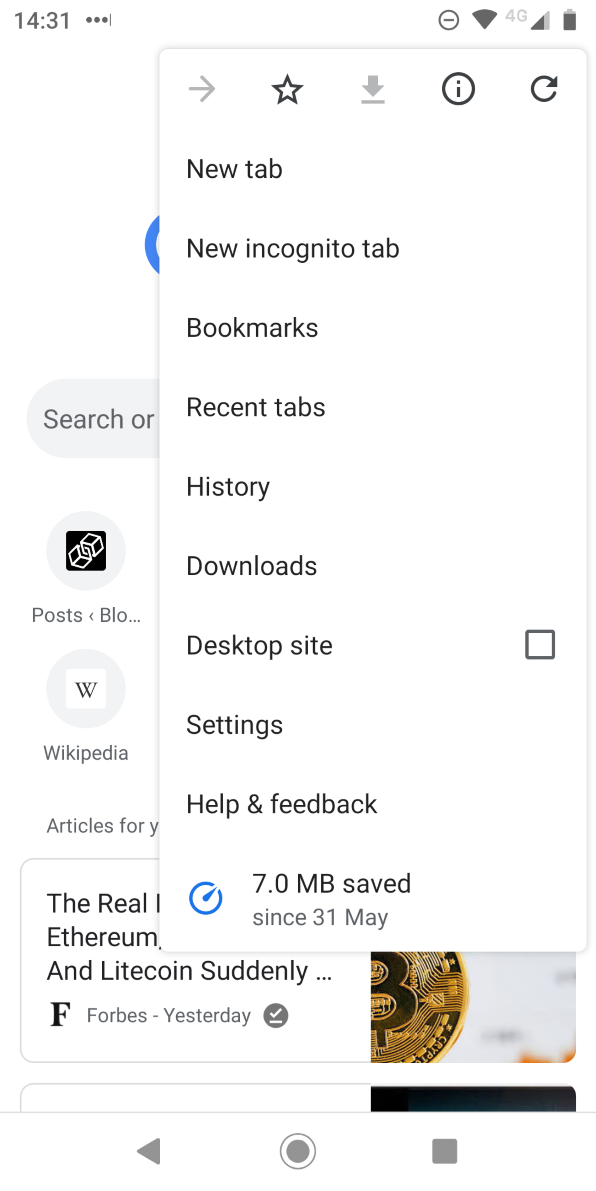
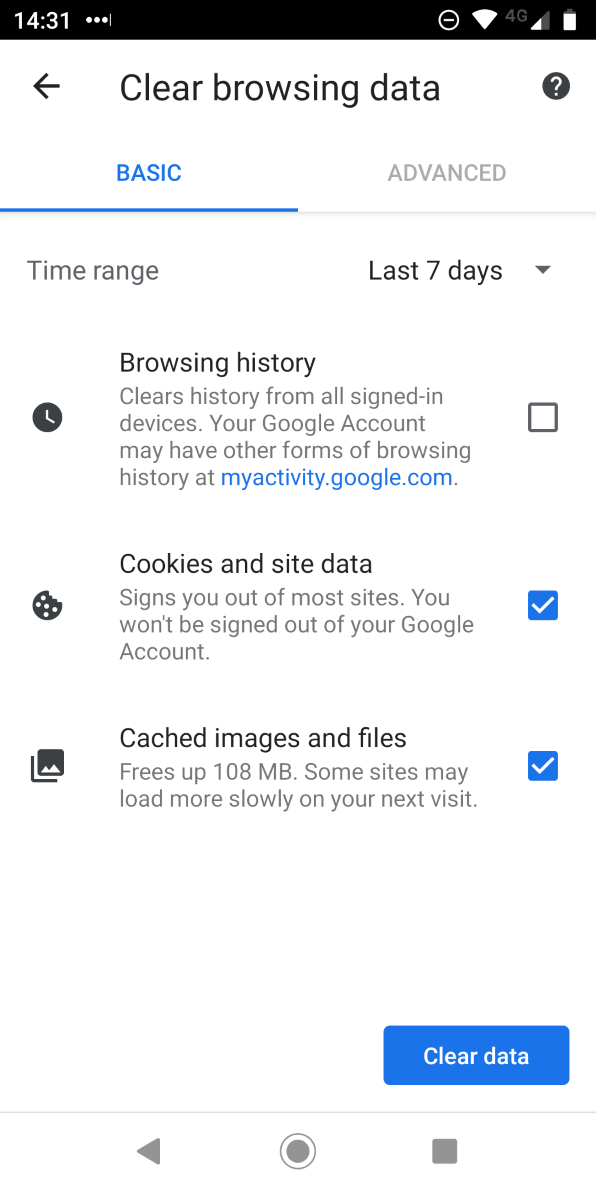
Шаги:
- Откройте Chrome.
- Нажмите меню (три точки) → История или введите chrome://history в адресную строку.
- Нажмите кнопку «Очистить данные просмотров» вверху.
- Выберите временной диапазон (за час, за день, за всё время) и отметьте галочкой «История просмотров» и другие типы данных, которые хотите удалить.
- Переключитесь между вкладками «Основные» и «Дополнительно», если нужно удалить пароли, кеш, куки.
- Нажмите «Очистить данные».
Совет: если включена синхронизация Google, очистите историю также на странице myactivity.google.com.
Как очистить историю в Firefox
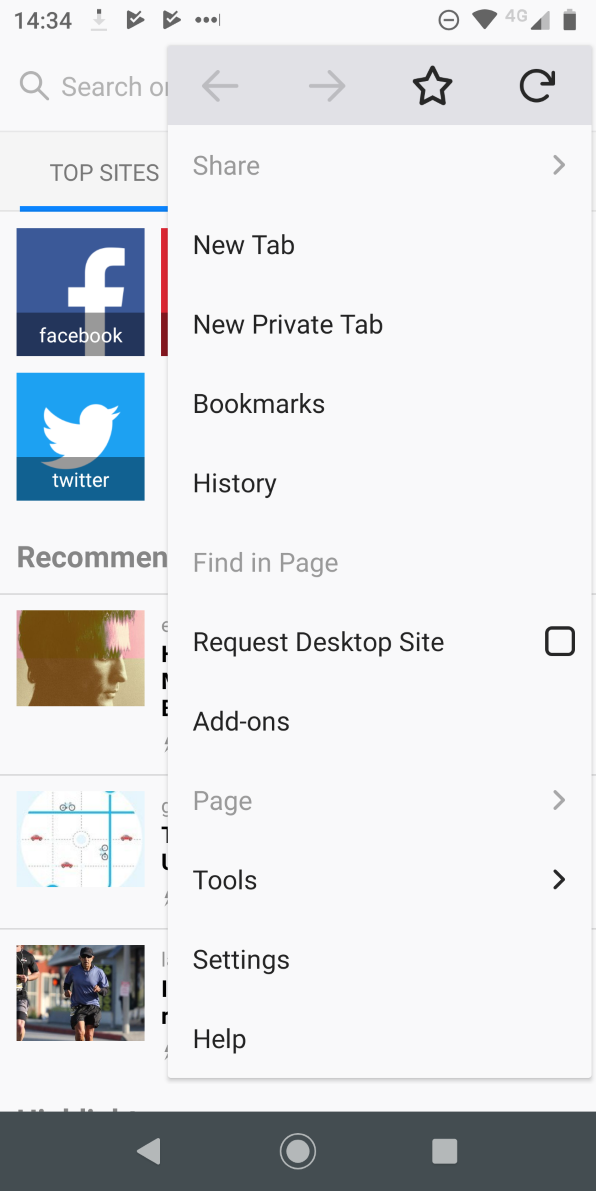
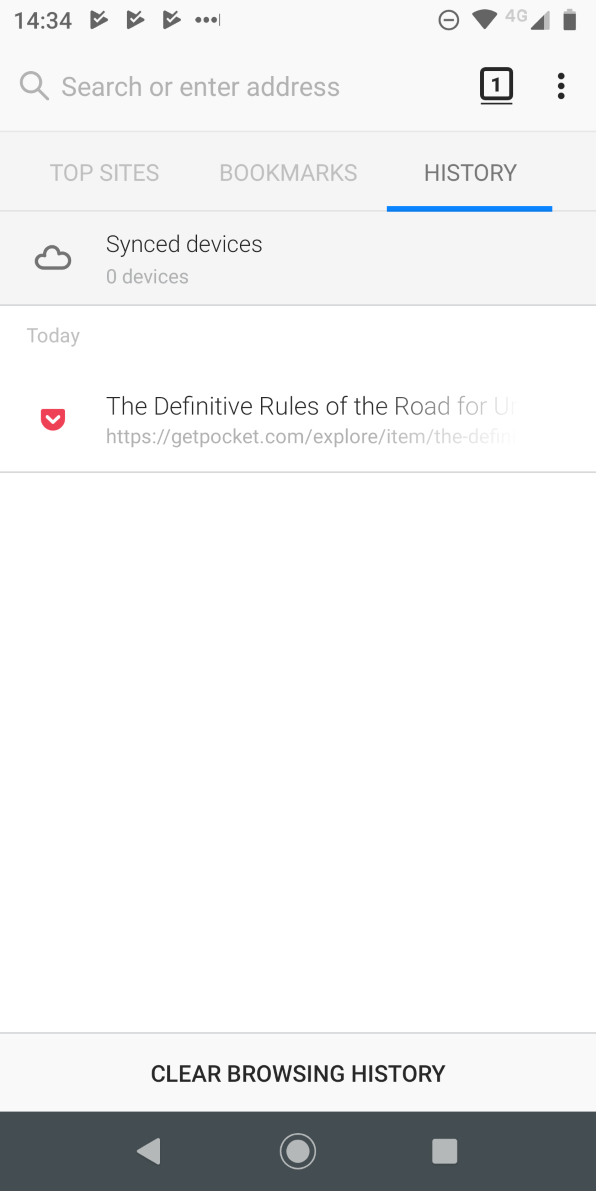
Шаги:
- Откройте Firefox.
- Нажмите три точки в правом верхнем углу → История.
- Внизу страницы нажмите «Очистить историю просмотров».
- Подтвердите действие в появившемся окне.
Примечание: мобильный Firefox не предлагает детальную разбивку в этом диалоговом окне, поэтому удаление быстрое, но менее гибкое.
Как удалить историю в Opera Mini
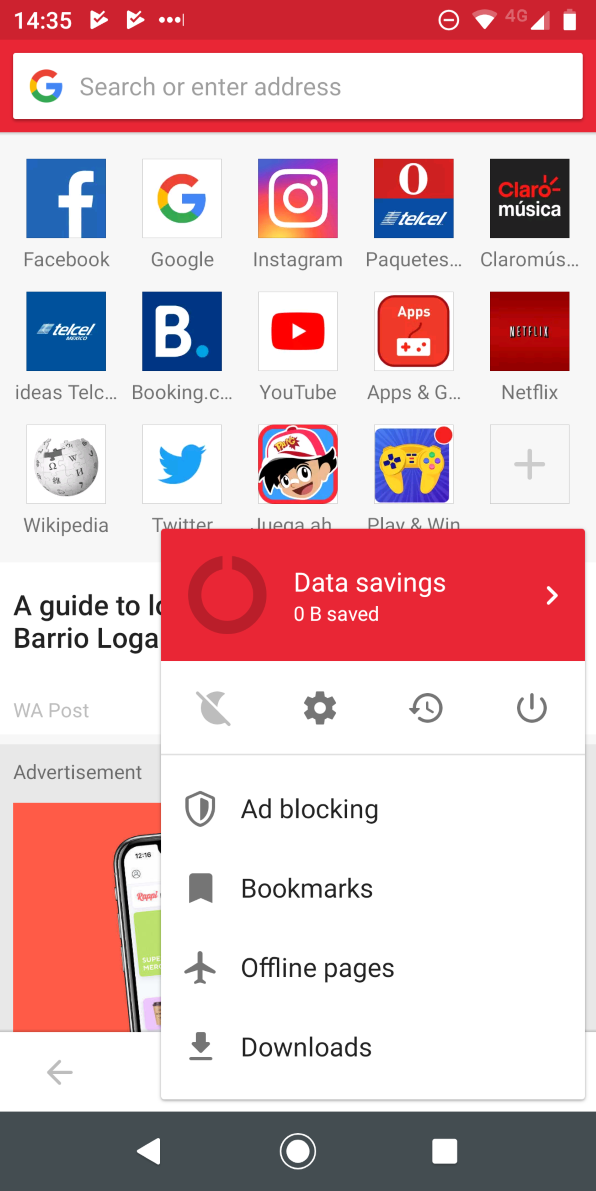
Шаги:
- Откройте Opera Mini.
- Нажмите логотип Opera внизу справа.
- В появившемся окне выберите значок шестерёнки (настройки).
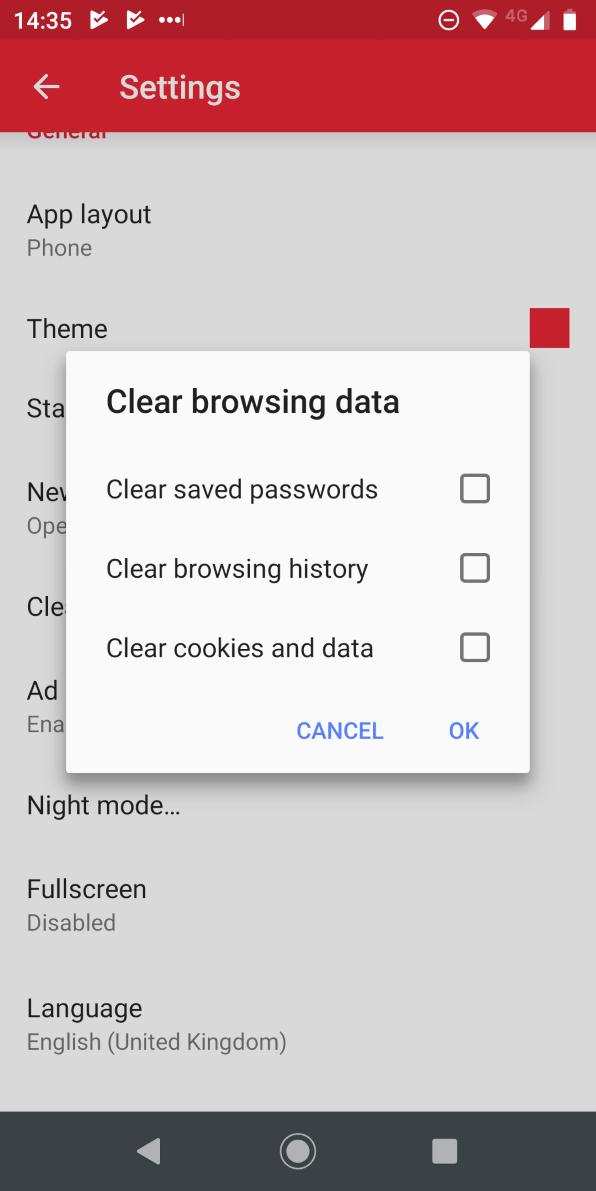
- Прокрутите до «Очистить данные просмотров». Отметьте нужные элементы: «Сохранённые пароли», «История просмотров», «Куки и данные».
- Нажмите «ОК».
Как очистить историю в Dolphin
Шаги:
- Откройте Dolphin.
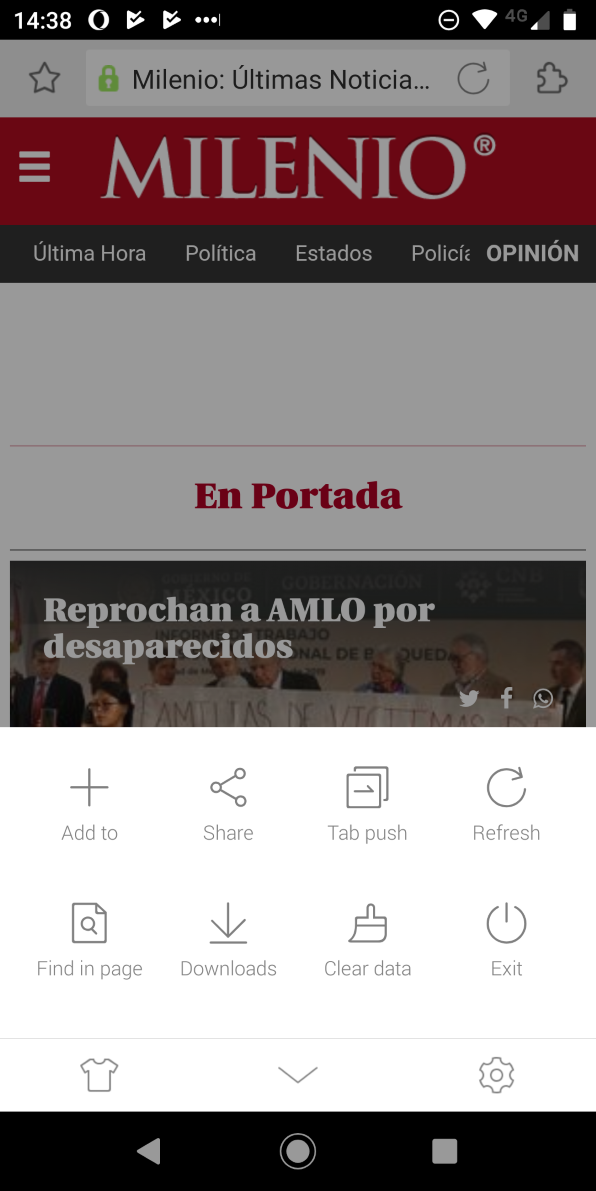
- Нажмите значок дельфина внизу экрана.
- В появившемся окне выберите «Очистить данные».
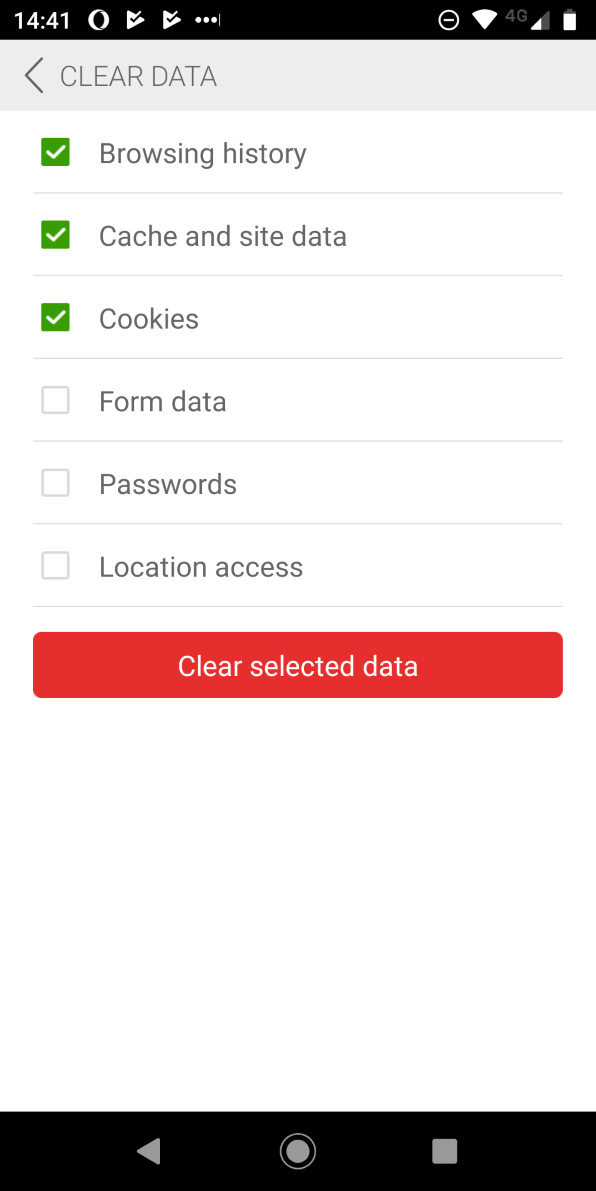
- Отметьте типы данных: «История просмотров», «Кеш и данные сайтов», «Куки», «Данные форм», «Пароли», «Доступ к местоположению».
- Нажмите «Очистить выбранные данные».
Как очистить историю в UC Browser
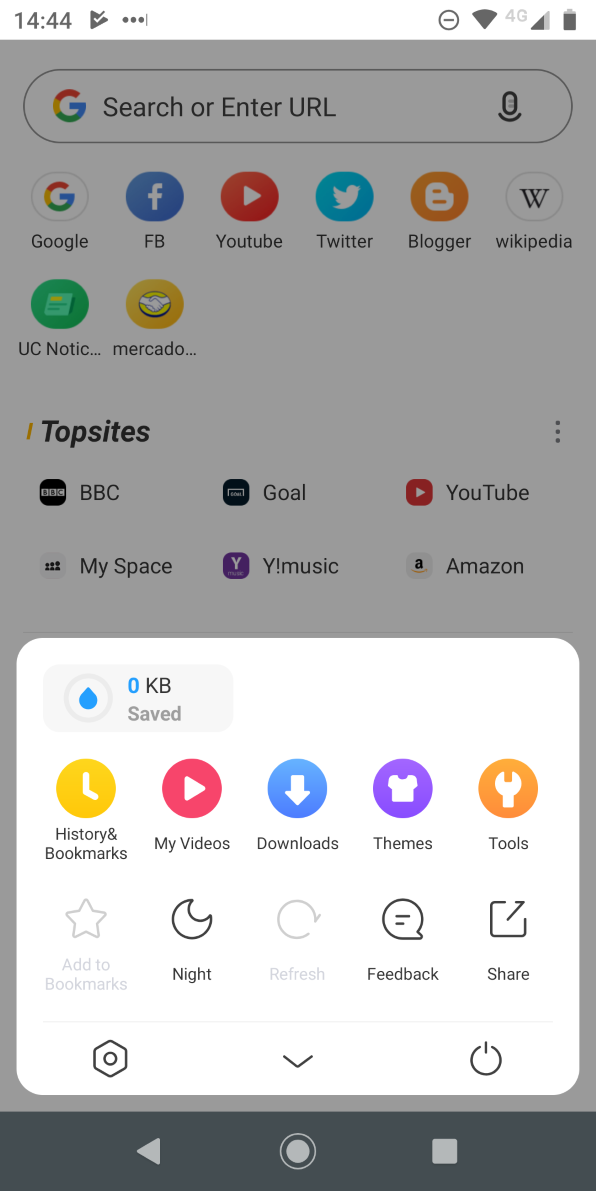
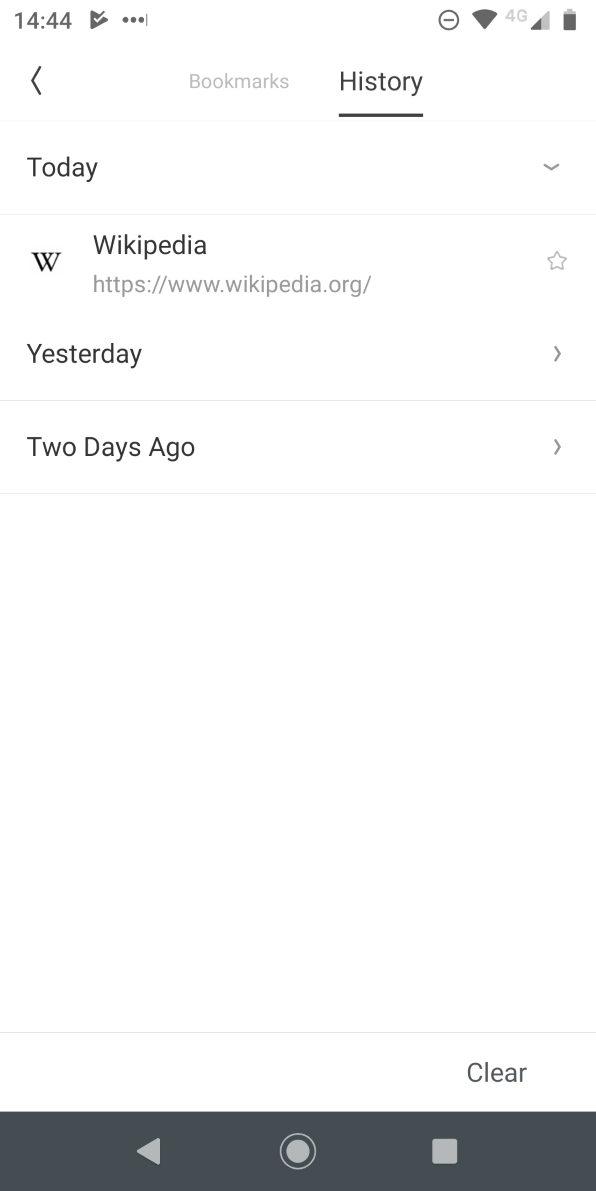
Шаги:
- Нажмите три горизонтальные линии внизу экрана.
- Выберите жёлтый значок «История и закладки».
- Сначала откроется список закладок — смахните влево, чтобы увидеть историю.
- Нажмите кнопку «Очистить» в правом нижнем углу и подтвердите «Удалить».
Примечание: в UC Browser часть настроек может отличаться между версиями и регионами.
Как удалить историю в Brave
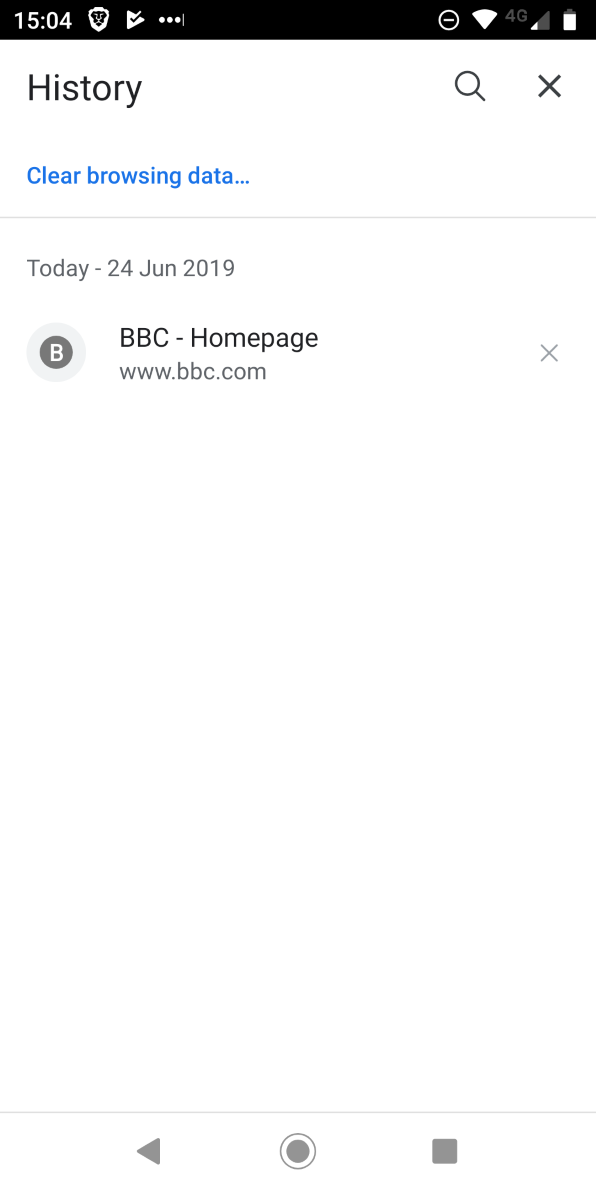
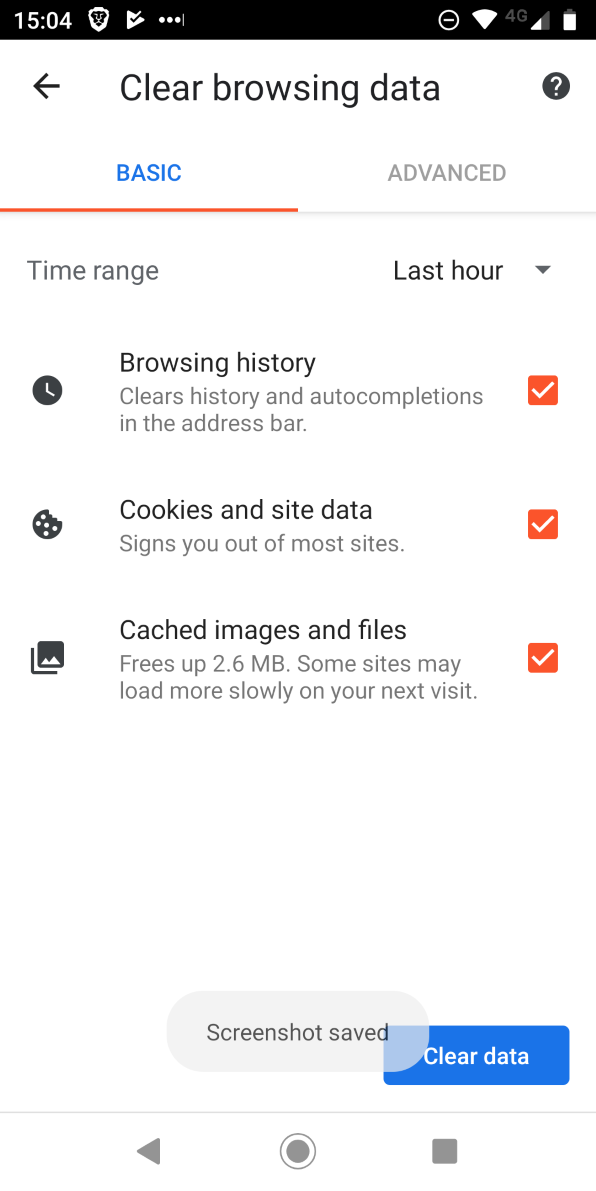
Brave основан на Chromium, поэтому интерфейс напоминает Chrome.
Шаги:
- Нажмите три точки в правом нижнем углу → История.
- Нажмите «Очистить данные просмотров».
- Выберите категории данных и временной диапазон. Воспользуйтесь вкладками «Основные» и «Дополнительно» для гибкой очистки.
Пояснение: Brave также поддерживает внутренние механизмы приватности и блокировки трекеров, которые помогают уменьшить объём сохраняемой информации.
Как удалить историю в Ecosia
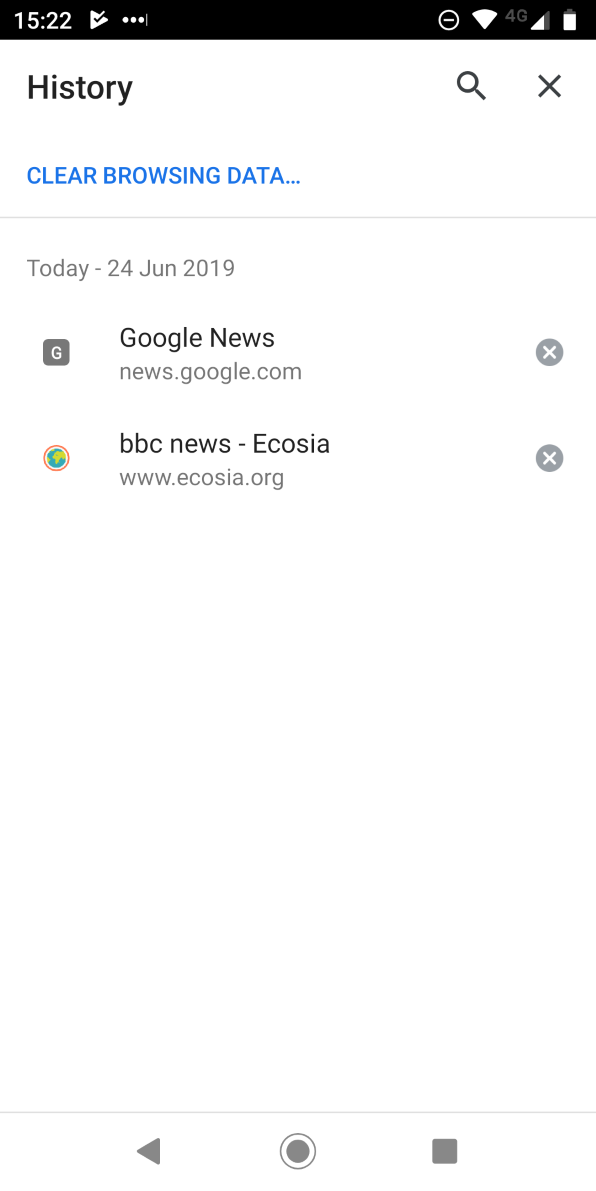
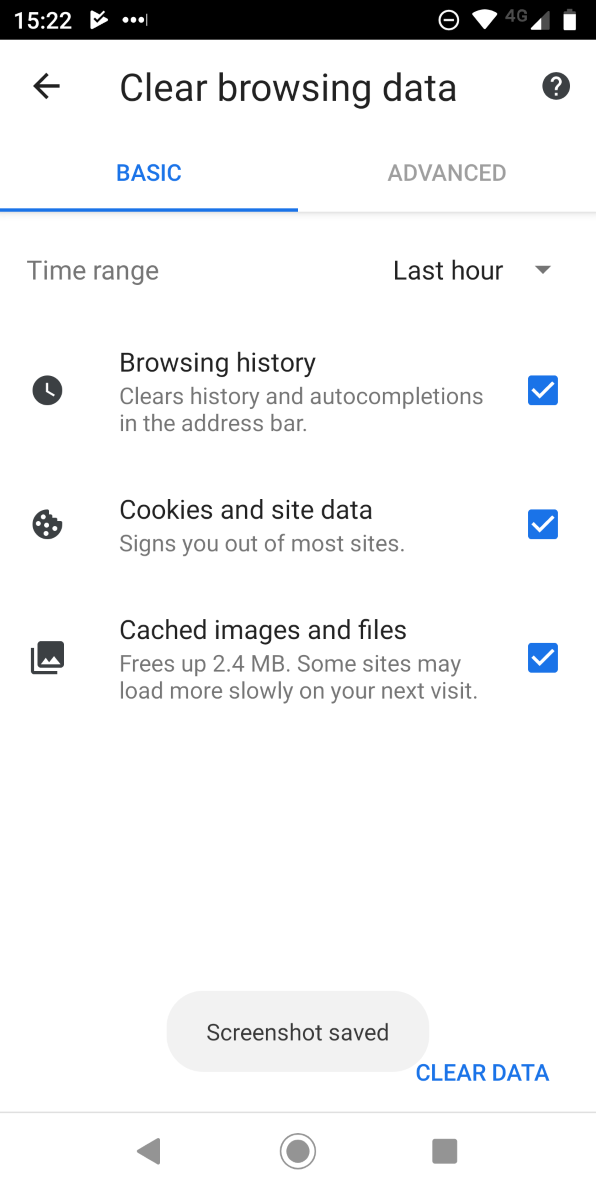
Ecosia основана на Chromium, поэтому процесс похож на Chrome и Brave.
Шаги:
- Откройте меню приложения → История → Очистить данные просмотров.
- Выберите необходимые категории и подтвердите очистку.
Факт: Ecosia позиционирует себя как экологичный браузер и перечисляет часть доходов от поиска на посадку деревьев. В официальной информации компании говорится о миллионах посаженных деревьев.
Когда очистка истории не защищает вас
- Если включена синхронизация с облачным аккаунтом (Google, Firefox Sync), локальная очистка не удаляет копии, хранящиеся на серверах. Проверьте облачные записи.
- История посещений может сохраняться в логах сайтов и прокси‑серверов. Удаление локальной истории не удалит эти записи.
- Если устройство взломано или установлено вредоносное ПО, злоумышленник может получить доступ к файлам истории до их удаления.
Важно: очистка истории — элемент арсенала приватности, но не панацея.
Альтернативные и дополнительные подходы
- Используйте режим инкогнито/приватный режим для сессий, не оставляющих историю.
- Настройте автоматическую очистку при выходе (в браузерах, где это поддерживается).
- Отключите синхронизацию или отключайте её в тот период, когда нужно удалить данные только локально.
- Используйте менеджеры паролей вместо сохранения паролей в браузере.
- Применяйте VPN для шифрования трафика в общедоступных сетях, но помните, VPN не удаляет историю на устройстве.
Мини‑методика: как часто и что удалять
- Обычный пользователь: очищайте историю и кеш раз в неделю, если вы часто используете публичный Wi‑Fi или делите устройство.
- Пользователь с повышенными требованиями к приватности: используйте частые автоматические очистки и чаще просматривайте настройки синхронизации.
- Корпоративные устройства: настройте централизованные политики и используйте мобильный менеджер устройств (MDM) для контроля данных.
Решение зависит от риска и частоты использования устройства. Если вы часто вводите личные данные или совершаете банковские операции, добавьте ежедневную очистку данных автозаполнения и куки.
Роли и чеклисты
Чеклист для рядового пользователя:
- Открыть браузер → Меню → История.
- Выбрать временной диапазон → Очистить данные.
- Проверить, отключена ли синхронизация (если нужно локальное удаление).
- Включить экранную блокировку и обновления ОС.
Чеклист для продвинутого пользователя:
- Настроить автоматическую очистку при выходе, если доступно.
- Использовать расширения/функции блокировки трекеров.
- Хранить пароли в менеджере паролей.
- Периодически проверять облачные логи (Google My Activity).
Чеклист для администратора организации:
- Настроить политики MDM для очистки данных и защиты профилей.
- Ограничить установку сторонних браузеров при необходимости.
- Обеспечить централизованное резервное копирование и процесс удаления данных при переводе устройства в другое пользование.
Критерии приёмки
Чтобы считать очистку успешной:
- История в браузере отображается пустой страницей или сообщает об отсутствии записей.
- Сайты не автозаполняют поля, если вы удаляли данные форм и куки.
- При отключённой синхронизации облачная история также очищена (если это было целью).
Безопасное поведение помимо очистки истории
- Блокируйте устройство PIN‑кодом, отпечатком или Face ID.
- Регулярно обновляйте Android и браузеры.
- Скачивайте приложения только из официального магазина Google Play или проверенных источников.
- Ограничьте разрешения приложений (особенно доступ к хранилищу и местоположению).
- Избегайте публичных Wi‑Fi без VPN.
Примечания по приватности и GDPR
- Очистка локальной истории не всегда удаляет данные из облака. Для удаления серверных записей проверьте настройки аккаунта (например, Google, Firefox Sync).
- В странах с GDPR пользователи имеют право требовать удаления персональных данных у компаний, но это относится к данным, хранящимся на серверах компаний, а не к локальным файлам устройств.
- Если вы хотите удалить данные поисковых запросов и действий, посетите соответствующие панели управления приватностью у поставщика сервиса.
Факты и числа
- В некоторых источниках указывается, что Chrome используется примерно 85% владельцев Android‑устройств.
- Brave использует модель вознаграждений с токеном Basic Attention Token (BAT), который входит в десятки крупнейших криптовалют по капитализации.
- Ecosia публично указывает на миллионы посаженных деревьев в рамках программ финансирования посадок.
Часто задаваемые вопросы
Удаляет ли очистка истории пароли?
Это зависит от выбранных опций. В режиме «Дополнительно» можно отметить удаление сохранённых паролей. Если вы не ставите галочку, пароли останутся.
Очистка истории удалит мою активность из Google?
Не автоматически. Если включена синхронизация, вам нужно отдельно удалить активность в Google Аккаунте через myactivity.google.com.
Можно ли автоматически очищать историю при выходе из браузера?
Некоторые мобильные браузеры позволяют это настроить или имеют режим «при каждом выходе» в настройках приватности.
Краткое резюме
- Удаление истории браузера на Android — быстрый и полезный шаг для защиты приватности.
- Каждый браузер предлагает функцию очистки; базовый путь: меню → История → Очистить данные.
- Для полной защиты проверьте облачную синхронизацию, используйте режим инкогнито и применяйте общие меры безопасности.
Дополнительные ресурсы: ознакомьтесь с настройками приватности вашего браузера и официальными инструкциями разработчика для углублённой очистки и управления синхронизацией.

Похожие материалы

Несколько аккаунтов Skype: Multi Skype Launcher

Журнал для работы: повысить продуктивность

Персональные звуки уведомлений на Android

Скачивание шоу Hulu для офлайн‑просмотра

Microsoft Start: персонализированная новостная лента
