
Как удалить аккаунт Bluesky
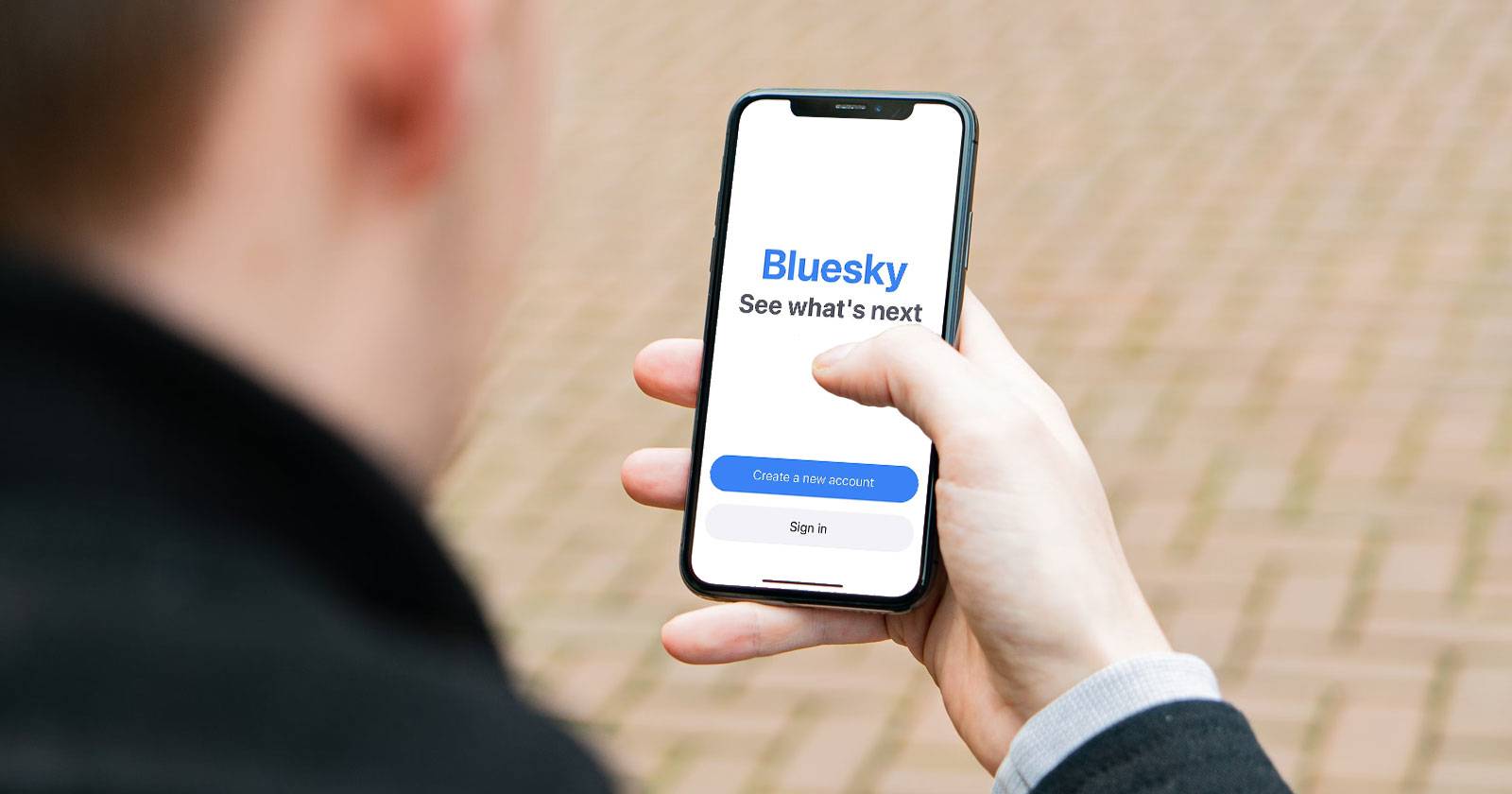
Получение доступа к Bluesky после долгого ожидания или с помощью приглашения может быть эмоциональным. Эксклюзивность регистрации по списку ожидания создаёт ощущение принадлежности к особому сообществу. Но если вы решили, что Bluesky вам больше не нужен, у вас есть право удалить аккаунт — и сделать это просто.
Пошаговая инструкция: как удалить аккаунт Bluesky
Ниже — упрощённый и уточнённый порядок действий. Перед началом убедитесь, что у вас есть доступ к e‑mail, привязанному к аккаунту.
- Откройте приложение Bluesky и войдите в свой аккаунт.
- Нажмите на иконку меню (гамбургер).
- Выберите «Настройки».
- Пролистайте вниз до раздела «Danger Zone» и нажмите «Удалить мой аккаунт…».
- Нажмите «Отправить письмо» (Send Email) — сервис отправит код подтверждения на привязанный e‑mail.
- Откройте почту, найдите письмо от Bluesky с кодом подтверждения.
- В приложении введите полученный код и ваш пароль.
- Подтвердите действие кнопкой «Удалить мой аккаунт».
Поздравляем — ваш аккаунт удалён.
Важные замечания
- Удаление необратимо. После подтверждения вы не сможете восстановить данные, профиль или подписчиков.
- Если вы сомневаетесь, лучше временно выйти из аккаунта или удалить приложение с устройства. Это даёт паузу без потери данных.
- Для завершения нужен доступ к e‑mail, привязанному к аккаунту. Без него удаление не получится.
Важно: убедитесь, что вы сохранили все нужные данные (скриншоты, экспортированные контакты), прежде чем подтверждать удаление.
Альтернативы удалению
- Выйти из аккаунта — временно отключает доступ с текущего устройства.
- Удалить приложение — освобождает место на устройстве, но сохраняет профиль на сервере.
- Сменить уведомления и приватность — уменьшите видимость активности, не теряя аккаунт.
Контрольный список перед удалением
Личные действия:
- Сохранить важные сообщения или медиа.
- Убедиться, что у вас есть доступ к привязанной почте.
- Отвязать аккаунт от сторонних сервисов (если применимо).
Приватность и данные:
- Проверьте, нет ли активных подписок или платных привязок.
- Подумайте, нужны ли копии публичных постов.
Технический чек-лист:
- Пароль под рукой.
- Рабочая почта и интернет-соединение.
Когда удаление не решит проблему
- Если главная проблема — чрезмерные уведомления, удаление аккаунта лишит вас данных, тогда как настройка уведомлений решит задачу.
- Если вы хотите лишиться только приложения с устройства — достаточно удалить приложение.
- Если причина — конфликт с другим пользователем, блокировка или настройка приватности часто эффективнее.
Как принять решение (мини‑методология)
Простая модель: Спросите себя три вопроса — нужно ли мне хранить данные, можно ли решить проблему настройками, хочу ли я вернуть аккаунт в будущем? Если два ответа «нет» — удаление оправдано.
Риски и способы смягчения
Риск: потеря всех данных. Смягчение: заранее сохранить важные материалы.
Риск: потеря доступа к платным функциям, подписчикам, историческим записям. Смягчение: уведомить аудиторию заранее и экспортировать содержимое.
Короткий чек‑лист для разных ролей
Обычный пользователь:
- Сохранить нужные посты.
- Выйти из сторонних устройств.
- Убедиться в доступе к e‑mail.
Пользователь с публичным профилем:
- Уведомить подписчиков.
- Экспортировать медиаконтент.
Требования к техподдержке (если нужна помощь):
- Подготовить дату и время попытки удаления.
- Уточнить привязанный адрес e‑mail.
Краткое резюме
Удаление аккаунта Bluesky просто и занимает несколько минут: меню → Настройки → Удалить аккаунт → код по e‑mail → подтверждение паролем. Помните, что это действие необратимо. Если вы не уверены, сначала выйдите из аккаунта или удалите приложение.
Важно: перед удалением сделайте резервные копии важных данных и проверьте привязку e‑mail.

Похожие материалы

Несколько аккаунтов Skype: Multi Skype Launcher

Журнал для работы: повысить продуктивность

Персональные звуки уведомлений на Android

Скачивание шоу Hulu для офлайн‑просмотра

Microsoft Start: персонализированная новостная лента
