
Как просмотреть и удалить историю просмотров в Amazon Prime Video

Кратко: Удалить отдельные видео из истории просмотров Prime Video можно через страницу “Видео, которые вы смотрели” в аккаунте Amazon. Нельзя стереть всю историю одним кликом — придётся удалять элементы по одному. Ниже — подробные шаги, советы для родителей и заметки по приватности.
Amazon хранит список видео, которые вы смотрели в Prime Video. Сервис использует эти данные, чтобы подстраивать рекомендации, но вы можете удалять отдельные записи из истории — это уберёт их из рекомендаций и из видимой истории аккаунта.
Где найти историю просмотров
- Откройте сайт Amazon в браузере и войдите в свой аккаунт.
- Наведите курсор на “Аккаунт и списки” (в правом верхнем углу) и выберите “Your Prime Video” или откройте Prime Video напрямую.
- На странице Prime Video нажмите “Настройки” (Settings) в правом верхнем углу.
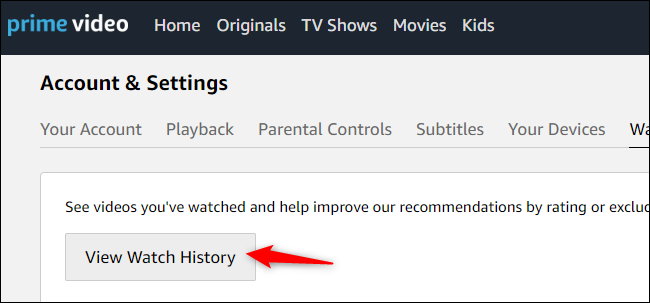
- Выберите пункт “История просмотров” и нажмите кнопку “Просмотреть историю”.
На странице отобразится полный список видео, которые вы когда-либо смотрели, — самые свежие вверху. Сюда попадают воспроизведения с любого устройства, если вы были в своём аккаунте: телевизор, Roku, iPhone, Android или веб-браузер.
Как удалить отдельное видео из истории
- На странице истории найдите видео, которое хотите удалить.
- Под элементом нажмите ссылку «Удалить из просмотренных» (Remove this from watched videos).
- Подтвердите действие, если потребуется.
После удаления видео больше не будет учитываться в рекомендациях, и другие люди, имеющие доступ к вашему аккаунту, не увидят его в истории.
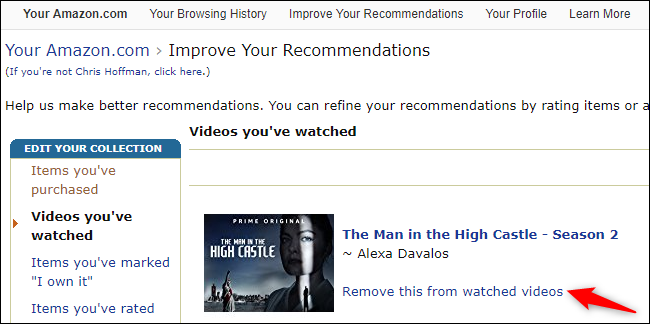
Если хотите просмотреть дополнительные записи, прокрутите страницу вниз и нажмите кнопку “Далее” (Next).
Оценки и исключение из рекомендаций
Рядом с каждым видео можно поставить оценку звёздами. Если вы не хотите удалять видео, но не хотите, чтобы оно влияло на рекомендации, выберите опцию «Не использовать для рекомендаций» (Don’t Use for Recommendations).
Ограничения и случаи, когда это не работает
Important: Amazon не предоставляет кнопку «удалить всю историю» — массового удаления одной командой нет. Также помните о следующих нюансах:
- История может не содержать просмотров, сделанных без входа в аккаунт.
- Если у вас несколько профилей в Prime Video, история чаще всего привязана к конкретному профилю, а не ко всему аккаунту.
- Некоторые просмотры (например, предпросмотры или короткие фрагменты) могут не фиксироваться как полноценный просмотр.
Советы и альтернативные подходы
- Если у вас много записей и вы хотите ускорить процесс, удаляйте наиболее чувствительные элементы первыми (например, сериалы или категории, которые вы не хотите, чтобы сервис ассоциировал с вами).
- Для полного контроля создайте отдельный профиль для гостевых просмотров или для детских просмотров — это уменьшит смешение предпочтений.
- Если приватность критична, используйте отдельный аккаунт Amazon для просмотра или смотрите в режиме, где вы не авторизованы (учтите, что в этом случае покупки и часть контента будут недоступны).
Рекомендации по ролям (чек-лист)
Родитель
- Проверить историю на предмет неподходящего контента.
- Удалить просмотры, которые вы не хотите, чтобы дети видели.
- Настроить детский профиль для ограниченного доступа.
Владелец общего аккаунта
- Регулярно проверять историю и удалять личные просмотры.
- Использовать опцию «Не использовать для рекомендаций», если не хотите удалять элемент полностью.
Пользователь, озабоченный приватностью
- Удаляйте элементы сразу после просмотра чувствительного контента.
- Отключайте синхронизацию и проверяйте профили.
- При необходимости свяжитесь со службой поддержки Amazon для уточнений о хранении данных.
Приватность и права (коротко)
Amazon использует историю просмотров для персонализации рекомендаций. Удаление отдельных записей ограничивает влияние этих просмотров на рекомендательную систему и видимость в истории аккаунта. В зависимости от вашей юрисдикции у вас могут быть дополнительные права на доступ и удаление персональных данных (например, по GDPR). Для сложных запросов по удалению больших объёмов данных обратитесь в службу поддержки Amazon через страницу “Свяжитесь с нами” в вашем аккаунте.
Когда стоит не удалять записи
- Если вы хотите, чтобы сервис лучше понимал ваши предпочтения (например, для улучшения подборки новых фильмов).
- Если вы используете совместный профиль и хотите, чтобы рекомендации отражали интересы всех пользователей.
Краткое резюме
- Откройте “Историю просмотров” в настройках Prime Video.
- Удаляйте записи по одной через ссылку “Удалить из просмотренных”.
- Для уменьшения влияния просмотров на рекомендации используйте опцию «Не использовать для рекомендаций».
- Массового удаления всей истории одной кнопкой нет.
Часто задаваемые вопросы
Можно ли удалить всю историю одним кликом?
Коротко: нет. Amazon не предоставляет инструмент для массового удаления — придётся удалять записи по одной.
Удалится ли видео из рекомендательного списка сразу?
После удаления Amazon перестанет учитывать конкретное воспроизведение при формировании рекомендаций, но к формированию рекомендаций могут также применяться другие данные, поэтому эффект может быть не мгновенным и не абсолютным.
Видят ли другие пользователи мой список просмотров?
Записи видны пользователям, имеющим доступ к вашему аккаунту или профиль, если они просматривают историю в том же аккаунте/профиле. Удаление записи убирает её из видимой истории.
Фото: Syafiq Adnan / Shutterstock.com.

Похожие материалы

Несколько аккаунтов Skype: Multi Skype Launcher

Журнал для работы: повысить продуктивность

Персональные звуки уведомлений на Android

Скачивание шоу Hulu для офлайн‑просмотра

Microsoft Start: персонализированная новостная лента
