
Подслушивает ли Amazon Echo ваши разговоры?
TL;DR
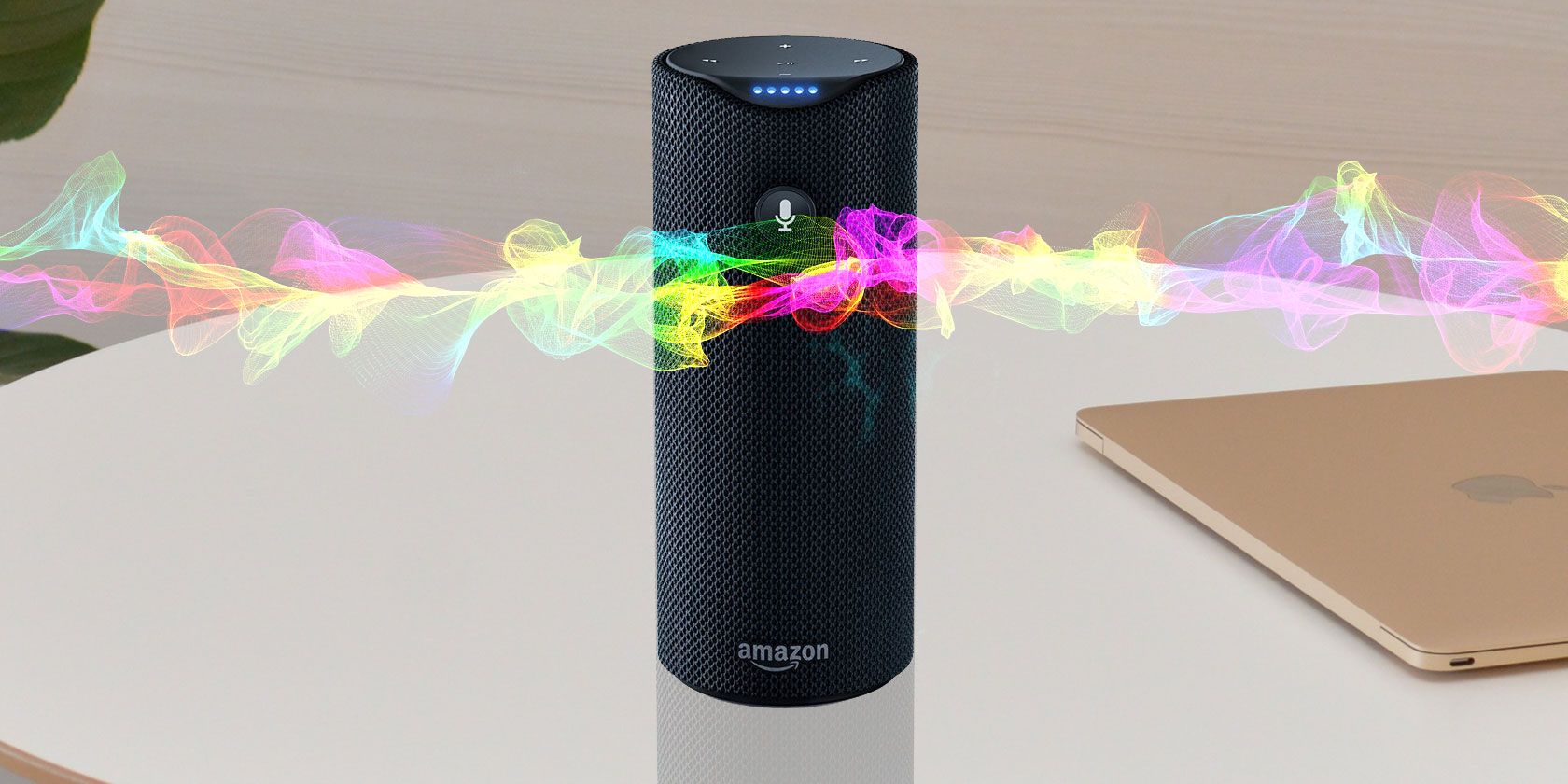
Amazon Echo не постоянно подслушивает разговоры в комнате. Устройство реагирует на «wake word» (например, «Alexa»), после чего отправляет запись команды в облако для обработки. Эти записи сохраняются в учётной записи и их можно прослушать и удалить вручную или массово.
Что важно знать
- Echo использует дальнюю систему захвата голоса (far‑field), чтобы услышать wake word и команды с расстояния.
- Устройство не хранит непрерывную запись всей беседы — записывается только срабатывание и последующая команда.
- Все голосовые запросы обрабатываются в облаке Alexa и могут сохраняться в истории аккаунта.
Как удалять голосовые данные на Amazon Echo (по шагам)
- Откройте на телефоне официальное приложение Alexa (Android или iOS).
- Нажмите на иконку меню (гамбургер) вверху справа.
- Перейдите в Настройки и выберите История.
- На экране «История» вы увидите хронологический список всех голосовых взаимодействий.
- Нажмите на любую запись, чтобы прослушать аудиофайл.
- Чтобы удалить выбранную запись, нажмите Удалить голосовые записи.
Важно: удаление записей может ухудшить работу персонализации голосовых функций.
Как массово очистить все голосовые записи
- Запустите браузер и откройте страницу https://amazon.com/mycd — либо используйте региональный адрес (например, amazon.in/mycd).
- Войдите в свою учётную запись Amazon.
- Перейдите в раздел «Ваши устройства», выберите нужное устройство Echo (например, Echo Dot).
- Нажмите на меню с тремя точками и выберите Управление голосовыми записями.
- В появившемся окне вы получите опцию очистить историю целиком — подтвердите, если хотите удалить все записи.
Дополнительно: на самом устройстве можно нажать кнопку «Отключить микрофон» (Microphone Off), чтобы временно приостановить приём голосовых команд.
Важно: если вы часто используете голосовые навыки или персонализацию, удаление всей истории может приводить к потере контекста и ухудшению распознавания ваших команд.
Когда устройство может ошибочно записать разговор
- Повторяющиеся слова или звуки, похожие на wake word, могут случайно активировать прослушивание.
- В редких случаях внутренняя ошибка программного обеспечения или сторонний навык может привести к непреднамеренной записи.
Контрмеры: отключите микрофон, вытащите питание для полной остановки, проверьте список установленных навыков и их разрешения.
Альтернативные подходы к защите приватности
- Отключать микрофон, когда домашняя конфиденциальность важнее удобства.
- Использовать локальные решения без облачной обработки (в тех случаях, когда это критично и доступны альтернативы).
- Ограничивать доступ к сторонним навыкам и регулярно просматривать разрешения в приложении Alexa.
Быстрая инструкция — playbook защиты приватности
- Проверьте историю в приложении Alexa и удалите записи, которые считаете лишними.
- В аккаунте Amazon выполните массовую очистку, если нужно стереть историю полностью.
- Отключите микрофон на устройстве в моменты повышенной конфиденциальности.
- Проверьте и отключите ненадёжные сторонние навыки.
- Пересмотрите настройки учётной записи и включите двухфакторную аутентификацию.
Кого может беспокоить запись голосовых данных — чеклист по ролям
- Родители: регулярно проверяйте историю и объясняйте детям, как работает устройство.
- Соседи/сожители: согласуйте использование устройства в общих зонах.
- Малый бизнес: избегайте обсуждения чувствительной информации рядом с устройством.
- Конфиденциально настроенные пользователи: используйте аппаратный выключатель микрофона или полностью отключайте питание.
Короткая методология аудита (мини‑SOP)
- Экспортируйте список устройств и журнал активности из страницы учётной записи Amazon.
- Прослушайте подозрительные записи и примите решение об удалении.
- Удалите записи через приложение или веб‑интерфейс.
- Документируйте изменения и периодичность проверок (например, ежемесячно).
Примечания о защите данных и законах (общие рекомендации)
Amazon хранит голосовые запросы в рамках вашей учётной записи и обычно предоставляет инструменты для их удаления. В юрисдикциях с законами о защите данных (например, GDPR) пользователи имеют права на доступ, исправление и удаление персональных данных — запросы на удаление можно направлять в поддержку Amazon в соответствии с локальными правилами.
Глоссарий — 1 строка термина
- Wake word: слово‑запуск (например, «Alexa»), после которого устройство начинает запись.
- Far‑field: технология распознавания голоса на расстоянии.
- Навык (Skill): стороннее голосовое приложение для Alexa.
Частые вопросы и ответы
- Записывает ли Echo всё, что мы говорим? Нет — записывается только срабатывание wake word и последующая команда.
- Могу ли я удалить все записи? Да, через приложение и через страницу учётной записи Amazon.
- Что делать, если устройство случайно записало приватную информацию? Удалите запись и рассмотрите отключение микрофона или отключение устройства от сети.
Краткое резюме
Amazon Echo не «подслушивает» вас непрерывно, но голосовые запросы обрабатываются в облаке и могут сохраняться. У пользователя есть инструменты для прослушивания и удаления этих записей, а также аппаратные и программные способы снизить риски утечки приватной информации.
Вы очищаете историю голосовых команд время от времени? Есть ли у вас опасения по поводу приватности вашего виртуального помощника? Напишите в комментариях — это поможет понять общие практики и риски.

Похожие материалы

Несколько аккаунтов Skype: Multi Skype Launcher

Журнал для работы: повысить продуктивность

Персональные звуки уведомлений на Android

Скачивание шоу Hulu для офлайн‑просмотра

Microsoft Start: персонализированная новостная лента
