
Amazon Echo и приватность: слушает ли устройство ваши разговоры?
Кратко
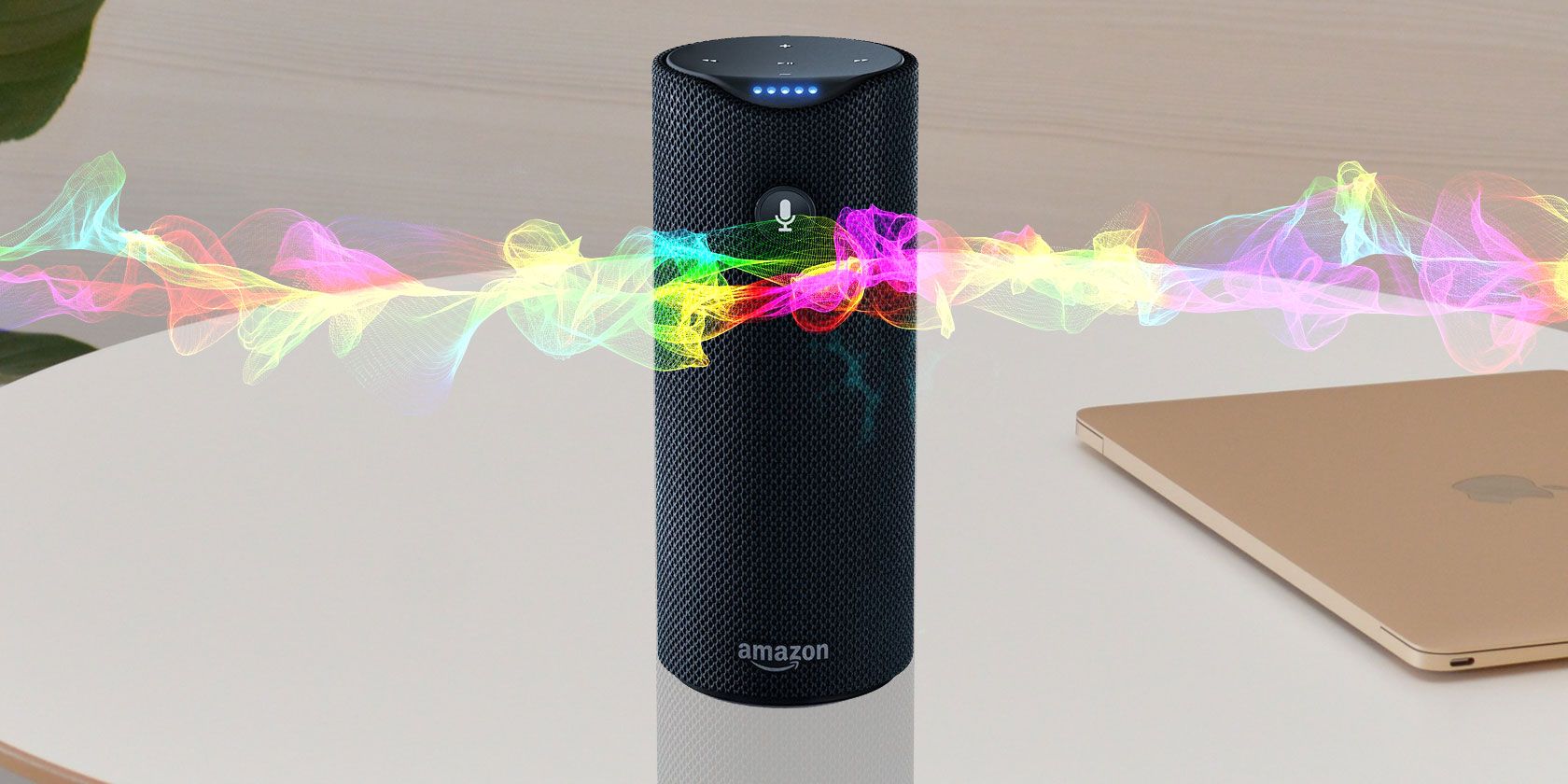
Amazon Echo не ведёт массовую слежку за разговорами в вашей комнате. Устройство активируется по «слову пробуждения», отправляет последующий голосовой запрос в облако для обработки и сохраняет только этот фрагмент — вы можете просмотреть и удалить эти записи в приложении или через веб-интерфейс.
Как работает Echo — коротко и понятно
Amazon Echo использует микрофоны дальнего поля, чтобы постоянно слушать именно сигнатуру «слова пробуждения» (wake word). После обнаружения wake word устройство записывает последующую команду и отправляет её в облако Alexa для распознавания и выполнения. Эти голосовые запросы сохраняются в вашей учётной записи Amazon до тех пор, пока вы их не удалите.
Определение: wake word — короткая фраза (например, “Alexa”), запускающая запись и отправку голосовой команды в облако.
Важно: устройство не «слушает» и не записывает всё, что вы говорите, когда не произносите wake word или не нажали кнопку микрофона.
Как удалить голосовые данные на Amazon Echo
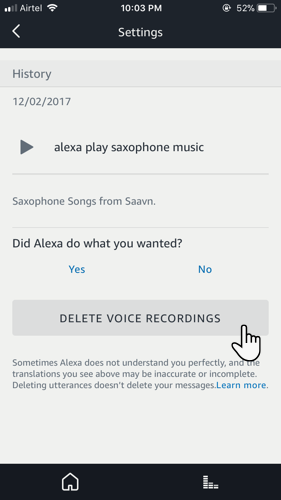
- Откройте приложение Alexa на Android или iOS.
- Нажмите на иконку меню (три полоски) в верхнем правом углу. Перейдите в Настройки, затем — в раздел История (History).
- На экране Истории перечислены ваши голосовые взаимодействия в хронологическом порядке.
- Нажмите на любую запись, прослушайте аудиофайл и при необходимости нажмите Удалить голосовые записи (Delete Voice Recordings).
Примечание: названия пунктов меню могут отличаться в зависимости от локализации приложения; ищите разделы с названием «История» или «Voice History».
Как массово удалить голосовую историю
- В браузере откройте amazon.com/mycd и войдите в свою учётную запись Amazon. Для других стран URL может быть локальным, например amazon.in/mycd.
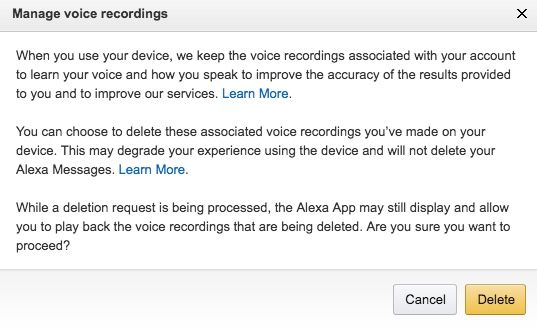
- Перейдите в «Ваши устройства» → выберите Echo Dot (или другую модель) → нажмите на меню из трёх точек → Управление голосовыми записями (Manage voice recordings).
- В появившемся окне у вас будет возможность удалить все записи для выбранного устройства.
Важно: Amazon предупреждает, что удаление записей может ухудшить качество персонализации и функции голосовых рекомендаций.
Когда Echo может записать больше, чем вы ожидаете (примеры и пограничные случаи)
- Ложное срабатывание: если устройство ошибочно восприняло фразу как wake word, оно начнёт запись — это обычная ошибка распознавания.
- Навыки третьих сторон: некоторые сторонние навыки (skills) могут иметь собственные правила логирования и передачи данных; проверяйте разрешения навыков перед их установкой.
- Физическое вмешательство: при физическом доступе к устройству злоумышленник может активировать запись или изменить настройки.
Контрпример: микрофон выключен аппаратной кнопкой — устройство не записывает и не отправляет голосовые данные, пока индикатор показывает, что микрофон отключён.
Альтернативные подходы защиты приватности
- Отключение микрофона аппаратной кнопкой, когда устройство не используется.
- Использование гостевого профиля или отдельной учётной записи для ненадёжных навыков.
- Регулярная ручная очистка истории в приложении или через веб-интерфейс.
- Ограничение подключения Echo к умным приборам, если вы не хотите, чтобы голосовые действия управляли устройствами дома.
Практический мини-метод: как безопасно очистить и настроить Echo за 10 минут
- Отключите микрофон аппаратной кнопкой (если нужно сразу прекратить записи).
- Войдите в приложение Alexa и просмотрите последние 10 записей: удалите всё подозрительное.
- Перейдите в Настройки → Конфиденциальность (Privacy) → Управление данными → включите автоматическое удаление по расписанию (если доступно) или настройте ручную очистку.
- Проверьте список установленных навыков и удалите те, в которых вы не уверены.
- Настройте двухфакторную аутентификацию для учётной записи Amazon, чтобы защитить удалённый доступ.
Чеклист по ролям (пользователь / гость / администратор)
- Пользователь:
- Проверить и удалить личные записи в приложении.
- Отключать микрофон при необходимости.
- Гость:
- Пользоваться в режиме, когда хозяин отключил запись (микрофон off).
- Не подключать сторонние навыки.
- Администратор (владелец устройства):
- Регулярно проверять историю команд.
- Настроить автоматическое удаление или политику хранения записей.
- Ограничить права доступа к устройству и учётной записи.
Правовые и локальные соображения (GDPR и приватность)
Если вы находитесь в ЕС, у вас есть права на доступ, исправление и удаление персональных данных через инструменты Amazon. Запросы на экспорт и удаление данных можно инициировать через настройки учётной записи Amazon или через контактную форму службы поддержки.
Примечание: требования законодательства зависят от страны; для корпоративных или арендуемых устройств могут действовать другие правила.
Риски и смягчение
Риск: утечка записей при компрометации учётной записи.
Смягчение: включите двухфакторную аутентификацию, используйте надёжный пароль.Риск: сторонние навыки сохраняют копии ваших голосов.
Смягчение: проверяйте разрешения навыков, удаляйте ненужные.
Факт-бокс — что важно запомнить
- Echo записывает и сохраняет только wake word и последующую команду.
- Вы можете просмотреть и удалить записи в приложении Alexa или на amazon.com/mycd.
- Аппаратная кнопка микрофона — быстрый способ остановить запись.
Примеры, когда удаление не помогает
- Если сторонний навык переслал аудио на свою службу, удаление в Alexa не стирает копии у третьих лиц.
- Если учётная запись взломана, удаление записей не предотвращает доступ злоумышленника к уже скачанным файлам.
Заключение
Amazon Echo не «подслушивает» беспрерывно — устройство ориентировано на wake word и позволяет пользователю просматривать и удалять записи. Для максимальной приватности используйте аппаратную кнопку микрофона, проверяйте и удаляйте историю, ограничивайте сторонние навыки и включите двухфакторную аутентификацию.
Вопрос к вам: вы регулярно очищаете историю голосовых команд? Какие меры приватности вы бы добавили в свой домашний голосовой помощник?

Похожие материалы

Несколько аккаунтов Skype: Multi Skype Launcher

Журнал для работы: повысить продуктивность

Персональные звуки уведомлений на Android

Скачивание шоу Hulu для офлайн‑просмотра

Microsoft Start: персонализированная новостная лента
