
Как безопасно удалить папку Windows.old и освободить место
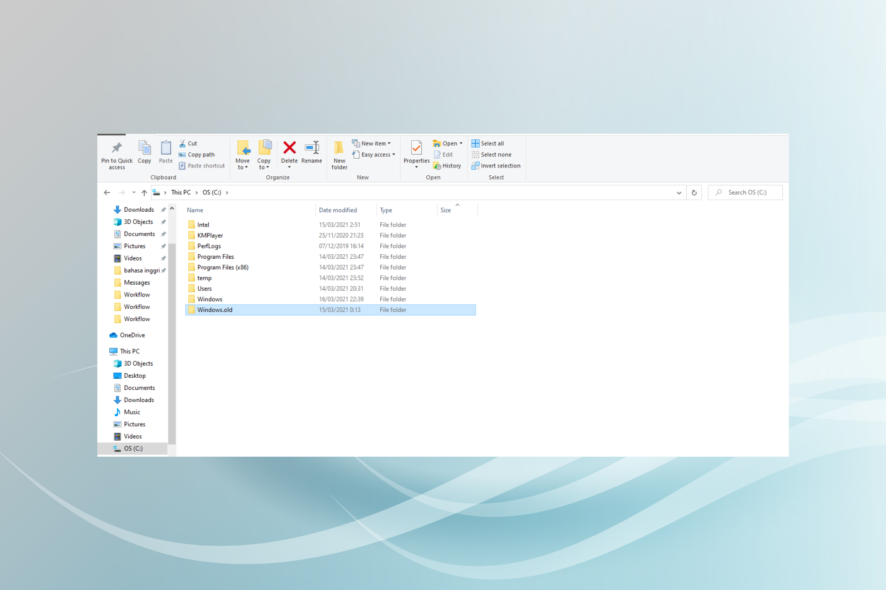
Папка Windows.old появляется при обновлении Windows (начиная с Vista). В ней сохраняется старая установка: служебные файлы, пользовательские профили и настройки. Это полезно, если нужно откатиться к предыдущей версии, но папка занимает десятки гигабайт и может мешать при нехватке места.
Определение в 1 строке: Windows.old — служебный архив предыдущей установки Windows для восстановления или отката.
Какие риски и когда не стоит удалять
- Если вы планируете откат на предыдущую сборку в ближайшие 10 дней — не удаляйте. По умолчанию Windows автоматически удалит папку через 10 дней после обновления.
- Если вы не уверены, что все нужные файлы перенесены (документы, почта, настройки), сначала проверьте содержимое Windows.old.
- Удаление не влияет на текущую работу системы, если выполнено корректно, но вернуться к старой сборке после удаления будет сложнее и потребует полной переустановки.
Как удалить папку Windows.old в Windows 10 и Windows 11
Ниже — все проверенные методы: от встроенных инструментов до ручной очистки. Выберите удобный.
1. Очистка диска (Disk Cleanup)
- Нажмите Windows + R, введите cleanmgr и нажмите Enter.
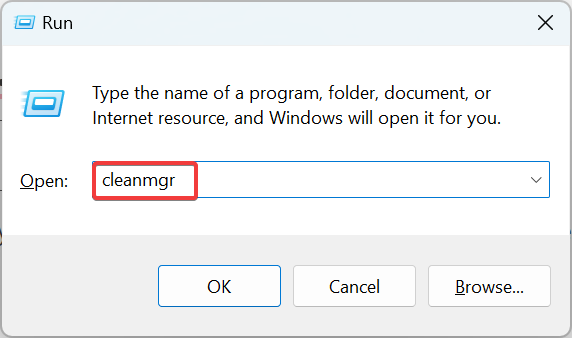
- Выберите диск C: и нажмите OK.

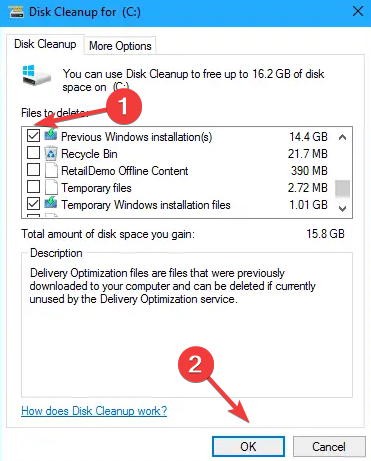
- В списке отметьте пункт Предыдущие установки Windows (Previous Windows Installation(s)) и нажмите OK.
- Подтвердите удаление файлов.
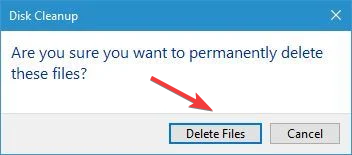
Это стандартный безопасный способ — Windows сама корректно очистит нужные системные файлы.
2. Через Параметры (Settings)
- Нажмите Windows + I, откройте Система.
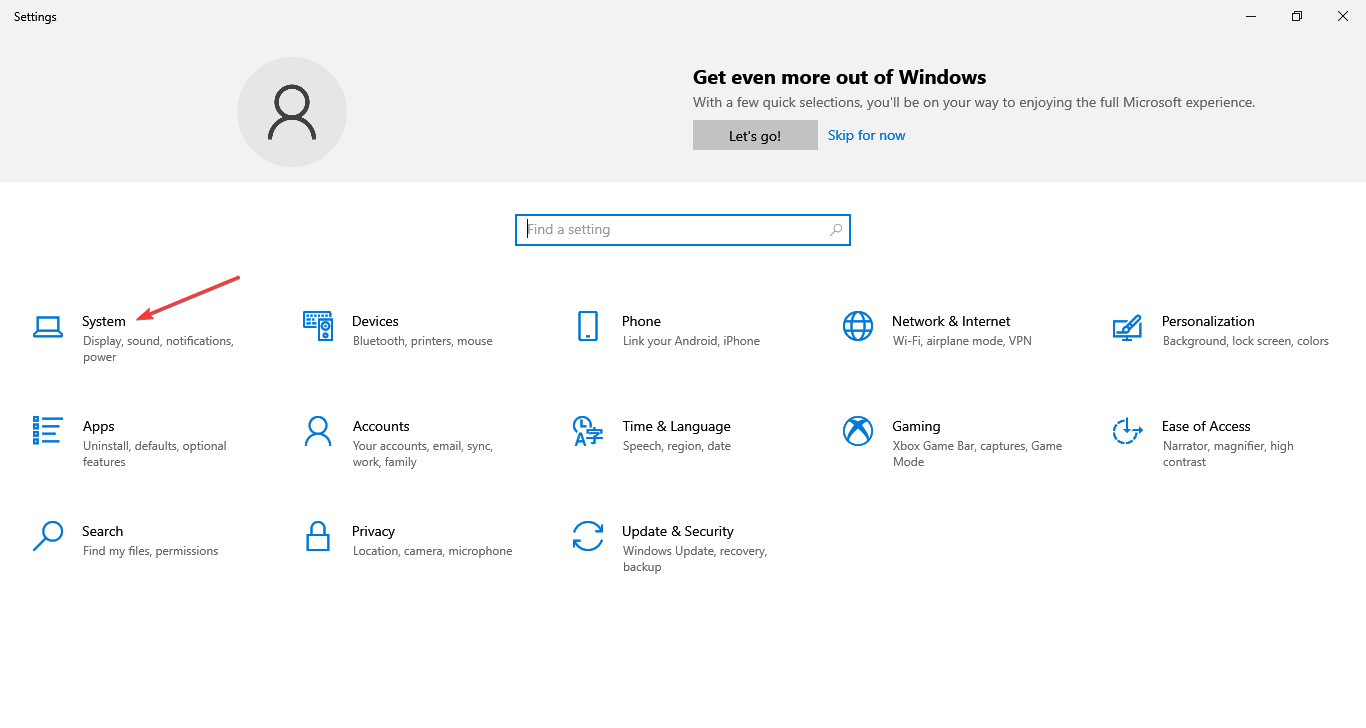
- Перейдите в Хранилище (Storage) и откройте Временные файлы (Temporary files).
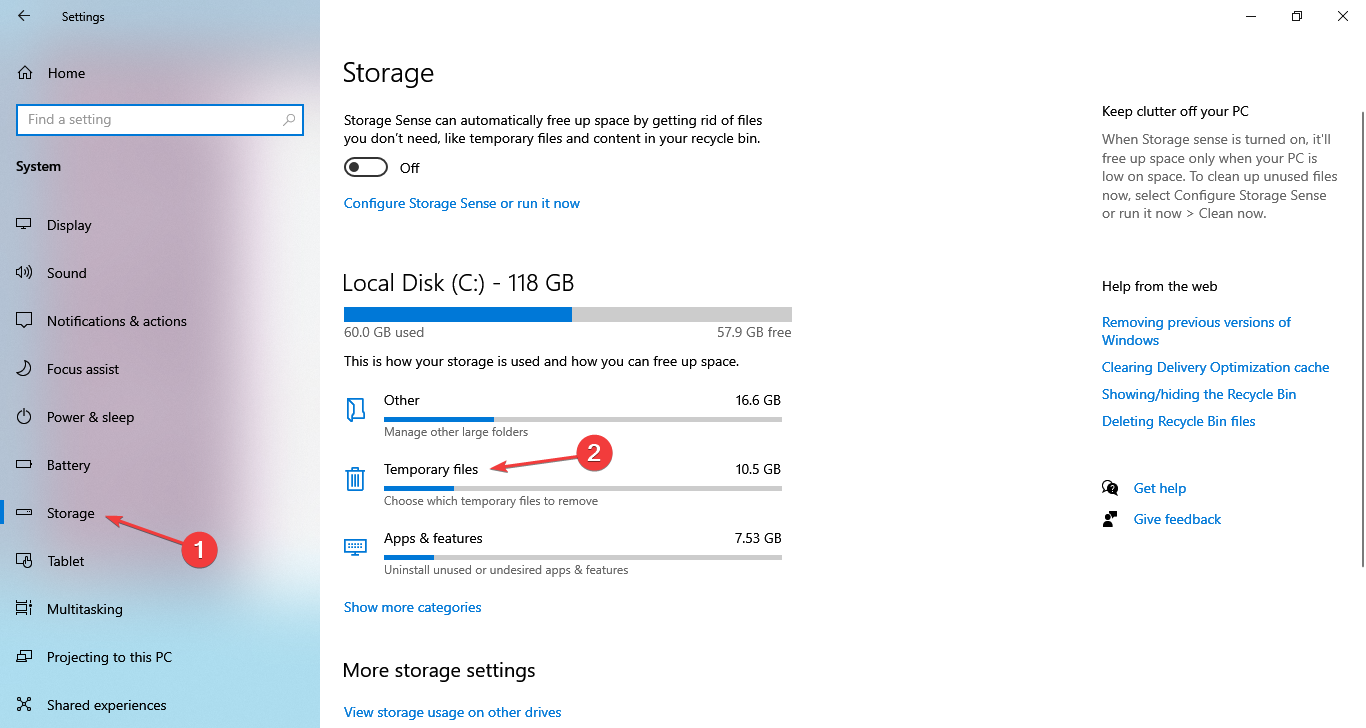
- Отметьте Предыдущая версия Windows (Previous version of Windows) и нажмите Удалить файлы (Remove files).
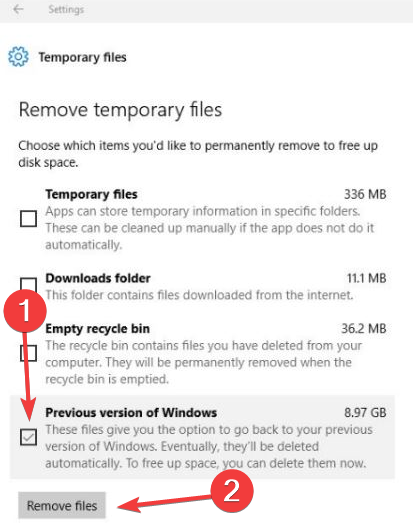
Операция выполняется системой и обычно проходит быстро.
3. Командная строка от администратора (быстро и эффективно)
Иногда удобнее вручную взять права и удалить папку через PowerShell или CMD.
- Нажмите Windows + S, введите “Командная строка” и выберите Запуск от имени администратора.
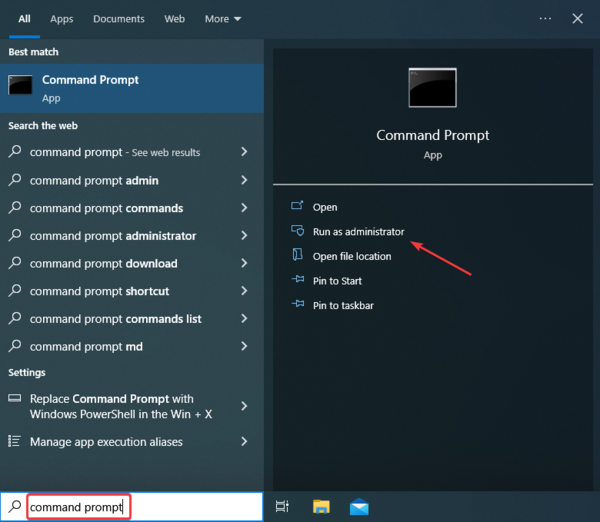
- Подтвердите UAC.
- Выполните команды по очереди (нажимайте Enter после каждой):
takeown /F C:\Windows.old /A /R
icacls C:\Windows.old /Grant Administrators:F /inheritance:e /T
attrib -r -a -s -h C:\Windows.old /S /D
RD /S /Q %SystemDrive%\windows.old- Закройте окно и проверьте диск.
Примечание: команды корректируют владельца и права, снимают атрибуты только для чтения/системные флаги, затем удаляют папку рекурсивно.
4. Использование CCleaner
Приложение CCleaner может помочь, но последние версии ограничили опцию удаления Windows.old для платных или «Advanced» режимов.
Шаги:
- Установите CCleaner.
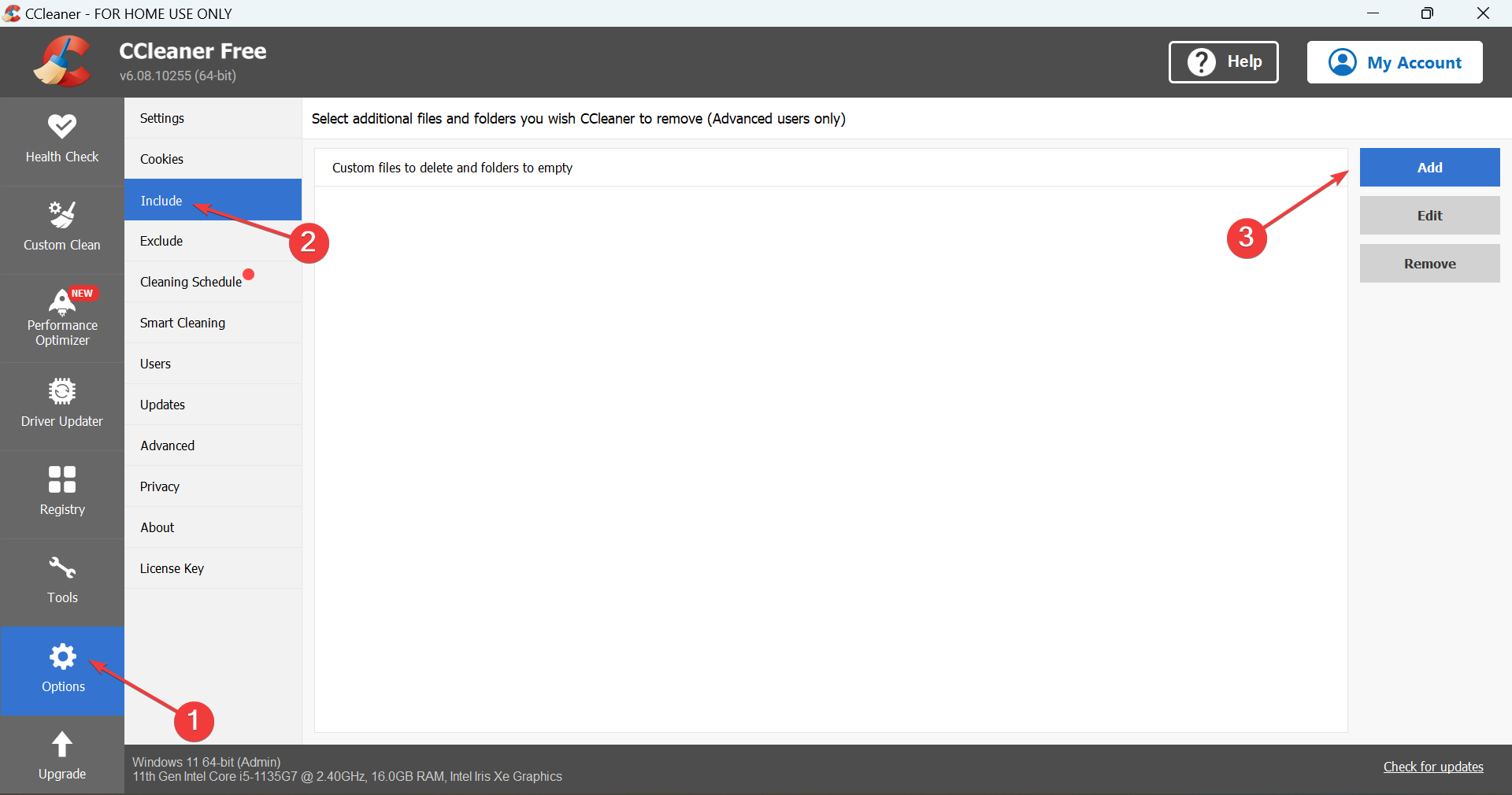
- Откройте CCleaner → Options → Include → Add.
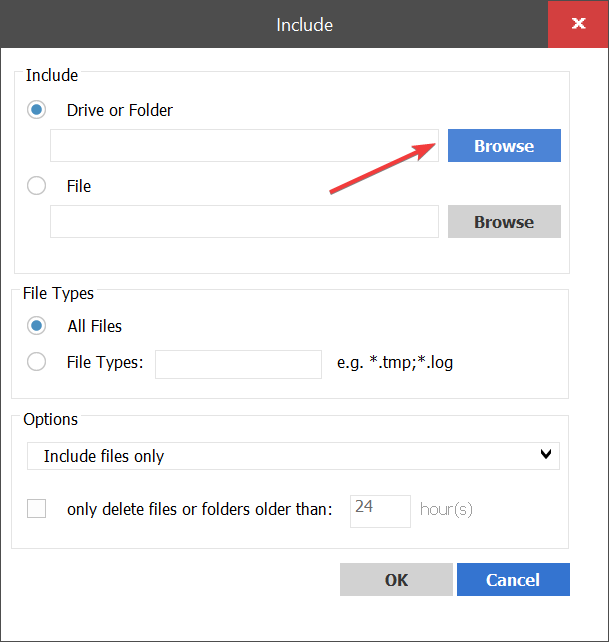
- Нажмите Обзор.
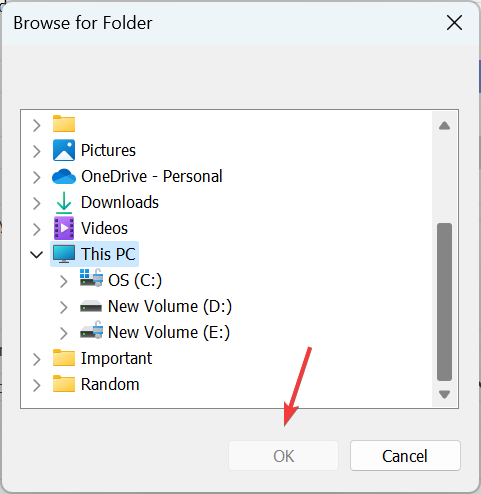
- Выберите папку Windows.old и подтвердите.
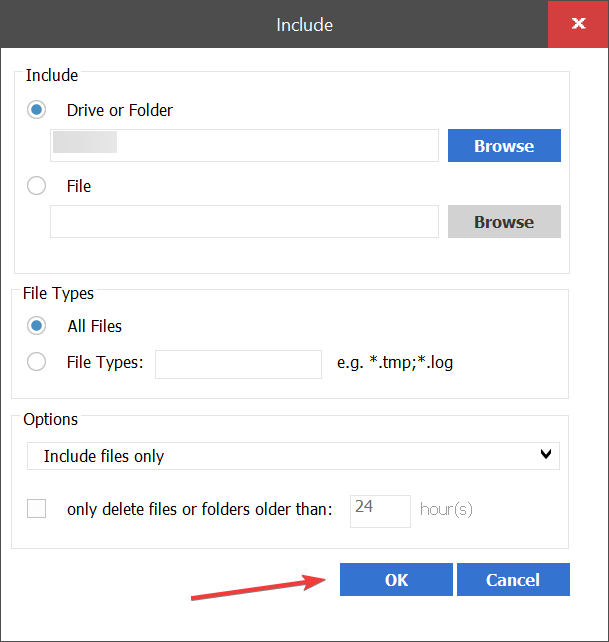
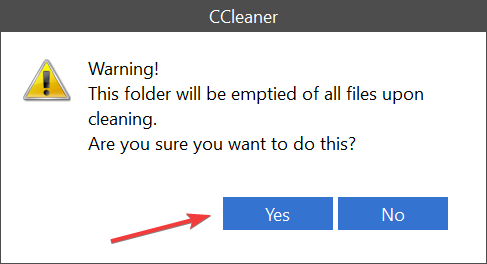
- Анализ → Запустить очистку.
CCleaner пригоден, если вы хотите централизованно очистить и другие временные файлы.
5. Ручное удаление через Проводник (если другие методы не сработали)
- Откройте диск C:, найдите Windows.old, правый клик → Свойства.
- Во вкладке Безопасность нажмите Дополнительно.
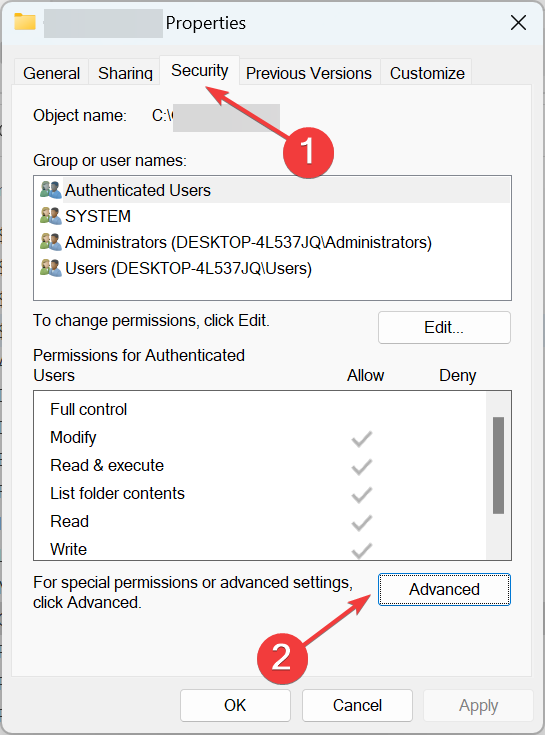
- Нажмите Изменить рядом с владельцем.
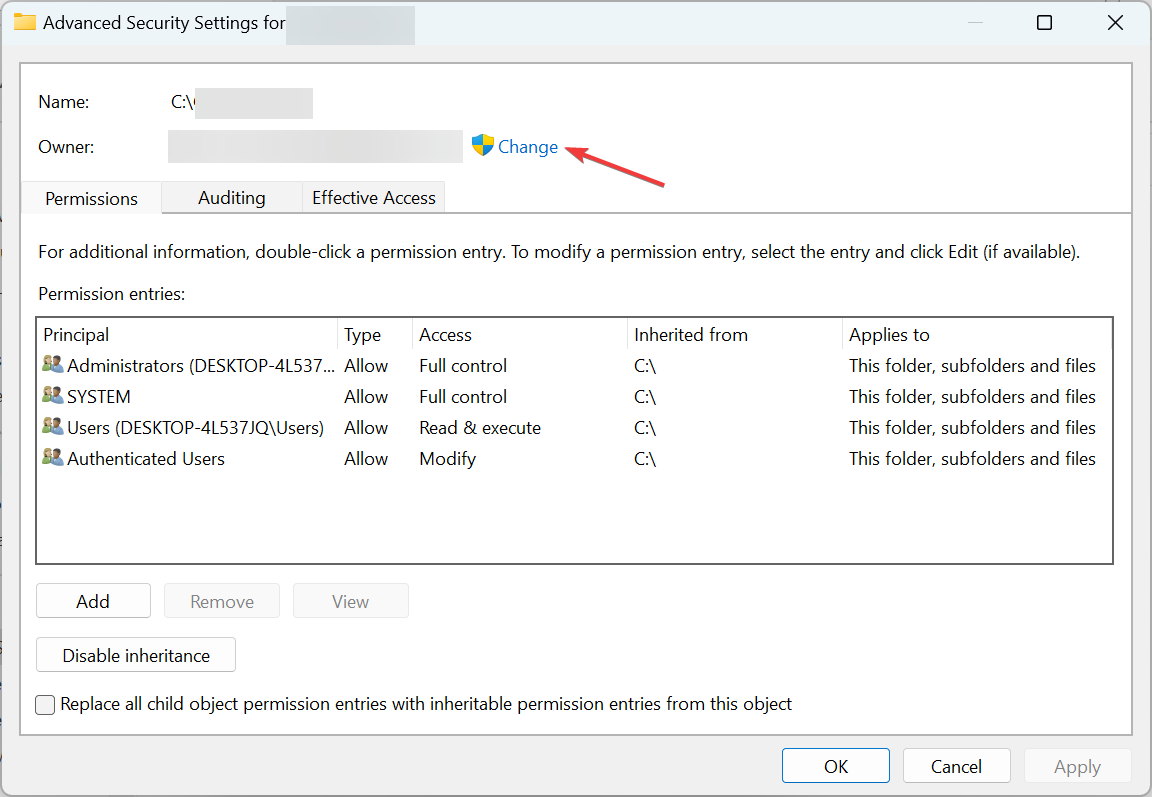
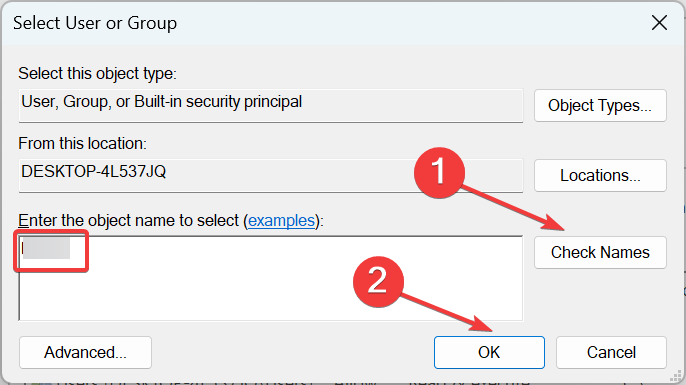
- Введите своё имя пользователя → Проверить имена → OK.
- Сохраните, снова откройте Безопасность → Изменить → Добавить.
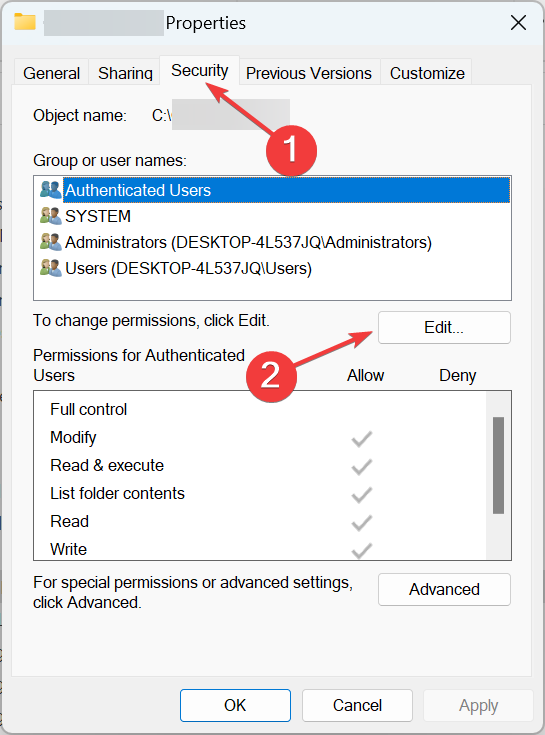
- Введите имя пользователя, проверьте имена, дайте полные права и примените.
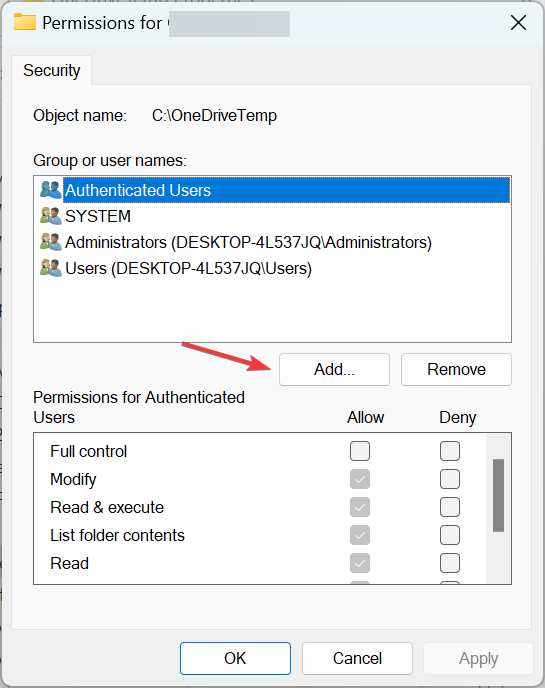
- Подтвердите и удалите папку клавишей Del или через Shift+Del для окончательного удаления.
Если Проводник не даёт удалить из‑за занятых файлов — перезагрузите в безопасный режим (Safe Mode) и повторите.
Когда удаление может не сработать и как действовать
- Причина: файлы используются системой или антивирусом — перезагрузите компьютер и попробуйте снова.
- Причина: повреждённая файловая система — запустите chkdsk C: /f и затем повторите.
- Причина: недостаточно прав — выполните команды takeown/icacls (см. раздел Командная строка).
- Причина: защита от записи на уровне оборудования (редко) — временно отключите сторонние защиты.
Полезные команды для диагностики:
tasklist /FI "IMAGENAME eq explorer.exe"
handle C:\Windows.old   (из набора Sysinternals, показывает процессы, держащие файлы)
chkdsk C: /f
sfc /scannow
Безопасность и конфиденциальность
Windows.old может содержать старые профили пользователей, почту и документы. Перед удалением убедитесь, что:
- Вы сохранили важные личные файлы.
- Выполнили резервное копирование (если требуется).
- Если в организации действуют требования по удержанию данных — согласуйте удаление с отделом безопасности.
Для окончательного стирания конфиденциальных данных используйте инструменты безопасного стирания (secure wipe) для свободного пространства.
Методология безопасного удаления (короткий SOP)
- Проверьте нужные файлы в C:\Windows.old.
- Сделайте резервную копию, если есть сомнения.
- Попробуйте Очистку диска → Параметры → Командная строка (в указанном порядке).
- Если не получилось — перейдите в безопасный режим и пересоздайте права владельца, затем удалите.
- По завершении перезагрузите систему и проверьте целостность загрузки.
Чек-листы по ролям
Администратор IT:
- Убедиться, что резервные копии есть.
- Сообщить пользователям о невозможности отката после удаления.
- Использовать групповую политику для централизованной очистки.
Домашний пользователь:
- Скопировать личные файлы.
- Использовать Очистку диска или Параметры.
- Если не уверены — подождать 10 дней, пока Windows сам удалит папку.
Пользователь-энтузиаст:
- Использовать takeown/icacls через админ‑командную строку.
- При проблемах — запустить в безопасном режиме и удалить.
Ментальные модели и когда не стоит удалять
- Модель «Rollback Snapshot»: думайте о Windows.old как о снимке системы перед обновлением. Если обновление прошло гладко и вы не планируете откат — снимок можно удалить.
- Модель «Space vs Safety»: вес Windows.old против риска. Если вам критично место — удаляйте; если не критично — оставьте на 10 дней.
Фактбокс
- По умолчанию: Windows хранит Windows.old максимум 10 дней, затем удаляет автоматически.
- Типичный размер: от 6 до 30 ГБ (зависит от объёма предыдущей установки и числа пользовательских данных).
- Влияние на систему: при удалении текущее состояние Windows не меняется, но откат невозможен без внешнего образа.
Критерии приёмки
- Папка C:\Windows.old полностью удалена (проверка через Проводник или dir C:).
- Система загружается корректно после перезагрузки.
- Нет потерянных пользовательских файлов (если были важные данные — восстановлены из резервной копии).
Частые вопросы
Можно ли безопасно удалить Windows.old?
Да, если вы не планируете откат. Windows сама удалит папку через 10 дней. Если вы хотите освободить место сейчас и готовы потерять возможность быстрого отката — удаляйте.
Нужно ли стирать содержимое безопасно с точки зрения конфиденциальности?
Если папка содержит личные данные и вы хотите гарантированно удалить следы — используйте инструменты для безопасного удаления свободного пространства.
Что делать, если удаление не проходит?
Попробуйте запустить командную строку от администратора и выполнить takeown/icacls/attrib/RD, перезагрузитесь в безопасный режим и повторите.
Заключение
Удаление Windows.old — простая задача, если следовать проверенным шагам: сначала встроенные средства (Очистка диска, Параметры), затем при необходимости командная строка или ручная правка прав. Если важно сохранить возможность отката — отложите удаление или создайте образ системы. В большинстве случаев безопаснее удалить папку после проверки содержимого и резервного копирования критичных данных.
Сообщите в комментариях, какой способ вы выбрали и почему.

Похожие материалы

Несколько аккаунтов Skype: Multi Skype Launcher

Журнал для работы: повысить продуктивность

Персональные звуки уведомлений на Android

Скачивание шоу Hulu для офлайн‑просмотра

Microsoft Start: персонализированная новостная лента
