
Как удалить загруженные файлы Windows и освободить место на диске
Кратко: удаление содержимого папки SoftwareDistribution и периодическая очистка папки «Загрузки» освободят гигабайты места на диске. Можно удалить файлы вручную, включить Storage Sense для автоматической очистки или безопасно стереть данные с помощью утилит (например, BitRaser). Перед удалением временных файлов убедитесь, что служба Windows Update остановлена, и при необходимости создайте точку восстановления.
Почему стоит удалять загруженные файлы
Загруженные установщики программ и файлы обновлений Windows копятся в папках пользователя и системных каталогах. Windows Update складывает временные и частично скачанные файлы в папку SoftwareDistribution, а пользователи — в папку Downloads. Эти файлы могут занимать сотни мегабайт или несколько гигабайт, особенно если обновления скачиваются автоматически. Регулярная очистка возвращает пространство диска и ускоряет поиск нужных файлов.
Полезное определение: SoftwareDistribution — системная папка, в которой Windows хранит данные обновлений до их установки.
Обзор методов
- Ручная очистка System SoftwareDistribution (подходит для опытных пользователей и администраторов).
- Включение Storage Sense для автоматической периодической очистки.
- Использование сторонних утилит для безопасного полного удаления (удаляет следы и лог-файлы).
- Альтернативы: встроенная утилита «Очистка диска», PowerShell-скрипты для администраторов, групповая политика для массовых систем.
Быстрая инструкция
- Остановите службу Windows Update.
- Удалите содержимое C:\Windows\SoftwareDistribution\Download.
- Включите Storage Sense для автоматической очистки папки Downloads по расписанию.
- При необходимости используйте безопасное стирание для доказуемого удаления файлов.
Подробные шаги
1. Ручная очистка файлов обновлений Windows
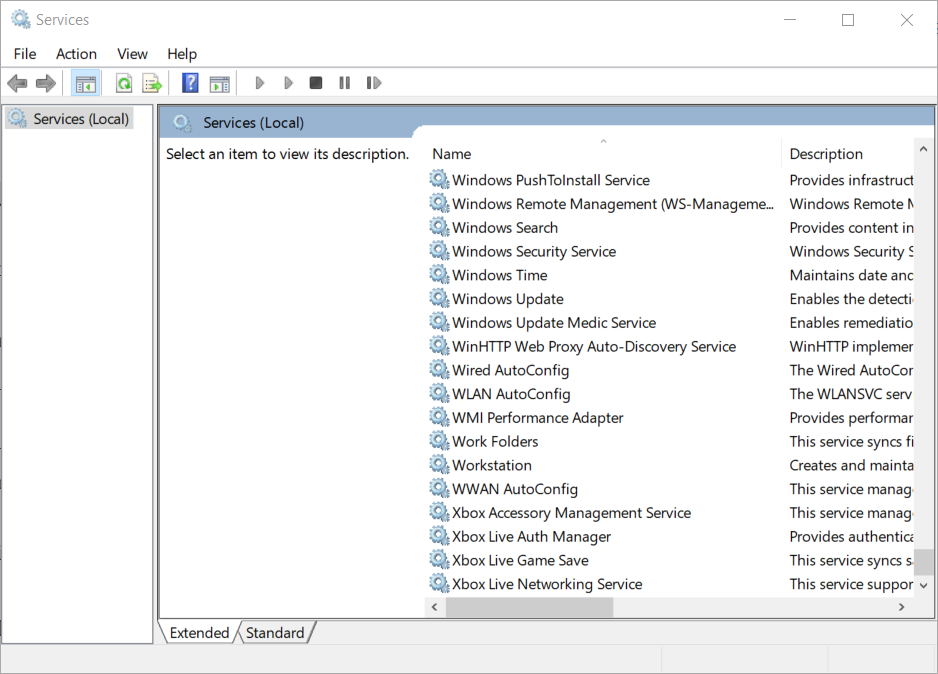
- Нажмите клавиши Windows + S.
- Введите
servicesв строке поиска. - Нажмите «Services» чтобы открыть окно служб.
- Найдите службу Windows Update, кликните правой кнопкой и выберите «Stop».
- Откройте Проводник (значок на панели задач Windows 10).
- Введите в адресную строку Проводника:
C:\Windows\SoftwareDistribution\Downloadи нажмите Enter.
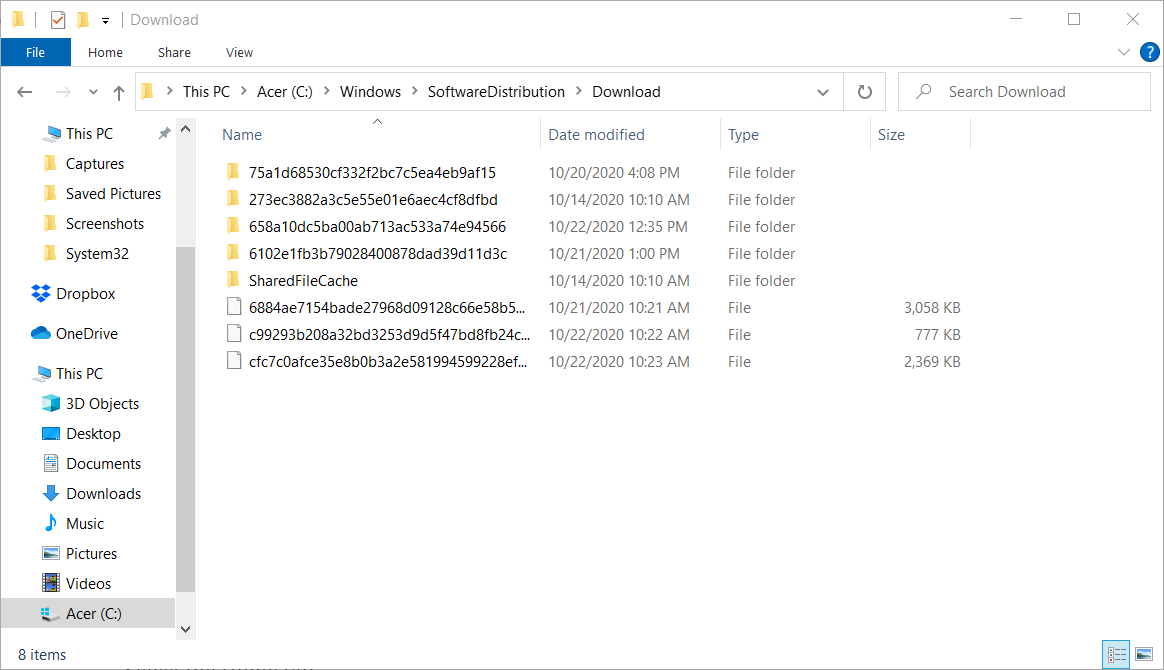
- Нажмите Ctrl + A, чтобы выделить всё содержимое.
- На вкладке «Home» нажмите «Delete».
- Если появится окно «Доступ к файлу запрещён», поставьте флажок «Выполнить для всех текущих элементов» и нажмите «Продолжить».
- Вернитесь в окно служб, кликните правой кнопкой по службе Windows Update и выберите «Start», чтобы запустить её снова.
Важно: удалять следует только содержимое папки Download внутри SoftwareDistribution, а не саму папку SoftwareDistribution, если вы не понимаете последствий.
2. Настройка Storage Sense для автоматической очистки папки Downloads
- Нажмите Windows и введите
storage. - Откройте «Storage settings».
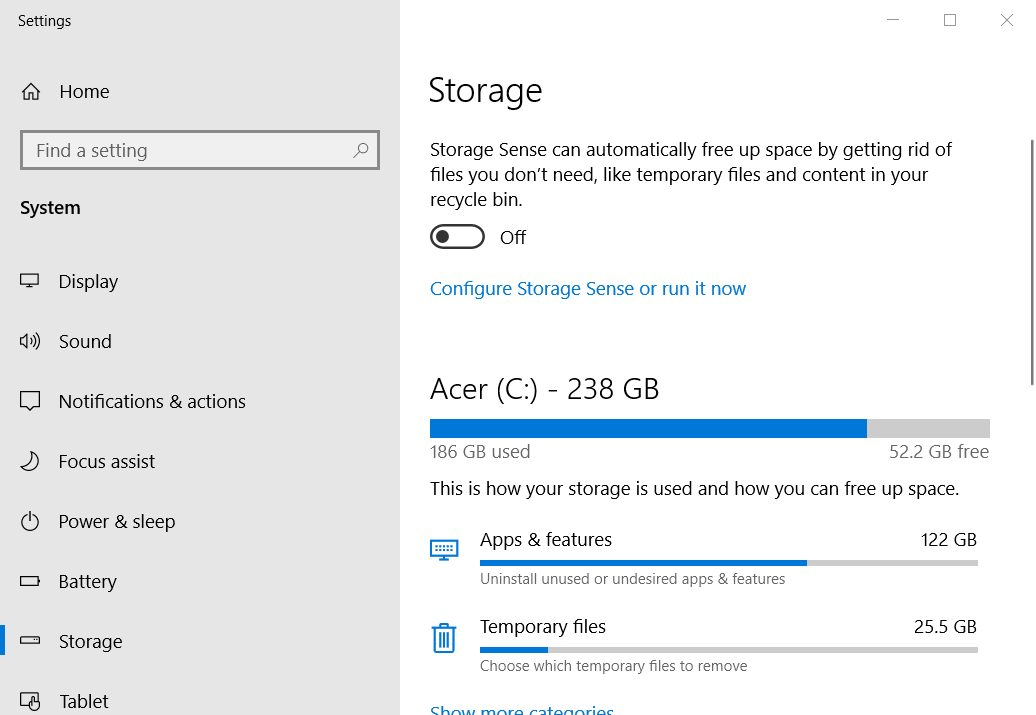
- Нажмите «Configure Storage Sense».
- Переключите Storage Sense в положение Включено (On).
- В выпадающем списке «Delete files in my Downloads folder if they haven’t been opened for more than» выберите подходящий интервал: 1 день, 14 дней, 30 дней или 60 дней.
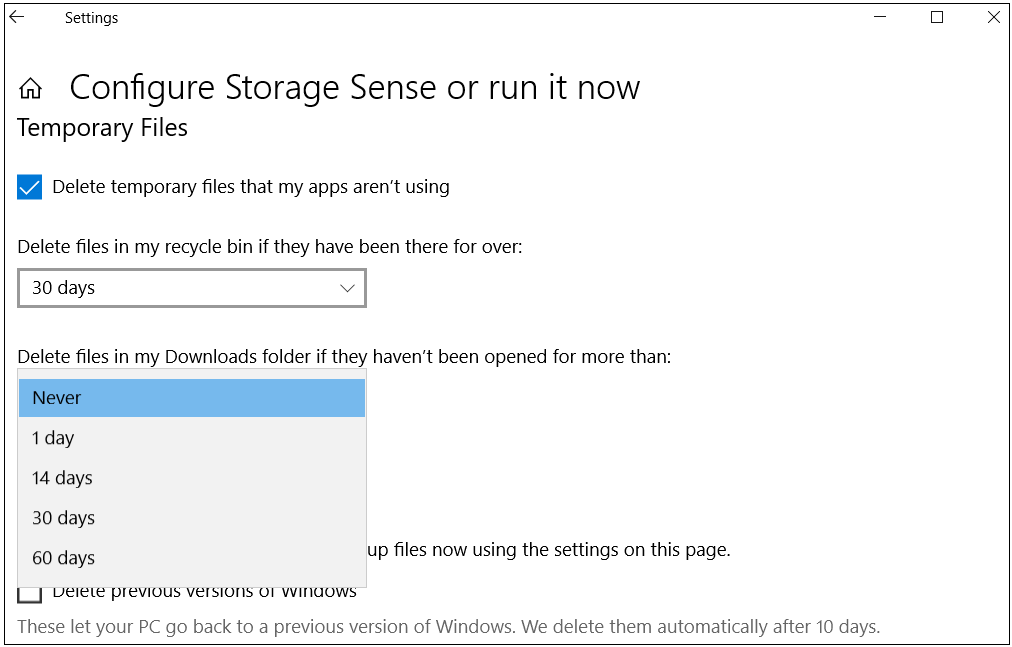
- При необходимости нажмите «Clean Now», чтобы выполнить очистку немедленно.
Совет: Storage Sense удобен для домашних пользователей и на ноутбуках с небольшим SSD. Для серверов и рабочих станций с критичными обновлениями предпочтительнее ручной контроль.
3. Безопасное стирание с помощью BitRaser File Eraser
BitRaser — пример инструмента для надёжного удаления данных: он перезаписывает файлы по выбранным алгоритмам, создаёт отчёты и поддерживает расписания.
Другие возможности BitRaser:
- Планирование заданий стирания
- Сертифицированные отчёты о стирании
- Очистка неиспользуемого свободного места
- Генерация логов
- Откройте BitRaser File Eraser и перейдите на вкладку Home.
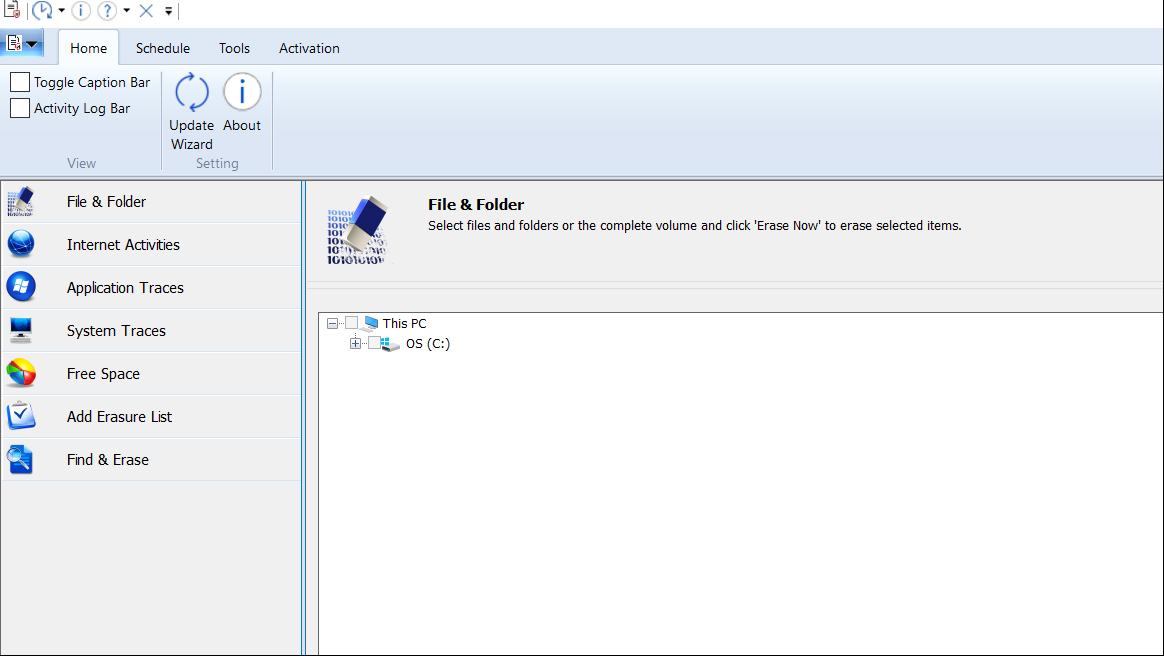
- Нажмите Add Erasure list слева.
- Выберите Add New List.
- Нажмите Add Folder → Browse.
- Укажите
C:\Windows\SoftwareDistribution\Downloadи нажмите OK. - Выберите Erase Subfolder, но НЕ отмечайте опцию Delete folder after erasing contents.
- Нажмите OK, затем Save List — задайте название списка и сохраните.
- Выберите сохранённый список и нажмите Erase Now.
Примечание: перед запуском безопасного стирания отключите службу Windows Update.
Важно: утилиты глубокого стирания удаляют данные безвозвратно; убедитесь, что вы не удаляете нужные логи обновлений или инсталляторы, которые собираетесь сохранить.
Альтернативные методы
- Встроенная утилита «Очистка диска» (Disk Cleanup): она удаляет временные файлы и файлы предыдущих установок Windows.
- PowerShell: для автоматизации очистки SoftwareDistribution и журналов можно использовать скрипты PowerShell (требуется администраторский запуск).
- Групповая политика: в корпоративной среде управление обновлениями и очисткой осуществляется через GPO и WSUS.
Пример команды PowerShell для остановки службы и удаления файлов (выполняйте с правами администратора):
Stop-Service -Name wuauserv
Remove-Item -Path "C:\Windows\SoftwareDistribution\Download\*" -Recurse -Force
Start-Service -Name wuauserv
Когда не стоит удалять файлы
- Если на компьютере идут обновления — удаление может нарушить процесс и привести к ошибкам. Всегда останавливайте службу Windows Update перед удалением.
- На сервере обновления могут быть частью развертывания: согласуйте действия с администратором.
- Если вы ожидаете откат обновления через встроенные средства, удаление временных пакетов может помешать восстановлению.
Распространённые проблемы и способы решения
Проблема: файлы не удаляются, появляется сообщение «Доступ запрещён». Решение: убедитесь, что служба Windows Update остановлена; используйте учётную запись администратора; перезагрузите в безопасном режиме и повторите удаление.
Проблема: после очистки Windows Update начинает загружать те же пакеты снова. Решение: это нормальное поведение — если обновления ещё не применены, система попытается загрузить их заново. Проверьте журнал обновлений и установите доступные обновления, чтобы избежать повторных загрузок.
Контроль рисков и резервное копирование
- Перед массовой очисткой создайте точку восстановления Windows или полную резервную копию важных данных.
- На серверах применяйте тестовую процедуру на одном экспериментальном хосте, чтобы убедиться, что процесс безопасен.
Ролевые контрольные списки
Для домашнего пользователя:
- Остановить службу Windows Update.
- Очистить C:\Windows\SoftwareDistribution\Download.
- Очистить папку «Загрузки» вручную или включить Storage Sense.
- Перезапустить службу обновлений и проверить наличие обновлений.
Для системного администратора:
- Проверить политику обновлений и согласовать окно обслуживания.
- Выполнить удаление на тестовой машине.
- Запустить скрипт на нескольких узлах и собрать логи.
- Убедиться, что мониторинг обновлений работает.
Критерии приёмки
- Освободилось ожидаемое дисковое пространство (в мегабайтах/гигабайтах).
- Служба Windows Update перезапущена и работает без ошибок.
- Отсутствуют критические ошибки в журнале событий после очистки.
- Для безопасного стирания: есть подтверждающий отчёт от утилиты стирания.
Тестовые сценарии
- Пользователь: остановка службы, удаление файлов, запуск службы — проверка доступности Windows Update.
- Администратор: запуск скрипта на тестовой машине, проверка журналов и повторная загрузка обновлений.
- Безопасное стирание: запуск BitRaser, проверка отчёта и попытка восстановления стандартными средствами — данные недоступны.
Политика безопасности и приватность
- Удаление временных файлов не должно нарушать требования по хранению логов в корпоративной среде.
- При использовании сторонних утилит выбирайте проверенные решения с прозрачной политикой логирования и отчетности.
- Если файлы содержат персональные данные, используйте методики безопасного стирания, соответствующие локальным требованиям по защите данных.
Совместимость и советы для русскоязычных пользователей
- Инструкции применимы к Windows 10; Windows 11 имеет те же базовые папки, но названия и расположение настроек могут немного отличаться.
- На локализованных системах пункты интерфейса будут называться «Службы», «Параметры хранилища», «Настроить Storage Sense» и т. п.
- Для корпоративных сетей проконсультируйтесь с администратором перед удалением на рабочих станциях, подключённых к WSUS.
Часто задаваемые вопросы
Q: Можно ли просто удалить папку SoftwareDistribution целиком?
A: Рекомендуется удалять только содержимое папки Download. Удаление всей папки SoftwareDistribution может привести к потере истории обновлений и другим побочным эффектам. Если вы удаляете всю папку, система автоматически создаст её заново, но могут потеряться журналы и кэши.
Q: Вернётся ли место, если я включу Storage Sense?
A: Да, Storage Sense автоматически удалит файлы согласно настройкам, и место освободится, но можно настроить периодичность и пороговые значения.
Q: Нужно ли перезагружать компьютер после очистки?
A: Перезагрузка не всегда обязательна, но рекомендуется, если вы удаляли системные файлы или устанавливали/отменяли обновления.
Короткий чеклист перед началом
- Сохраните важные данные и создайте точку восстановления.
- Остановите службу Windows Update.
- Удалите содержимое C:\Windows\SoftwareDistribution\Download.
- Очистите папку «Загрузки» вручную или настройте Storage Sense.
- Перезапустите службу Windows Update и проверьте систему.
Завершение
Регулярная очистка папок загрузок и временных файлов помогает поддерживать свободное пространство и порядок на диске. Выберите подходящий метод: ручной для полного контроля, автоматический через Storage Sense для простоты, или безопасное стирание через специализированные утилиты для гарантированного удаления.
Дополнительные материалы по теме:
- Исправление: папка «Загрузки» не отвечает в Windows 10/11
- 5 альтернатив Razer Cortex для повышения производительности игр
- 5 альтернатив MSI Dragon Center для управления и настройки ПК
- Asus Armoury Crate Lite против Full: какую версию выбрать

Похожие материалы

Несколько аккаунтов Skype: Multi Skype Launcher

Журнал для работы: повысить продуктивность

Персональные звуки уведомлений на Android

Скачивание шоу Hulu для офлайн‑просмотра

Microsoft Start: персонализированная новостная лента
