
Как удалить видео из Facebook
Быстрые ссылки
- Удалить видео из Facebook на компьютере
- Удалить видео из Facebook на мобильном
Важно
Вы можете удалять только те видео, которые вы загружали на свой аккаунт. Удалённые видео восстановить нельзя.
Как удалить видео из Facebook на компьютере
- Откройте браузер на компьютере и зайдите на Facebook. Войдите в аккаунт, если требуется.
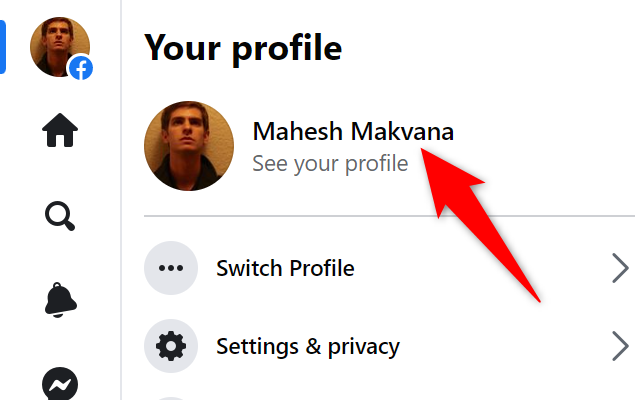
- В левом верхнем углу нажмите на иконку вашего профиля и выберите профиль.
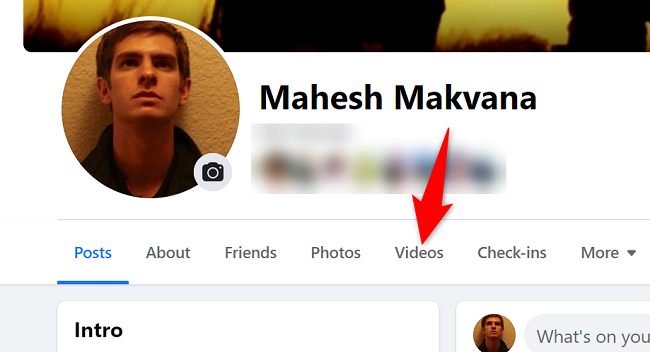
- На странице профиля выберите вкладку «Видео» в списке вкладок сверху.
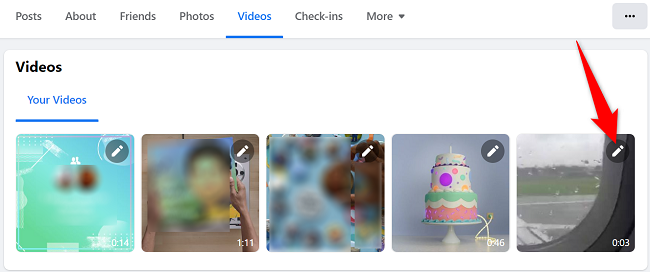
- Найдите нужное видео. В правом верхнем углу блока видео нажмите иконку карандаша.
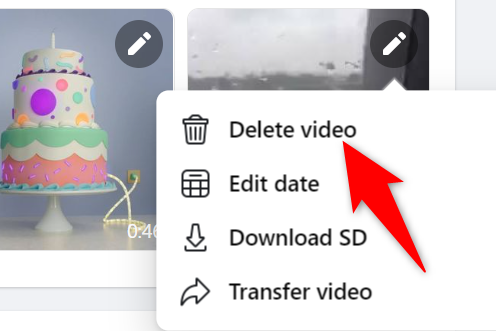
- В открывшемся меню выберите «Удалить видео».
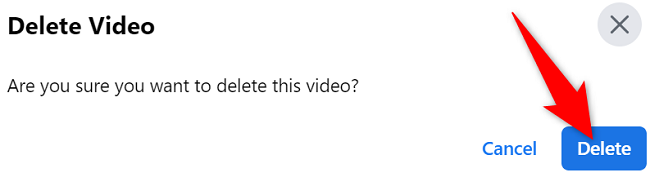
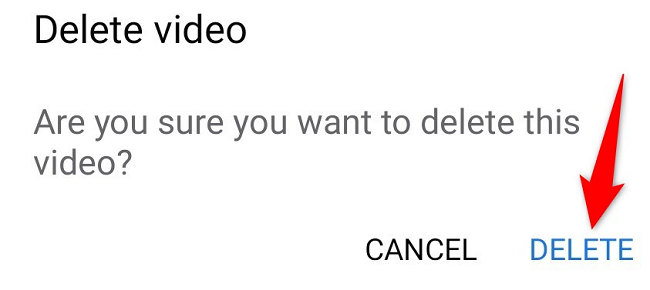
- Подтвердите действие, нажав «Удалить». После этого видео будет безвозвратно удалено.
Как удалить видео из Facebook на мобильном
- Откройте приложение Facebook на телефоне.
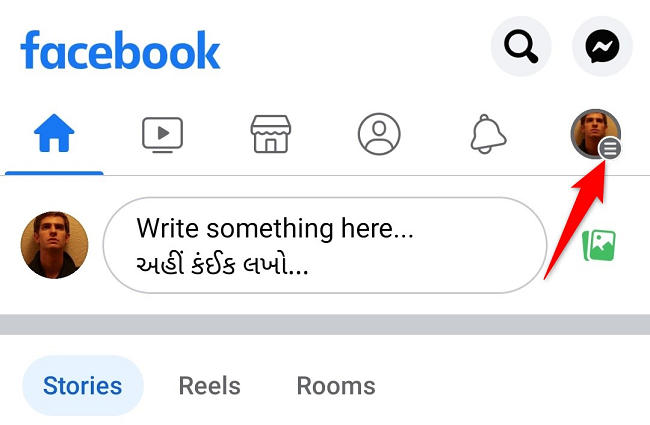
- Нажмите три горизонтальные линии (меню). На Android — в правом верхнем углу, на iPhone и iPad — в правом нижнем.
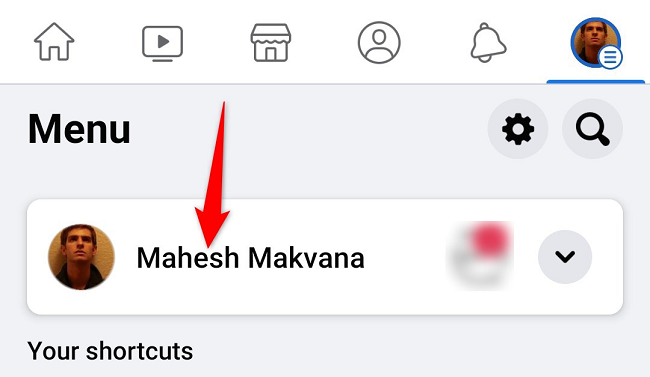
- На странице меню выберите свой профиль.
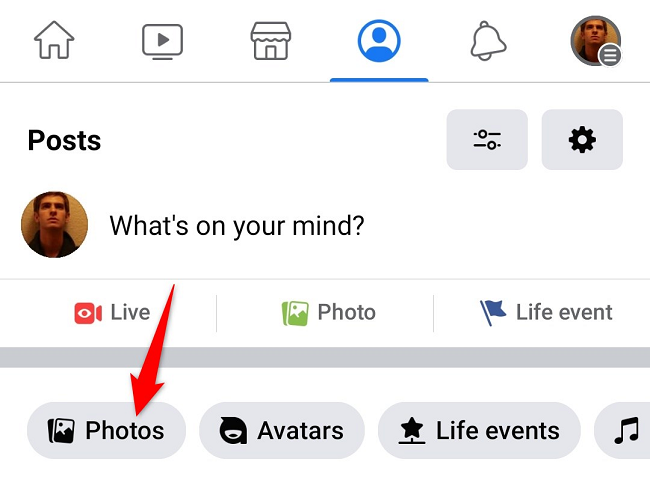
- На странице профиля прокрутите вниз и откройте «Фотографии».
- Выберите вкладку «Альбомы» вверху, затем откройте альбом «Видео».
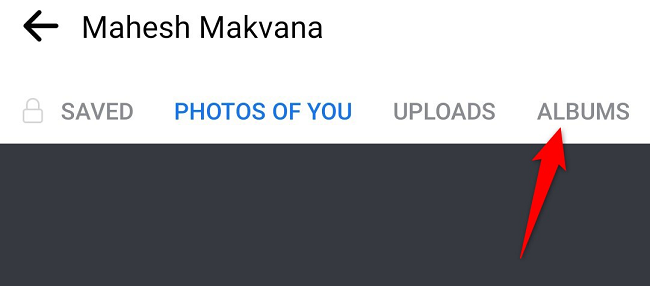
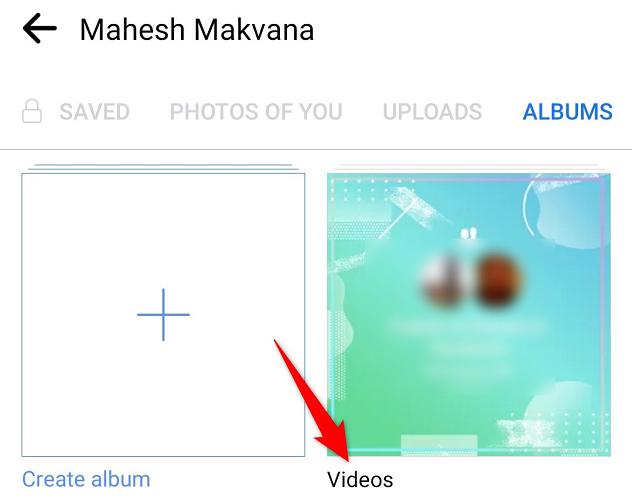
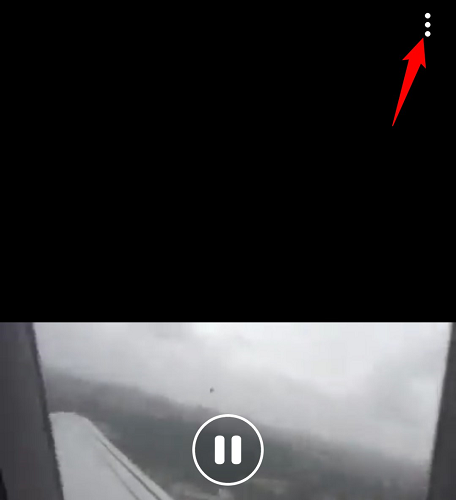
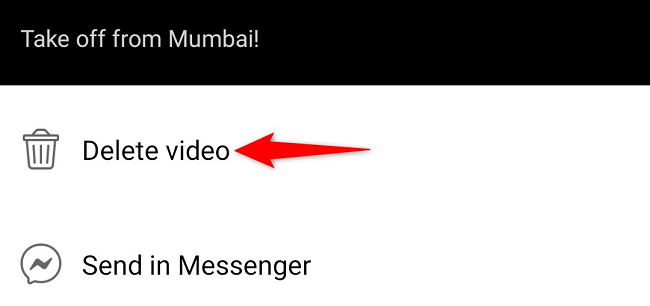
- Найдите и откройте нужное видео. Когда видео начнёт воспроизводиться, нажмите три точки в правом верхнем углу и выберите «Удалить видео». Подтвердите, нажав «Удалить».
Советы и альтернативные подходы
- Скачайте копию своих данных через «Настройки» → «Ваши сведения на Facebook» → «Загрузить информацию», если нужно сохранить видео до удаления.
- Если видео опубликовано в посте, вы можете удалить сам пост — это также удалит видео.
- Если видео использовали в истории, удалите историю отдельно: откройте историю, нажмите три точки и выберите «Удалить».
- Если вы не видите опции удалить, возможно, видео не принадлежит вашему аккаунту или у него другой тип публикации (например, трансляция или контент, загруженный со страницы). В таких случаях удаление недоступно.
Важно
Удалённые видео нельзя восстановить через интерфейс Facebook. Если видео важно, сначала скачайте его.
Когда удаление может не сработать
- Видео загружено от имени страницы, а вы не являетесь администратором страницы.
- Видео — результат совместной публикации или перепоста, и оригинал принадлежит другому аккаунту.
- Сетевая ошибка или временные ограничения платформы — попробуйте позже или используйте другой браузер/устройство.
Контрольный список перед удалением
- Скачал копию видео или убедился, что бекап не нужен.
- Проверил, что видео действительно принадлежит моему аккаунту.
- Убедился, что удаление нужно и нет альтернатив (скрыть пост, изменить приватность).
Рекомендации для владельцев страниц и администраторов
- Владелец личного аккаунта: можно удалить любые загруженные вами видео из вашего профиля.
- Администратор страницы: удаляйте видео через интерфейс управления страницей — в разделе «Инструменты для публикации» или «Библиотека контента».
- Модератор/контент-менеджер: убедитесь, что у вас есть соответствующие права доступа перед удалением.
Мини-методология удаления (быстрая проверка)
- Определить владельца видео.
- Проверить права доступа (мой аккаунт / страница / другой пользователь).
- Сохранить копию при необходимости.
- Удалить через профиль/страницу/альбомы.
- Убедиться, что видео исчезло из видимых мест.
Правила приватности и сохранность данных
Если видео содержит личные данные других людей, перед публикацией и удалением учитывайте местные законы о защите данных и правила платформы. Если вы планируете сохранить данные других пользователей, спросите их разрешение.
Критерии приёмки
- Видео больше не отображается в моём профиле и разделе «Видео».
- Пост с видео (если он был) удалён или скрыт.
- При необходимости имеется сохранённая копия файла в локальном хранилище.
Визуальная памятка — решение в один взгляд
flowchart TD
  A[Нужно удалить видео?] --> B{Это ваше видео?}
  B -- Да --> C[Скачать копию при необходимости]
  C --> D[Удалить через профиль / альбомы]
  D --> E[Проверить, что видео исчезло]
  B -- Нет --> F[Нельзя удалить: обратиться к владельцу или пожаловаться]
Часто задаваемые вопросы
Могу ли я удалить чужое видео?
Нет. Вы можете удалять только свои загруженные видео. Если видео нарушает правила Facebook, используйте функцию жалобы.
Можно ли восстановить удалённое видео?
Нет, удалённые через интерфейс Facebook видео восстановить нельзя. Сначала скачайте копию, если хотите сохранить запись.
Как удалить видео, опубликованное от имени страницы?
Если вы администратор страницы, удаляйте через инструменты страницы: «Публикации» или «Библиотека контента». Если не администратор — обратитесь к владельцу страницы.
Что делать, если не вижу опции «Удалить видео»?
Проверьте, ваше ли это видео и в каком разделе оно находится (пост, альбом, история). Попробуйте обновить страницу, выйти и войти снова, или использовать другое устройство.
Итог
Удаление видео в Facebook — простая операция, если вы являетесь владельцем контента. Всегда сохраняйте резервную копию, если хотите сохранить запись навсегда. Если видео принадлежит кому-то другому, используйте инструменты жалоб или обратитесь к владельцу.
Дополнительно: удалить истории и фото в профиле можно похожим образом — откройте нужную историю или фото и выберите «Удалить».

Похожие материалы

Несколько аккаунтов Skype: Multi Skype Launcher

Журнал для работы: повысить продуктивность

Персональные звуки уведомлений на Android

Скачивание шоу Hulu для офлайн‑просмотра

Microsoft Start: персонализированная новостная лента
