
Как удалить видео в TikTok

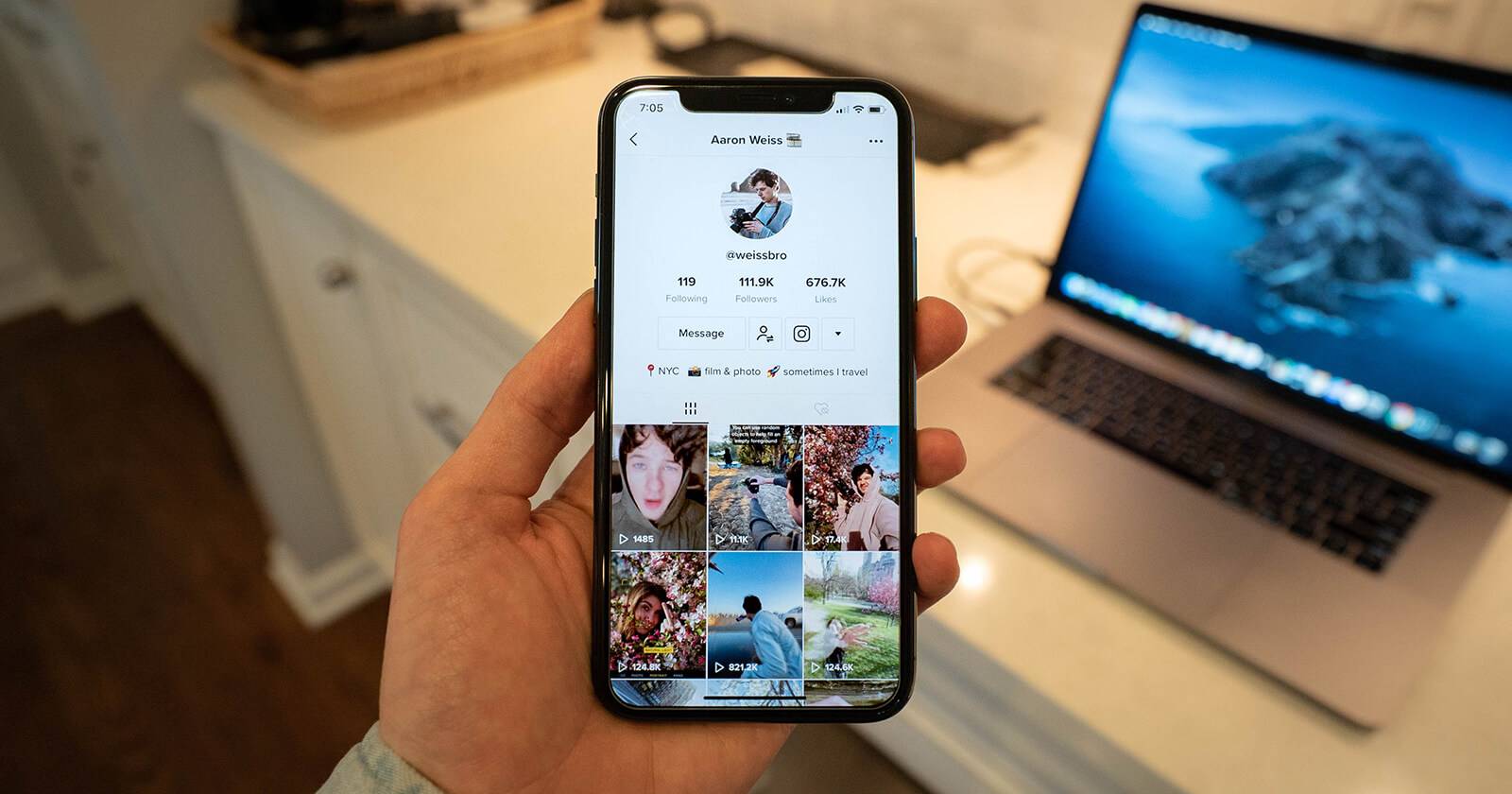
TikTok легко «захватывает» внимание. Часто хочется удалить старые видео — потому что они не попали в цель, устарели или не соответствуют текущему бренду. Ниже — понятная инструкция и полезные советы, как это сделать без ошибок.
Как удалить видео в TikTok
Следуйте этим шагам. Они короткие и безопасные.
- Откройте приложение TikTok на телефоне. Вы попадёте на ленту «Для вас» (FYP).
- Перейдите в профиль — нажмите «Me» (внизу справа).
- На странице профиля найдите видео, которое хотите удалить.
- Откройте это видео.
- Нажмите на иконку с тремя точками «⋯» справа.
- В появившемся меню пролистайте вправо и найдите кнопку «Удалить».
- Подтвердите удаление, нажав «Удалить» во всплывающем окне.
После подтверждения видео будет безвозвратно удалено с вашего аккаунта.
Важно: очистка кэша приложения не удаляет ваши видео. Это действие только освобождает место и сбрасывает временные данные приложения.
Совет: как сохранить копию перед удалением
Если вы склонны действовать импульсивно, сохраните локальную копию до удаления. Некоторые устройства автоматически сохраняют загруженные видео, но это не гарантировано на всех телефонах.
- Проделайте первые 5 шагов из инструкции выше до появления меню с опциями.
- В меню нажмите «Сохранить» (первый пункт во всплывающем меню).
- После сохранения можете удалить видео, не переживая о потере контента.
Как сделать видео приватным вместо удаления
Если вы хотите убрать видео с общей ленты, но оставить статистику, комментарии и возможность восстановления — пометьте его как приватное.
- Откройте видео в профиле.
- Нажмите «⋯» справа.
- В меню выберите «Настройки конфиденциальности».
- Нажмите «Кто может смотреть это видео».
- Выберите «Приватное» и выйдите из настроек.
Теперь видео видно только вам. Если позже захотите вернуть его в общий доступ, просто измените настройки обратно.
Когда стоит удалить, а когда — сделать приватным
- Удалять, если видео содержит личную информацию, нарушающую правила, или вы уверены, что оно не должно существовать.
- Делать приватным, если хотите временно скрыть видео, сохранить статистику или не потерять комментарии.
Альтернативные подходы и сценарии использования
- Перезаливка: если видео не набрало просмотров, вы можете сохранить локальную копию, отредактировать и загрузить заново, чтобы дать ему «новую жизнь».
- Архивация: TikTok не предлагает официальной функции архива, но вы можете сохранять оригинал в облаке или на внешнем диске.
- Откат с приватного: если реакция аудитории изменилась, вернуть видео публичным проще, чем восстанавливать удалённое.
Когда удаление не решит проблему
- Если проблема — репутация: удаление видео не удаляет скриншоты или репосты других пользователей.
- Если видео нарушает правила платформы: модерация может уже сохранить копии и применять санкции независимо от ваших действий.
Чек‑лист перед удалением (кратко)
- Сохранили локальную копию видео?
- Проверили комментарии на важную информацию?
- Оценили влияние на метрики (лайки, количество просмотров)?
- Уведомили команду/соц‑менеджера, если это брендовый аккаунт?
Роль‑ориентированные рекомендации
- Для создателя контента: сохраняйте оригинал и теги, прежде чем удалять.
- Для менеджера соцсетей: проверьте календарь публикаций и уведомите PR‑отдел.
- Для пользователя, озабоченного приватностью: сначала переключите в «Приватное», затем при необходимости удалите.
Процедура (SOP) удаления видео
- Оцените причину удаления и возможные последствия.
- Сделайте резервную копию видео на устройство или в облако.
- Если аккаунт — брендовый, согласуйте удаление с ответственными лицами.
- Удалите видео через профиль (см. инструкцию выше).
- Проверьте, что видео исчезло из профиля и по прямой ссылке.
Критерии приёмки
- Видео больше не отображается на странице профиля.
- При попытке открыть бывшую ссылку отображается ошибка или материал недоступен.
- Внутренние отчёты/система управления контентом помечает запись как «удалённая».
Риски и способы смягчения
Риск: потеря полезной аналитики.
Смягчение: сначала пометьте как «Приватное»; экспортируйте статистику.Риск: удаление контента, который репостнули.
Смягчение: проведите аудит репостов и при необходимости обратитесь к авторам.Риск: удаление по ошибке.
Смягчение: храните резервные копии и внедрите процесс согласования для брендовых аккаунтов.
Краткий глоссарий
- FYP — «For You Page», главная лента рекомендаций.
- Приватное — режим, при котором видео доступно только владельцу аккаунта.
- Кэш — временные данные приложения.
- Репост — публикация чужого контента пользователем/другой страницей.
Примеры, когда удаление оправдано
- Контент содержит устаревшую или неверную информацию.
- Видео нарушает текущую политику бренда или личный имидж.
- В посте есть личные данные или чувствительный контент.
Заключение
Удаление видео в TikTok — простая операция, но решение должно быть обдуманным. Сохраняйте копии перед удалением, используйте режим «Приватное», если хотите оставить возможность восстановления, и выстраивайте процессы для брендовых аккаунтов, чтобы избежать ошибок.
Важно: удаление не удаляет возможные репосты и скриншоты других пользователей. Планируйте действия с учётом этого.

Похожие материалы

Несколько аккаунтов Skype: Multi Skype Launcher

Журнал для работы: повысить продуктивность

Персональные звуки уведомлений на Android

Скачивание шоу Hulu для офлайн‑просмотра

Microsoft Start: персонализированная новостная лента
