
Удаление UpperFilters и LowerFilters в реестре Windows

UpperFilters и LowerFilters — это дополнительные фильтрующие драйверы, которые устанавливают сторонние программы при установке ПО. Эти фильтры помогают приложениям взаимодействовать с драйверами устройств (например, приводом CD/DVD, веб-камерой, аудиоустройством). UpperFilter перехватывает и обрабатывает запросы доступа к устройству от приложений и пересылает их основному драйверу устройства. LowerFilter находится ниже и обрабатывает запросы между основным драйвером и ядром.
Короткое определение: фильтр — это дополнительный драйвер, вставляемый в цепочку драйверов устройства для расширения или изменения поведения ввода/вывода.
Важно: сторонние фильтры могут конфликтовать с установленными драйверами и привести к ошибкам в Диспетчере устройств или к невозможности установки/работы других приложений.
Когда следует удалять UpperFilters и LowerFilters
Удалять значения имеет смысл в следующих ситуациях:
- Появилась ошибка в Диспетчере устройств (например, код ошибки 10).
- Устройство перестало определяться или работает некорректно после установки/удаления ПО.
- Остатки фильтров остаются в реестре после удаления программы и мешают установке драйверов.
Предупреждение: неверные правки реестра могут привести к нестабильности системы и потребовать восстановления Windows. Всегда создавайте резервную копию реестра и точку восстановления перед изменениями.
Важно: перед началом создайте резервную копию реестра, точку восстановления системы и, если возможно, диск восстановления или флешку с инструментами для восстановления.
Подготовка — что сделать перед правкой реестра
- Создайте точку восстановления системы (Панель управления → Восстановление → Создать точку восстановления).
- Экспортируйте раздел реестра, который будете изменять: в Regedit выберите ключ, Файл → Экспорт.
- Закройте активные программы, особенно те, которые работают с проблемным устройством (например, запись дисков, программы для камеры или аудио).
- Если возможно, сделайте резервную копию важных данных на внешнем накопителе.
Шаг за шагом: как удалить UpperFilters и LowerFilters из реестра (Windows 10)
- Нажмите клавишу Windows + R, чтобы открыть окно «Выполнить».
- Введите regedit и нажмите OK, чтобы открыть Редактор реестра. Подтвердите запрос контроля учётных записей (UAC) нажатием Да.
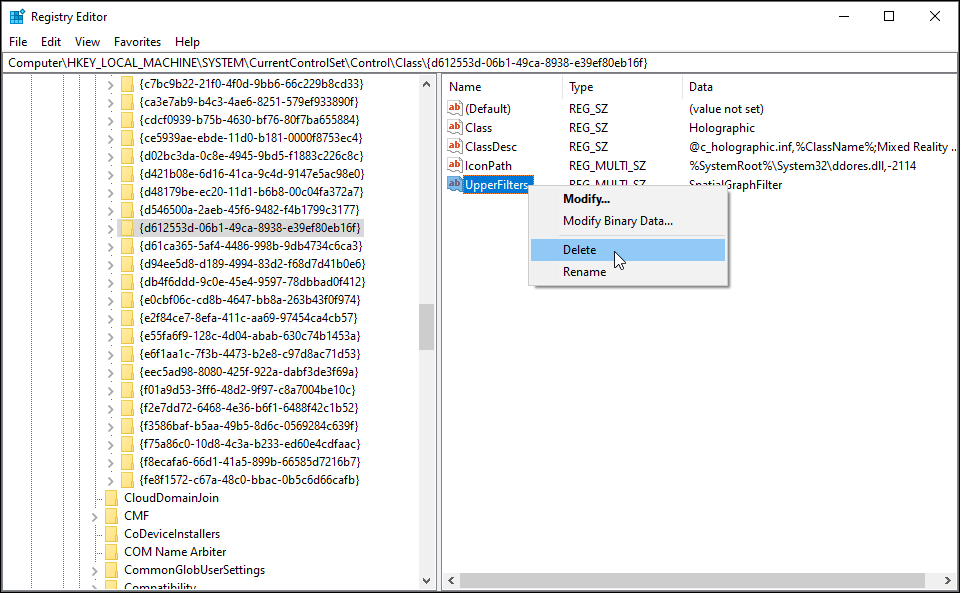
- В Редакторе реестра перейдите по следующему пути (можно вставить путь в адресную строку Regedit):
HKEY_LOCAL_MACHINE\SYSTEM\CurrentControlSet\Control\Class- В разделе Class вы увидите список подкаталогов с GUID для классов устройств. Каждый аппаратный класс имеет уникальный GUID, например:
{ca3e7ab9-b4c3-4ae6-8251-579ef933890f}- Этот пример GUID относится к веб-камере; GUID для других классов будет отличаться, но формат похож.
- Найдите подкаталог, соответствующий проблемному устройству. Если вы не уверены, посмотрите раздел «Как найти Class GUID» ниже.
- Выберите подкаталог GUID и в правой панели найдите значения UpperFilters и LowerFilters (если они существуют).
- Щёлкните правой кнопкой по UpperFilters → Удалить → подтвердите «Да».
- Повторите для LowerFilters, если значение присутствует для того же GUID.
- Закройте редактор реестра и перезагрузите компьютер.
После перезагрузки проверьте Диспетчер устройств и работу устройства. При необходимости переустановите программное обеспечение, которое использовало фильтры.
Как найти Class GUID для нужного драйвера
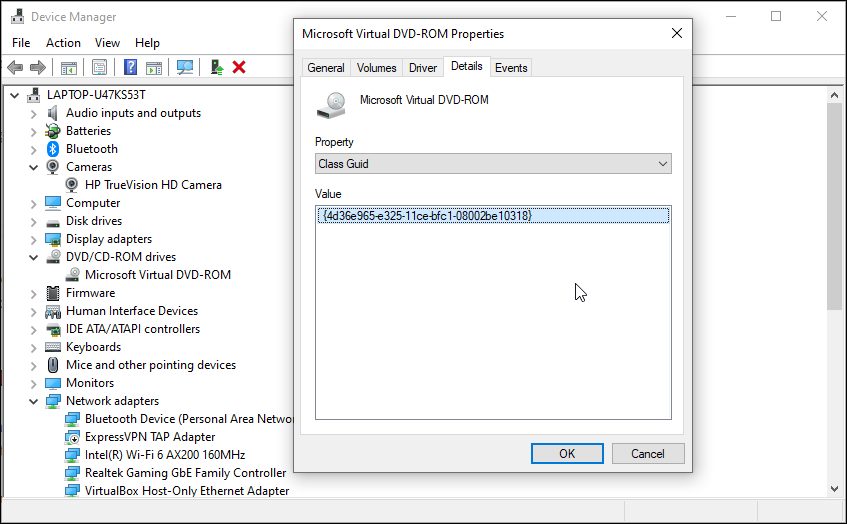
- Нажмите клавишу Windows + R, введите devmgmt.msc и нажмите OK для открытия Диспетчера устройств.
- Разверните категорию устройства, щёлкните правой кнопкой по проблемному устройству и выберите Свойства.
- Во вкладке Сведения откройте список свойств и выберите Class GUID.
- В поле Значение вы увидите GUID класса — используйте его для поиска соответствующего подкаталога в HKEY_LOCAL_MACHINE\SYSTEM\CurrentControlSet\Control\Class.
Альтернативные способы исправить ошибки устройств (когда не нужно править реестр)
- Откат драйвера: в свойствах устройства на вкладке Драйвер нажмите «Откатить драйвер».
- Удаление устройства: в Диспетчере устройств выберите «Удалить устройство» и затем «Сканировать изменения оборудования» или перезагрузите систему для автопереустановки драйвера.
- Переустановить программное обеспечение, которое добавило фильтры (иногда установщик корректно удаляет фильтры при повторной установке/удалении).
- Восстановление системы до точки до появления проблемы.
- Использование официального инструмента производителя для удаления драйверов («driver cleanup»), если он доступен.
Когда удаление фильтров не помогает — возможные причины
- Проблема не в фильтрах, а в самом драйвере или в аппаратной неисправности.
- Остатки драйверов находятся в других ветвях реестра или в системных папках.
- Стороннее ПО автоматически воссоздаёт значения фильтров при старте службы.
Если после удаления фильтров устройство по-прежнему не работает, попробуйте откат драйвера, переустановку драйвера с сайта производителя или аппаратную диагностику.
Быстрая инструкция (SOP) для системного администратора
- Роль: системный администратор.
- Среда: Windows 7/8.1/10.
Шаги:
- Уведомить пользователя о возможном простоe и необходимости бэкапа.
- Создать точку восстановления и экспортировать соответствующий ключ реестра.
- Отключить службы, которые могут влиять на устройство (если применимо).
- Выполнить удаление UpperFilters/LowerFilters по руководству выше.
- Перезагрузить и проверить состояние устройства.
- Если не помогло, выполнить откат драйвера или восстановление системы.
Нормативный критерий успеха: устройство появляется в Диспетчере без ошибок, тестовая команда/приложение корректно использует устройство.
Чек-лист для пользователя дома
- Создана точка восстановления.
- Экспортирован изменяемый ключ реестра.
- Закрыты все приложения, использующие устройство.
- Удалены значения UpperFilters и LowerFilters.
- Выполнена перезагрузка.
- Проверена работоспособность устройства и, при необходимости, переустановлено ПО.
Факт-бокс: ключевые числа и факты
- Место в реестре: HKEY_LOCAL_MACHINE\SYSTEM\CurrentControlSet\Control\Class
- Формат GUID: {xxxxxxxx-xxxx-xxxx-xxxx-xxxxxxxxxxxx}
- Риски при ошибке: системная нестабильность, необходимость восстановления Windows
- Частые симптомы: код ошибки 10, устройство помечено жёлтым значком в Диспетчере устройств
Дерево решений (краткое)
flowchart TD
  A[Устройство работает неправильно?] --> B{Появился код ошибки в Диспетчере устройств?}
  B -->|Да| C[Посмотреть Class GUID через Диспетчер устройств]
  C --> D[Идти в реестр и проверить UpperFilters/LowerFilters]
  D --> E{Значения найдены?}
  E -->|Да| F[Экспорт ключа → Удалить значения → Перезагрузить]
  E -->|Нет| G[Попробовать откат/переустановку драйвера или восстан. системы]
  B -->|Нет| H[Запустить диагностику устройства и проверить кабели/питание]
Критерии приёмки
- Устройство в Диспетчере устройств отображается без ошибок.
- Приложение, использующее устройство, запускается и выполняет базовую операцию (например, захват изображения для веб-камеры).
- В случае массового развёртывания — обновлённая документация и шаги восстановления доступны другим администраторам.
Безопасность и приватность
- Изменения реестра не передают личные данные третьим лицам, но ошибка при правке может сделать систему непригодной для работы.
- Для корпоративных устройств следуйте политике бэкапа и одобрения изменений.
Глоссарий, одна строка на термин
- UpperFilters — дополнительный драйвер, вставленный выше основного драйвера устройства.
- LowerFilters — дополнительный драйвер, вставленный ниже основного драйвера.
- Class GUID — уникальный идентификатор класса устройств в реестре Windows.
Когда нужно откатиться и как восстановить систему
Если после удаления фильтров система начала работать некорректно:
- Войдите в безопасный режим и импортируйте ранее экспортированный .reg-файл (Файл → Импорт).
- Если регистрировать импорт не помогает, выполните восстановление системы до созданной точки.
- В крайнем случае используйте созданный диск восстановления для восстановления образа системы.
Короткое резюме
Удаление UpperFilters и LowerFilters — распространённый и простой способ устранить ошибки устройств в Windows, но требует осторожности: заранее создайте резервные копии и точку восстановления. Если удаление не решает проблему, переходите к откату/переустановке драйвера или аппаратной диагностике.
Примечание: если вы не уверены в своих действиях, обратитесь к специалисту по поддержке или системному администратору.

Похожие материалы

Несколько аккаунтов Skype: Multi Skype Launcher

Журнал для работы: повысить продуктивность

Персональные звуки уведомлений на Android

Скачивание шоу Hulu для офлайн‑просмотра

Microsoft Start: персонализированная новостная лента
