
Как удалить историю поиска в Проводнике Windows
Быстрые ссылки
- Как удалить отдельные запросы поиска в Проводнике
- Как удалить всю историю поиска в Проводнике (Windows 8 и 10)
- Как удалить отдельные запросы или всю историю через реестр
В поле поиска Проводника Windows при вводе появляется список подсказок — это история ранее введённых поисковых запросов. Она ускоряет ввод, но иногда нежелательна: другие пользователи могут увидеть ваши запросы или конфиденциальную информацию. В этом руководстве объяснены безопасные способы удаления одной записи или всей истории в Windows 7, 8 и 10.
Важно: в тексте мы используем название «Проводник» (File Explorer). В Windows 7 приложение называлось «Windows Explorer» — инструкции применимы к обеим версиям.
Как удалить отдельный запрос из истории прямо в Проводнике
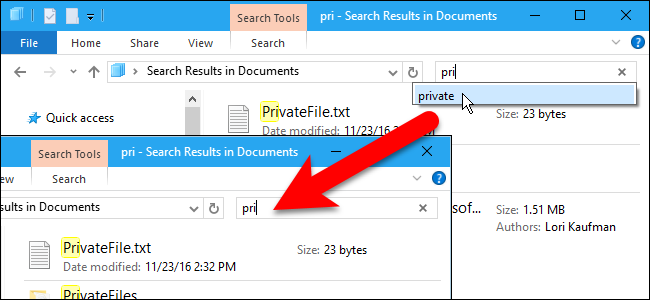
- Откройте Проводник и кликните в поле поиска.
- Начните вводить нужный запрос так, чтобы подсказки сузились до списка схожих записей.
- С помощью стрелки вниз выберите запись, которую хотите удалить.
- Нажмите клавишу Delete — запись исчезнет без дополнительного подтверждения.
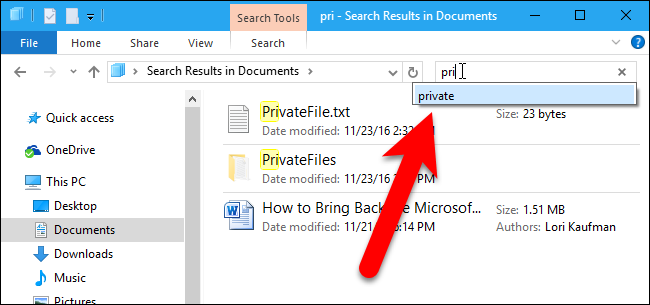
После удаления этот запрос больше не будет предлагаться при вводе.
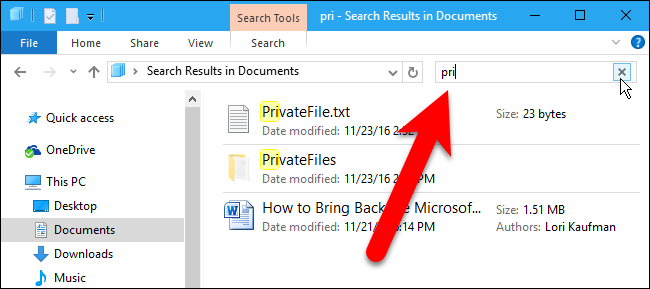
Как удалить всю историю поиска в Проводнике (Windows 8 и 10)
Если вы используете Windows 8 или 10, самый быстрый способ очистить всю историю поиска:
- Кликните в поле поиска Проводника.
- Откройте вкладку «Поиск», которая появляется в ленте.
- В группе «Параметры» нажмите «Последние запросы», затем выберите «Очистить историю поиска».
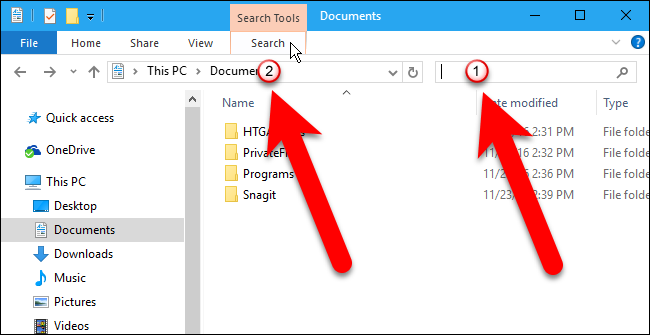
После этого вся история удалится и кнопка «Последние запросы» станет неактивной. Обратите внимание: подтверждения удаления нет — действие мгновенное.
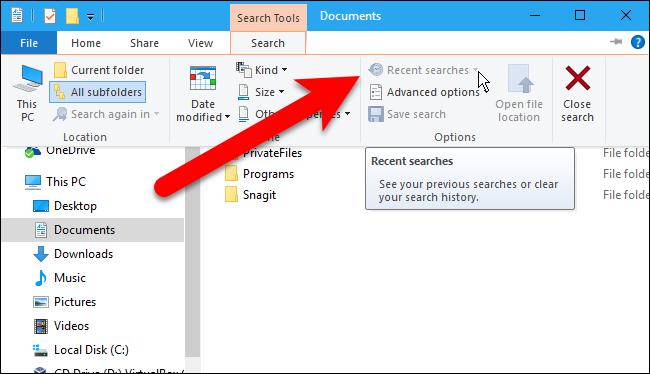
Совет: Проводник также хранит список недавно открывавшихся файлов в разделе «Быстрый доступ». Его можно очистить отдельно, если вы не хотите, чтобы другие видели, над чем вы работали.
Как удалить записи (или всю историю) через Редактор реестра
Когда вы не помните точную формулировку запроса или хотите просмотреть всю историю, удобнее работать напрямую с реестром. Кроме того, это единственный способ полностью очистить историю в Windows 7.
Важное: Редактор реестра — мощный инструмент. Неправильные действия могут сделать систему нестабильной. Перед изменениями создайте резервную копию реестра и, при возможности, точку восстановления системы.
- Откройте Редактор реестра: нажмите Пуск, введите regedit и нажмите Enter. Подтвердите повышение привилегий, если потребуется.
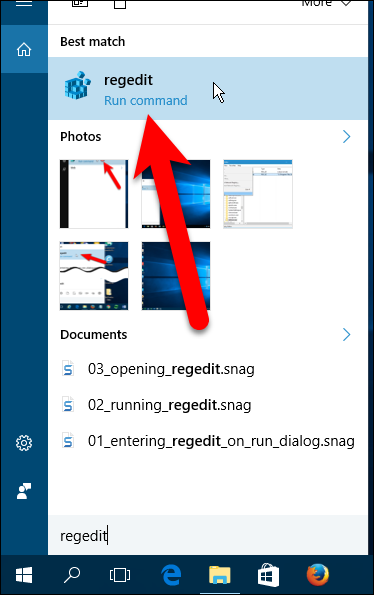
- Перейдите по ключу:
HKEY_CURRENT_USER\SOFTWARE\Microsoft\Windows\CurrentVersion\Explorer\Word\WordWheelQuery- В правой панели вы увидите список числовых значений. Каждое значение соответствует одному поисковому запросу. Чтобы увидеть текст запроса, дважды щёлкните по значению.
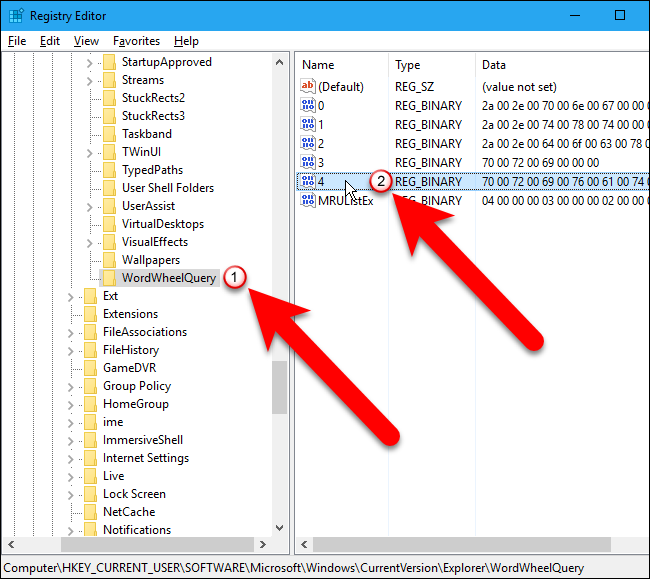
- В появившемся окне «Изменение двоичного параметра» справа будет перечислён текст запроса. Нажмите «ОК», если вы просто просматривали, или закройте, чтобы удалить.
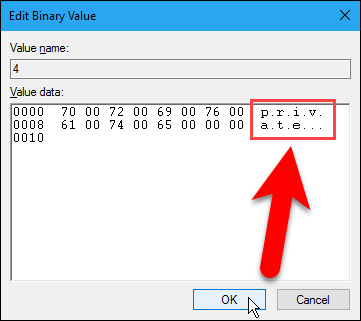
- Чтобы удалить запись, правой кнопкой мыши щёлкните по значению и выберите «Удалить». Подтвердите удаление.
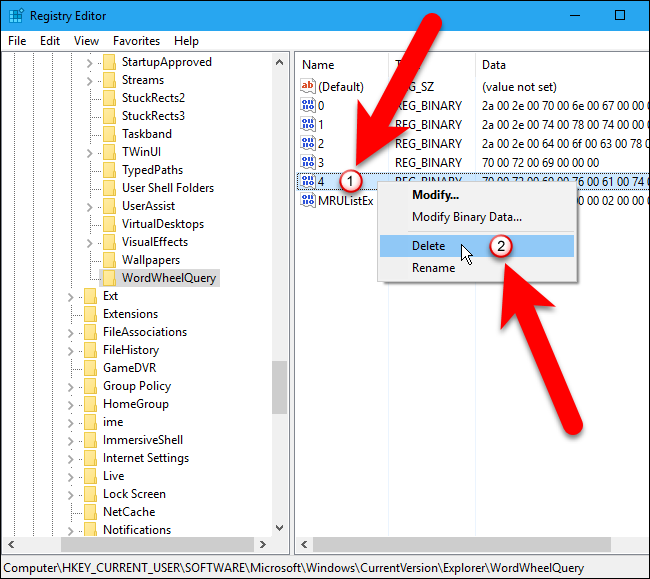
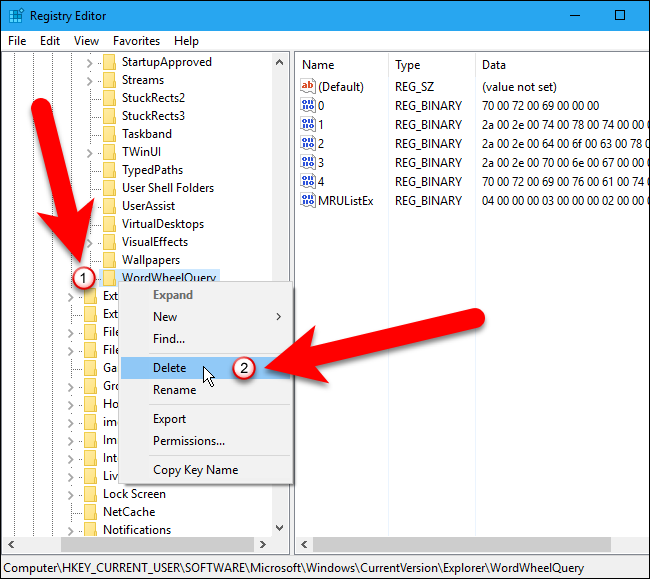
Если вы хотите очистить всю историю, правой кнопкой по ключу WordWheelQuery выберите «Удалить» — это удалит все значения внутри ключа, после чего подсказки поиска исчезнут.
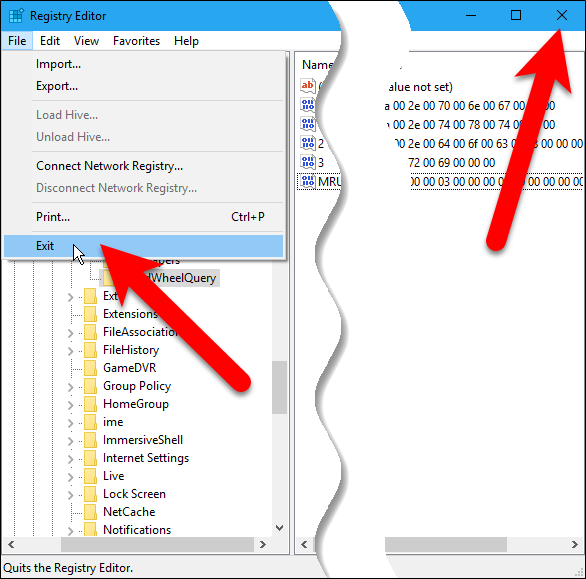
- Закройте Редактор реестра (Файл → Выход или кнопка «X»).
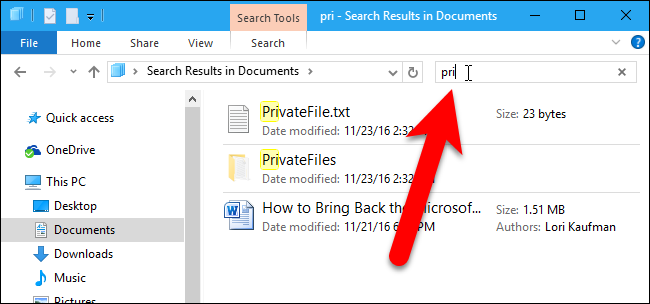
После удаления соответствующие запросы больше не будут появляться в подсказках Проводника.
Когда описанные методы не подходят
- Если у вас нет прав администратора и доступ к regedit заблокирован — используйте метод удаления отдельных запросов в самом Проводнике или попросите администратора выполнить очистку.
- В средах с групповыми политиками (корпоративные компьютеры) записи могут восстанавливаться или логироваться централизованно — уточните у администратора политики компании.
- Если подсказки продолжают появляться после удаления — возможно, система кэширует данные. Перезагрузка или выход/вход в учётную запись обычно решают проблему.
Альтернативные подходы
- Политики групп (Group Policy): в корпоративной среде администратор может отключить хранение истории поиска для всех пользователей. Это требует прав и знаний по работе с Group Policy.
- Очистка учётной записи и профиля: если важно полностью удалить следы работы, очистите список «Быстрый доступ», историю недавних документов и временные файлы.
- Сторонние утилиты для очистки приватности: существуют программы, которые собирают несколько действий очистки в одном интерфейсе (очистка истории браузера, списка «Недавние», файлового кэша и т.д.). Используйте только проверенное ПО.
Мини‑методика безопасной работы с реестром (шаги)
- Создать точку восстановления системы.
- Экспортировать ключ реестра (правый клик → Экспорт) перед изменениями.
- Удалять только те значения, которые вы точно идентифицировали.
- Перезагрузить систему и проверить эффект.
- Если что-то пошло не так, восстановить ключ из экспорта или откатить систему.
Чеклист для разных ролей
Обычный пользователь:
- Очистить индивидуальные записи через Delete в Проводнике.
- Очистить «Последние» в вкладке «Поиск» (Windows 8/10).
- Очистить «Быстрый доступ», если нужно скрыть последние файлы.
Домашний администратор:
- Убедиться, что созданы резервные копии реестра.
- Провести очистку через WordWheelQuery для нескольких пользователей при необходимости.
Корпоративный администратор:
- Рассмотреть Group Policy для отключения хранения истории поиска.
- Проверить, не собирается ли история централизованными решениями логирования.
Краткие рекомендации по безопасности и конфиденциальности
- Удаление записей в реестре не вредит системе, но требует осторожности.
- На корпоративных компьютерах возможно централизованное логирование — удаление локальных записей не удалит данные из корпоративных журналов.
- Для максимальной приватности комбинируйте очистку истории поиска с очисткой недавно открытых документов и временных файлов.
Короткий словарь терминов
- Проводник — стандартный файловый менеджер Windows (File Explorer).
- Реестр — централизованное хранилище настроек Windows.
- WordWheelQuery — ключ реестра, где Проводник хранит историю поисковых запросов.
Дерево решений (выбрать метод)
flowchart TD
  A[Нужно удалить запись поиска?] --> B{Помните точный запрос?}
  B -- Да --> C[Откройте Проводник, выберите подсказку и нажмите Delete]
  B -- Нет --> D{Windows 8/10 или 7?}
  D -- 8_или_10 --> E[Вкладка Поиск → Последние запросы → Очистить историю поиска]
  D -- 7 --> F[Откройте regedit и удалите ключ WordWheelQuery]
  E --> G[Дополнительно: очистить Быстрый доступ]
  F --> G
Отладка и частые вопросы
- Подсказки всё ещё видны после удаления: перезагрузите Проводник (через Диспетчер задач завершите процесс Explorer.exe и запустите снова) или перезагрузите систему.
- Не могу открыть regedit: возможно, права заблокированы политикой — обратитесь к администратору.
- Как восстановить случайно удалённый ключ: импортируйте заранее экспортированный файл .reg или используйте точку восстановления.
Итог
Удаление истории поиска в Проводнике — простая операция: для одной записи используйте Delete в подсказках, для массовой очистки в Windows 8/10 пригодится вкладка «Поиск», а для полного контроля и для Windows 7 — Редактор реестра (ключ WordWheelQuery). Всегда делайте резервные копии реестра и, при работе в корпоративной сети, уточняйте политику у администратора.
Важное: при сомнениях создайте точку восстановления и экспортируйте ключ реестра перед удалением.

Похожие материалы

Несколько аккаунтов Skype: Multi Skype Launcher

Журнал для работы: повысить продуктивность

Персональные звуки уведомлений на Android

Скачивание шоу Hulu для офлайн‑просмотра

Microsoft Start: персонализированная новостная лента
