
Как удалить геотеги из фото на iPhone и iPad
Быстрые ссылки
- Приватность по‑просто
- Как удалить данные о местоположении из фото на iPhone и iPad
- Как запретить приложению Камера добавлять координаты
Приватность по‑просто
Начиная с iOS 15 приложение «Фото» стало показывать информацию о снимке (EXIF) более наглядно — вместе с мини‑картой, на которой отмечено место съёмки. Если для Камеры включён доступ к местоположению, каждая фотография может содержать GPS‑метаданные, которые вы невольно передаёте при обмене файлами.
Важно: приложение «Фото» не умеет массово удалять координаты из всех снимков сразу. Придётся просматривать фотографии и очищать данные по одной. Зато перед отправкой любого изображения вы можете проверить информацию и удалить геотег.
Примечание: EXIF — это контейнер метаданных изображения, где обычно хранятся дата, модель камеры, параметры съёмки и координаты.
Как удалить данные о местоположении из одного фото
- Откройте приложение «Фото» на iPhone или iPad и выберите фото, из которого хотите убрать координаты.
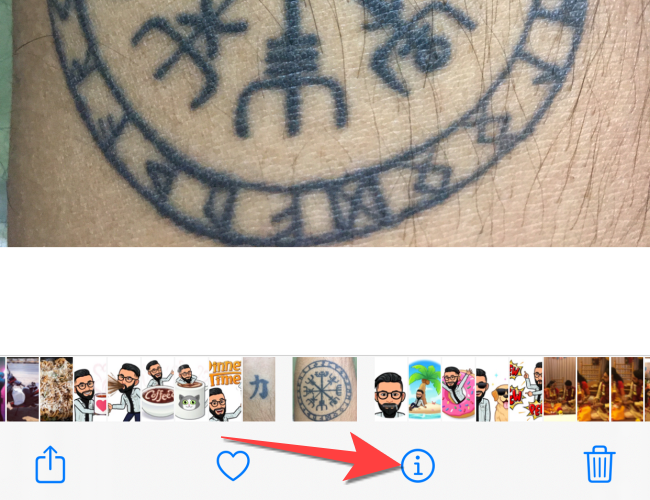
- Нажмите значок i в круге или проведите по фото вверх, чтобы открыть панель информации.
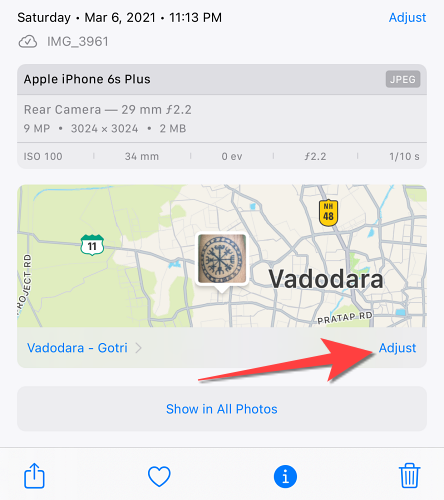
- В разделе с информацией вы увидите мини‑карту и подпись с местом съёмки. Нажмите кнопку «Изменить» или «Корректировать» внизу‑справа (Adjust в оригинале).
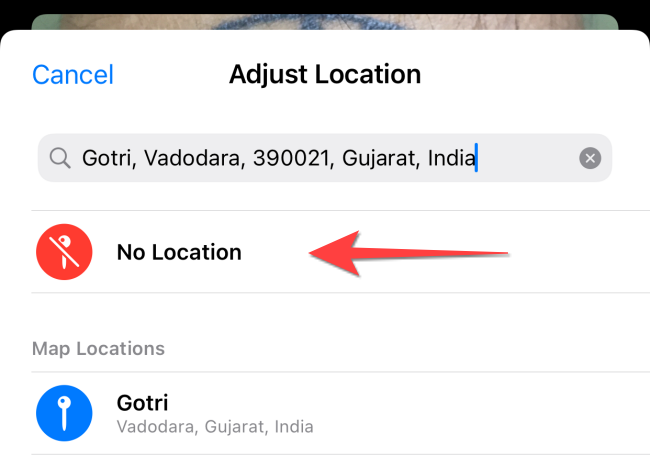
- В появившемся окне выберите «Без местоположения».
- Если передумали, вернитесь на экран информации и нажмите «Добавить местоположение», затем «Восстановить», чтобы вернуть оригинальную метку.
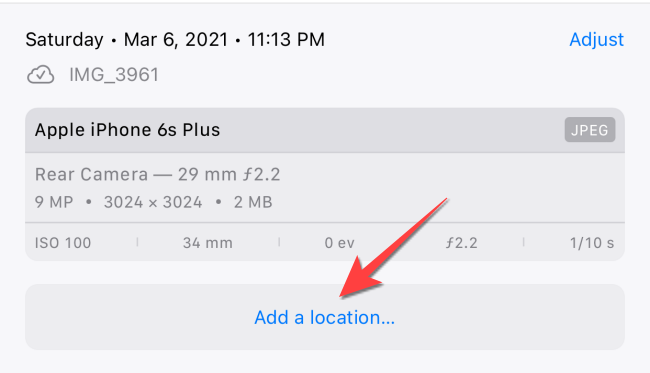

- Листайте вправо или влево, чтобы переходить к другим фото и повторяйте процедуру для каждого снимка.
Важно: удаление местоположения в «Фото» изменяет метаданные в библиотеке, но не затрагивает исходные резервные копии, созданные до изменения, если вы их где‑то сохранили отдельно.
Как отключить добавление координат для камеры
Чтобы камера больше не прикрепляла координаты к новым снимкам, выполните:
- Откройте «Настройки».
- Перейдите в «Конфиденциальность».
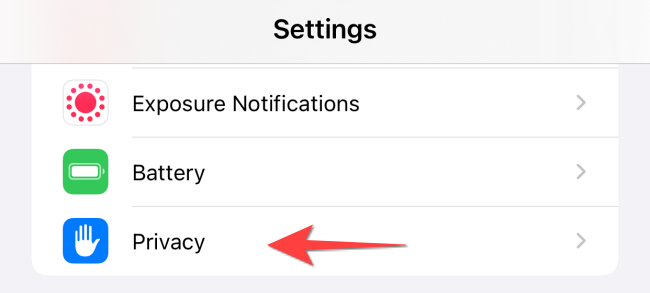
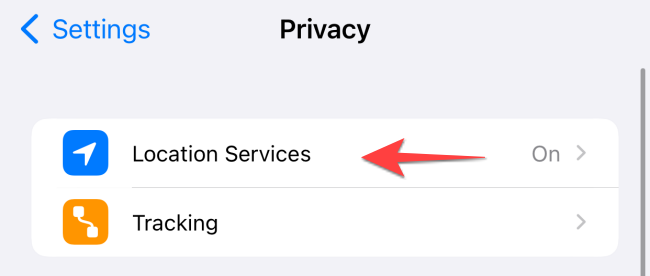
- Выберите «Службы геолокации».
- Прокрутите список до «Камера» и откройте её настройки.
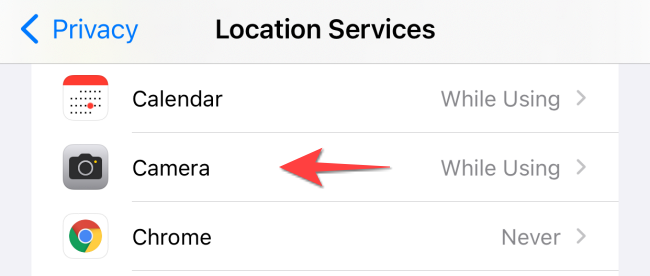
- В разделе «Разрешить доступ к местоположению» установите «Никогда».
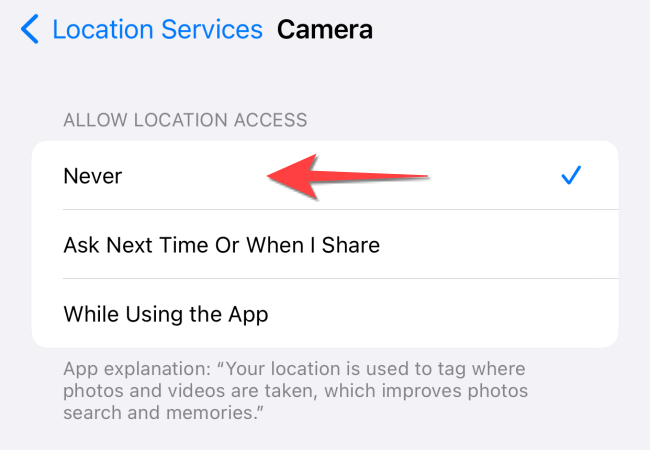
После этого новые фотографии будут сохраняться без координат.
Альтернативные подходы
- Экспорт без метаданных. При отправке фото через почту или мессенджеры иногда есть опция «Отправить без данных о местоположении» — используйте её.
- Сторонние приложения для очистки EXIF. В App Store есть утилиты, которые массово удаляют метаданные из выбранных файлов. Проверяйте рейтинги и разрешения перед установкой.
- Экспорт в формат PNG. Конвертация в PNG с помощью встроенных средств может удалить часть EXIF, но поведение зависит от конкретного инструмента.
Когда удаление может не сработать
- Фотографии уже загружены в облако или отправлены — копии там всё ещё могут содержать координаты. Нужно очистить или перезагрузить файлы в целевой сервис.
- Некоторые форматы (например, HEIC) и способы обмена (например, через мессенджер с автоматической оптимизацией) могут сохранять или преобразовывать метаданные непредсказуемо.
- Снятые скриншоты обычно не содержат геотегов, но если вы экспортируете изображение из другого приложения, метаданные могут быть добавлены снова.
Важно: перед массовой публикацией фотографий проверьте образец файлов — отправьте себе тестовое фото и посмотрите, остались ли координаты.
Мини‑методика для безопасного обмена фото
- Выберите фото в «Фото» и удалите местоположение вручную.
- Экспортируйте изображение через «Поделиться» и проверьте настройки передачи (удалять метаданные при отправке).
- Отправьте тест — попросите получателя подтвердить, что метаданные отсутствуют.
- При массовой отправке используйте проверенное приложение‑очиститель EXIF.
Контроль качества и критерии приёмки
- Тест 1: Откройте файл на другом устройстве и проверьте информацию о местоположении — должно быть «Без местоположения».
- Тест 2: Загрузите изображение в облако и скачайте копию — метаданные о местоположении отсутствуют.
- Тест 3: Отправьте фото через мессенджер в режиме «Оригинал» и проверьте EXIF у получателя.
Роли и чек‑листы
Для обычного пользователя:
- Проверить и удалить местоположение перед отправкой личных фото.
- Отключить доступ камеры к местоположению в «Настройках».
Для администратора компании или SRE, если устройства корпоративные:
- Настроить управление устройствами (MDM) и принудительно ограничить службы геолокации для камеры.
- Разработать политику обмена медиа и инструкцию для сотрудников.
Приватность и соответствие (коротко)
Удаление геотегов снижает риск непреднамеренного раскрытия местоположения. Если вы работаете с персональными данными клиентов, учитывайте требования локального законодательства и корпоративные политики по защите данных. Документируйте процессы удаления метаданных и храните записи о том, какие инструменты использовались.
Краткий глоссарий
- EXIF — набор метаданных в файле изображения (дата, настройки камеры, координаты).
- Геотег — метка с координатами места съёмки.
- HEIC — современный контейнер изображений на iOS, который тоже может содержать EXIF.
Тестовые сценарии для проверки удаления
- Сценарий A: Удалить местоположение в приложении «Фото», экспортировать на ПК, открыть свойства файла — поле координат пустое.
- Сценарий B: Отключить службы геолокации, сделать новое фото, проверить, что в информации о фото нет мини‑карты.
Итог и рекомендации
Удаление геотегов — простой способ защитить личную приватность. Если вам нужно массово очистить библиотеку, рассмотрите проверенные сторонние утилиты или управление настройками через MDM для корпоративных устройств. Всегда проверяйте результат на тестовой копии, прежде чем публиковать или расшаривать фотографии широко.
Важно: при любом сомнении проверяйте метаданные окончательного файла, который вы отправляете.
Дополнительные ресурсы: посмотрите в настройках функции экспорта и опции мессенджера, через который вы планируете отправлять фото.

Похожие материалы

Несколько аккаунтов Skype: Multi Skype Launcher

Журнал для работы: повысить продуктивность

Персональные звуки уведомлений на Android

Скачивание шоу Hulu для офлайн‑просмотра

Microsoft Start: персонализированная новостная лента
