
Как быстро удалить последние поисковые запросы в Google

TL;DR
Быстрое удаление в Google позволяет стереть историю поиска за последние 15 минут одним нажатием в приложении Google. Это удаляет запросы и посещённые через приложение страницы из вашей учётной записи Google, но не очищает историю в браузере Chrome.
Ниже — подробная инструкция для мобильных устройств, альтернативные методы, пояснения о границах действия функции и практический набор чек-листов и сценариев использования.
Что такое функция Быстрое удаление в Google
Функция Быстрое удаление появилась как часть набора инструментов конфиденциальности, которые Google анонсировала на конференции Google I/O 2021. Основная цель — дать пользователю быстрый и видимый контроль над недавно сохранёнными данными в учётной записи.
Кратко: функция удаляет запросы поиска и записи о посещённых через приложение страницах за указанный короткий промежуток (15 минут). Эта операция затрагивает данные в вашей учётной записи Google, но не стирает историю локального браузера Chrome на устройстве — для этого есть отдельная очистка в Chrome.
Важно: Быстрое удаление действует только в том приложении Google, где доступна эта опция и где вы вошли в учётную запись.
Как удалить историю поиска за последние 15 минут (быстрый способ)
Перед началом убедитесь, что приложение Google обновлено до последней версии через магазин приложений (Google Play или App Store).
- Откройте приложение Google на смартфоне.
- Нажмите на значок профиля в правом верхнем углу, чтобы открыть меню.
- В разделе История поиска нажмите Удалить за последние 15 минут.
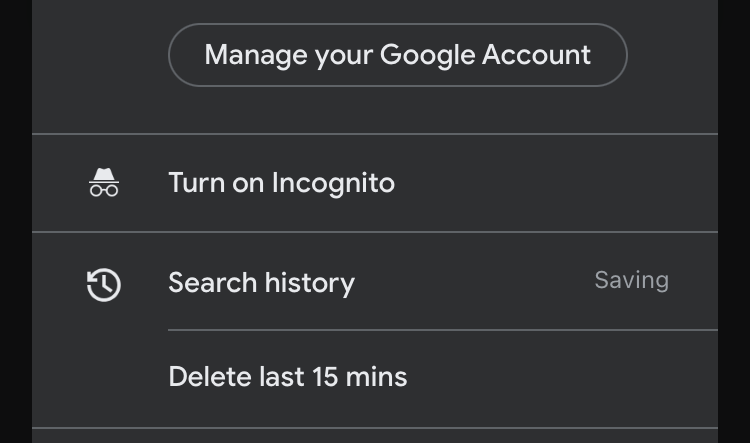
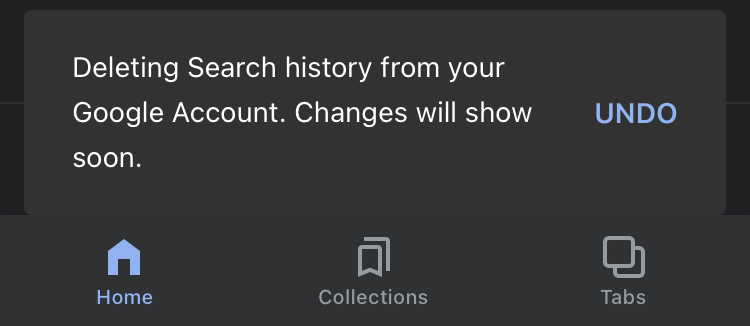
После этого Google удалит все поисковые запросы и записи о посещённых через приложение страницах за предыдущие 15 минут. Появится экран подтверждения — это даёт возможность отменить действие в течение короткого времени. Изменения могут занять некоторое время для синхронизации по всем устройствам.
Другие способы удалить историю поиска
Быстрое удаление удобно для экстренной очистки, но в Google есть и дополнительные инструменты управления данными.
Удаление вручную через приложение Google
- Откройте приложение Google и нажмите значок профиля.
- Выберите История поиска, пролистайте список — данные отображаются после метки Искали.
- Нажмите крестик справа от конкретного запроса, чтобы удалить его навсегда.
Этим способом можно удалять отдельные элементы истории по одному. Для массовых удалений и более длительных периодов переходите на сайт myactivity.google.com с компьютера.
Удаление через myactivity.google.com на компьютере
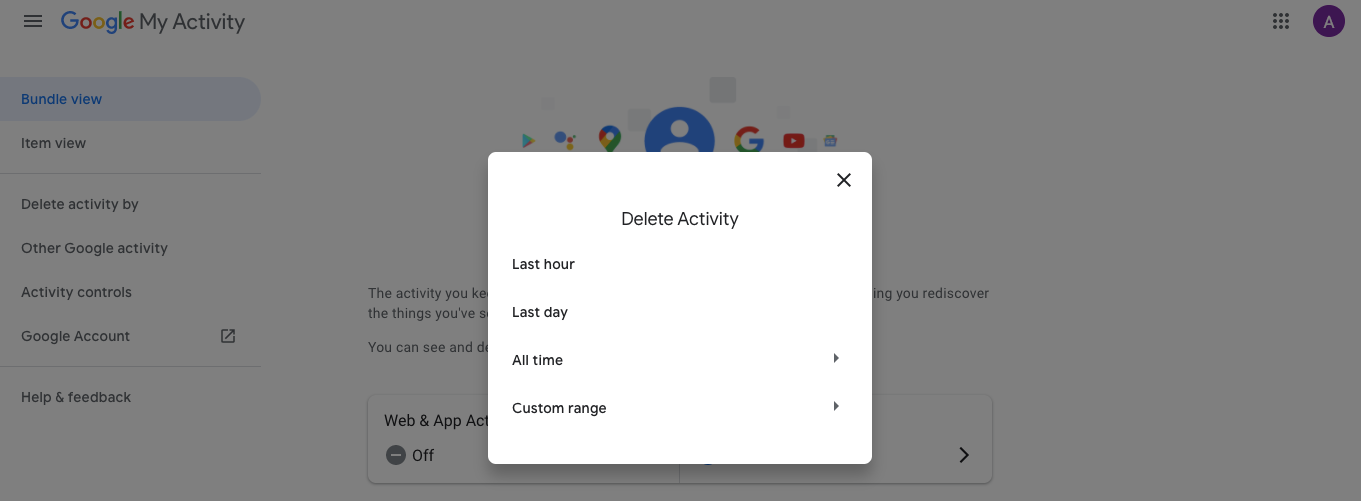
- Перейдите на myactivity.google.com и войдите в свою учётную запись.
- В левом меню нажмите Удалить действия по.
- Выберите диапазон времени, например Последний час или Последний день, или настройте произвольный период.
На сайте также можно настроить автоматическое удаление истории: периодически (3 месяца, 18 месяцев, 36 месяцев) — эта опция доступна и в мобильном приложении.
Очистка истории в браузере Chrome на мобильном
- Откройте браузер Chrome на смартфоне.
- Нажмите меню с тремя точками внизу или сверху (в зависимости от версии).
- Выберите История.
- Нажмите Очистить данные просмотра внизу экрана.
- Отметьте типы данных, которые хотите удалить, и убедитесь, что включена История просмотров.
- Подтвердите нажатием Очистить данные просмотра.
Эта очистка удаляет локальную историю браузера Chrome, но не влияет на то, что связано с вашей учётной записью Google и сохранено в Activity.
Когда Быстрое удаление не сработает и ограничения
- Удаление не очищает историю Chrome, загруженную локально на устройстве. Для этого используйте инструменты самого браузера.
- Если вы не вошли в ту же учётную запись Google в приложении и в браузере, данные могут оставаться в другой учётной записи.
- Данные, сохранённые сторонними приложениями или поисковыми движками, не удаляются этим инструментом.
- В некоторых корпоративных или управляемых учётных записях (Workspace) администратор может ограничивать или логировать активность — в таких случаях локальное удаление может не убрать все следы.
Пошаговое руководство для различных сценариев использования
Быстрое удаление — сценарий: приватный запрос в кафе
Чек-лист:
- Откройте приложение Google.
- Нажмите значок профиля.
- Нажмите Удалить за последние 15 минут.
- Убедитесь, что появилось подтверждение.
Критерии приёмки:
- В списке истории запросов за последние 15 минут записей нет.
- При повторном поиске система не подставляет удалённые запросы.
Полная очистка за период — сценарий: удалить историю за неделю
Чек-лист:
- Перейдите на myactivity.google.com.
- Выберите Удалить действия по и укажите нужный период.
- Проверьте настройки автоудаления.
Критерии приёмки:
- Данные за выбранный период отсутствуют в Activity.
- Автоудаление настроено по желаемому интервалу.
Модель мышления и советы по приватности
- Разделяйте локальные и учётные данные. Локальная история браузера и история связанная с учётной записью Google хранятся и обрабатываются по-разному.
- Частые краткие удаления минимизируют накопление метаданных, но менее удобны для длительной очистки. Автоудаление — сбалансированный вариант.
- Привычки: если вы периодически делаете приватные поиски, используйте инкогнито-режим в браузере и/или регулярно очищайте историю в приложении Google.
Мини-правило: думайте о приватности как о привычке — одно действие сейчас может предотвратить неудобные последствия позже.
Чек-листы по ролям
Для обычного пользователя:
- Проверить обновления приложения Google.
- Использовать Быстрое удаление при необходимости.
- Настроить автоудаление на 3 или 18 месяцев.
Для администратора организации:
- Сообщить пользователям об ограничениях удалений в управляемых учётных записях.
- Настроить политики хранения и логирования в соответствии с требованиями безопасности.
Факты и ключевые моменты
- Интервал Быстрого удаления: 15 минут.
- Альтернативные интервалы, доступные на myactivity.google.com: последний час, последний день, произвольный период.
- Автоудаление можно настроить на 3, 18 или 36 месяцев (опция доступна в мобильном приложении и на сайте).
Юридические и вопросы конфиденциальности
Функция даёт пользователю инструмент контроля над личными данными, но не заменяет стратегии соответствия законам о защите данных. Если ваш аккаунт подпадает под правила корпоративной безопасности или законодательство о персональных данных, уточняйте у администратора и/или юридического отдела, какие удаления и логирование допустимы.
Примечание о GDPR и аналогичных законах: удаление в интерфейсе пользователя уменьшает объём личных данных, доступных в рамках учётной записи, но резервные копии и логи, которые хранятся у поставщика сервиса, могут подпадать под отдельные правила хранения и удаления.
Часто задаваемые вопросы
Удаляет ли Быстрое удаление историю в Chrome?
Нет. Быстрое удаление стирает данные, связанные с вашей учётной записью Google в приложении Google. Для истории Chrome используйте инструменты очистки браузера.
Удалится ли запрос на всех устройствах?
Запросы, сохранённые в вашей учётной записи Google, будут удалены и синхронизированы, но операция может занять время. Локальные копии в других приложениях или браузерах могут остаться.
Можно ли отменить удаление?
После подтверждения удаления появляется экран с возможностью отмены в течение короткого времени. После окончательного подтверждения данные восстановлению не подлежат.
Резюме
Быстрое удаление — удобный инструмент для немедленного стирания последних запросов и посещённых страниц в учётной записи Google. Для полной очистки истории браузера используйте Chrome, а для сложных операций управления данными посетите myactivity.google.com. Настройка автоудаления и регулярная проверка настроек конфиденциальности помогут сократить нежелательное накопление данных.
Краткие рекомендации:
- Используйте Быстрое удаление для мгновенной очистки за 15 минут.
- Для удаления больших периодов используйте myactivity.google.com.
- Очистите локальную историю через Chrome отдельно.
Важное замечание
- Если ваш аккаунт управляется организацией, уточняйте у IT-администраторов, какие данные они могут сохранять независимо от ваших действий.
1-строчный глоссарий
- Быстрое удаление — кнопка в приложении Google для удаления данных за последние 15 минут.

Похожие материалы

Несколько аккаунтов Skype: Multi Skype Launcher

Журнал для работы: повысить продуктивность

Персональные звуки уведомлений на Android

Скачивание шоу Hulu для офлайн‑просмотра

Microsoft Start: персонализированная новостная лента
