
Как удалить временные файлы в Windows 10 с помощью «Очистки диска»
Важное: перед изменением реестра создайте резервную копию. Некоторые файлы нельзя удалить, если они используются системой или защищены.
Основные варианты запуска «Очистки диска»
Ниже — несколько способов открыть утилиту Disk Cleanup. Выбирайте удобный.
1. Запуск через меню поиска
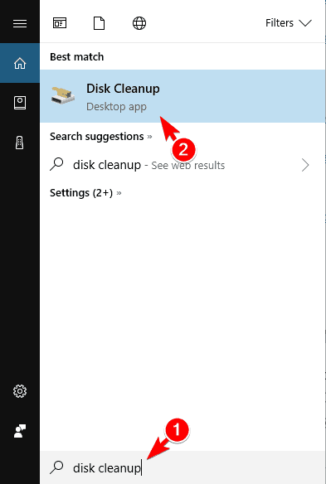
- Нажмите Windows + S и введите disk cleanup.
- Выберите приложение Disk Cleanup в результатах.
- В появившемся окне выберите системный диск (обычно C:).
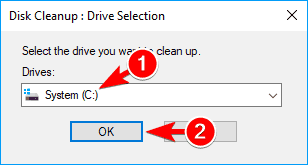
- Подождите, пока инструмент просканирует диск.
- Отметьте пункт Temporary files (Временные файлы) и нажмите OK.
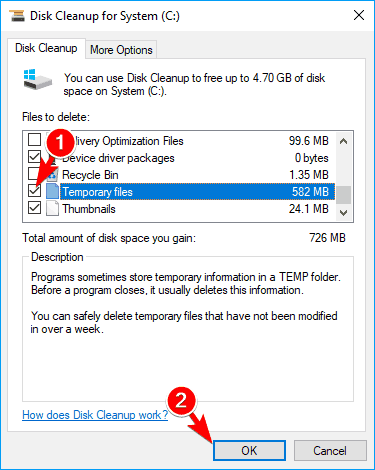
- Дождитесь завершения удаления.
После завершения выбранные временные файлы будут удалены с диска.
2. Запуск через диалог «Выполнить»
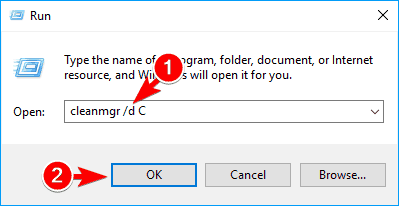
- Нажмите Windows + R и введите cleanmgr.
- Нажмите Enter или OK.
Опционально: чтобы сразу просканировать определённый диск, используйте cleanmgr /d C.
3. Через Командную строку или PowerShell
- Нажмите Windows + X и выберите Command Prompt (Admin) или PowerShell (Admin).
- Введите:
cleanmgrЧтобы сразу просканировать диск C:, используйте:
cleanmgr /d C4. Через приложение «Параметры» (Settings)
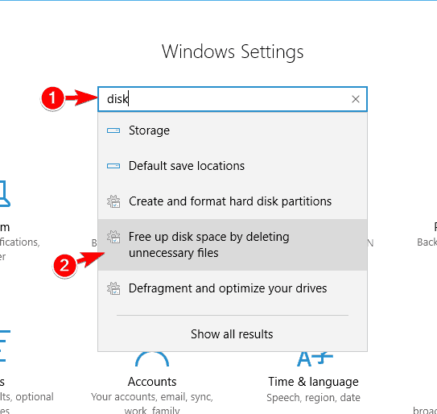
- Нажмите Windows + I, чтобы открыть Параметры.
- В поле поиска введите disk и выберите Free up disk space by deleting unnecessary files.
5. Через Панель управления (Control Panel)
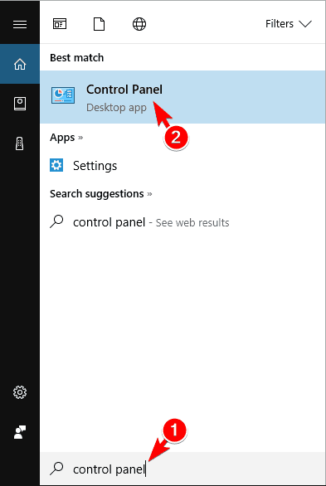
- Нажмите Windows + S и введите control panel.
- Откройте Control Panel, затем Administrative Tools и найдите Disk Cleanup.
6. Поиск в Панели управления
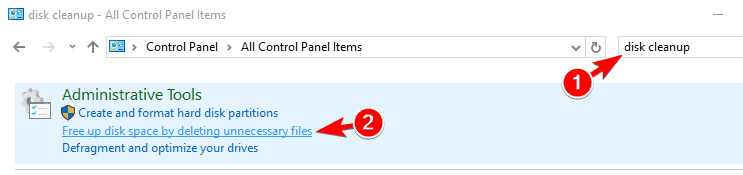
- Введите disk cleanup в строке поиска в правом верхнем углу окна Панели управления.
- Выберите Free up disk space by deleting unnecessary files.
7. Через свойства системного диска
- Откройте This PC.
- Найдите системный диск (обычно C:), кликните правой кнопкой и выберите Properties.
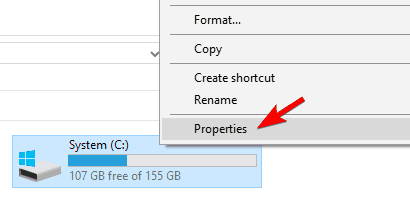
- В окне Properties нажмите Disk Cleanup.
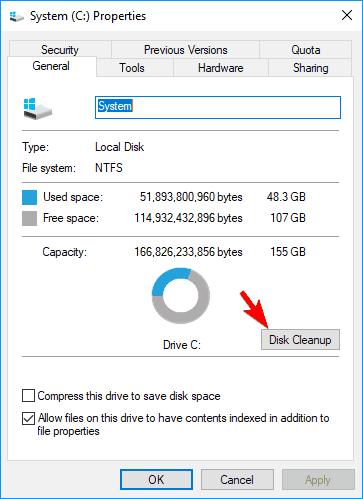
Примечание: после запуска «Очистки диска» следуйте инструкциям из раздела «Запуск через меню», чтобы выбрать и удалить временные файлы.
Как заставить «Очистку диска» удалять больше временных файлов (реестр)
Если Windows не предлагает удалять некоторые временные файлы по умолчанию, можно изменить соответствующий ключ реестра. Это требует осторожности.
- Нажмите Windows + R и введите regedit.
- Нажмите Enter или OK.
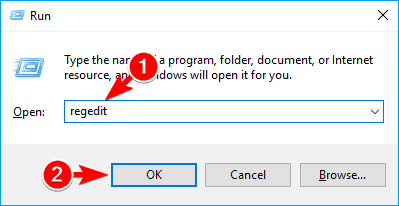
- Перед изменениями сделайте резервную копию реестра: в меню File выберите Export, диапазон Export range — All, выберите имя файла и безопасное место для сохранения.
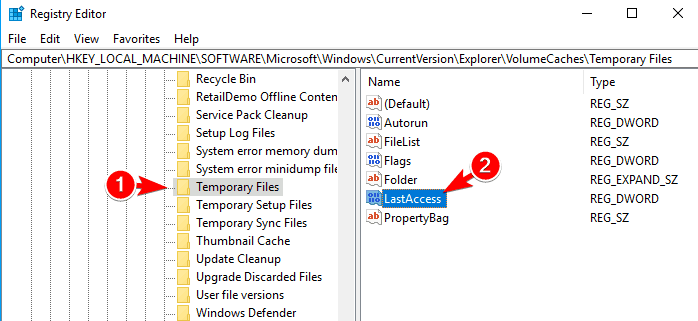
- Перейдите в ветку:
HKEY_LOCAL_MACHINE\SOFTWARE\Microsoft\Windows\CurrentVersion\Explorer\VolumeCaches\Temporary Files- В правой панели дважды кликните LastAccess (DWORD) и установите Value data в 0 или любое значение меньше 7. Нажмите OK.
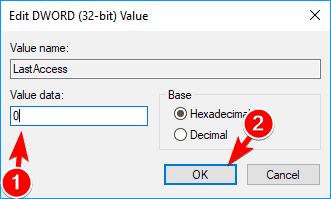
Важно: изменение реестра влияет на поведение системы. Не устанавливайте значения, в которых вы не уверены. Вы не сможете удалить защищённые или используемые в данный момент файлы.
Автоматизация «Очистки диска» (sageset / sagerun и планировщик задач)
Можно создать набор параметров для автоматического запуска.
- Нажмите Windows + R и выполните:
cleanmgr /d C: /sageset:1000- В появившемся окне отметьте Temporary files и Temporary Internet Files, затем OK.
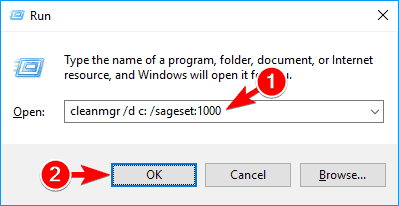
- Чтобы запустить эти настройки вручную, выполните:
cleanmgr /sagerun:1000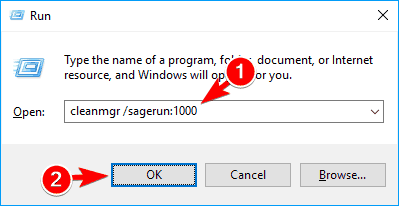
Автоматизация через Планировщик заданий (Task Scheduler):
- Откройте Task Scheduler, создайте новую задачу.
- Укажите триггер (например, еженедельно или при загрузке системы).
- В качестве действия укажите: Program/script = cleanmgr, Arguments = /sagerun:1000.
Это позволяет запускать удаление без ручного вмешательства.
Альтернативные подходы и инструменты
- Storage Sense (Встроенная автоматическая очистка): в Параметрах → Storage включите Storage Sense и настройте правила удаления временных файлов и старых элементов в папке «Загрузки».
- Командная чистка временной папки вручную:
del /q/f/s %TEMP%\*
rd /s /q %TEMP%- Сторонние оптимизаторы: приложения вроде Ashampoo WinOptimizer предлагают широкий набор модулей для очистки и оптимизации. При использовании стороннего ПО обращайте внимание на репутацию производителя и создавайте точки восстановления перед глубокими изменениями.
Когда «Очистка диска» не удаляет файлы — возможные причины
- Файлы используются приложениями или процессами; перезапустите систему и повторите попытку.
- Файлы защищены системой (например, текущие лог-файлы) — их удаление может быть недоступно.
- Недостаточно прав: запустите Disk Cleanup от имени администратора.
- Файлы находятся в другой учётной записи или профиле — проверьте локальные профили пользователей.
Безопасность и приватность
- Удалённые файлы через «Очистку диска» можно восстановить специализированными средствами до перезаписи. Для окончательного удаления используйте функции полного стирания или специализированные инструменты с перезаписью.
- Перед очисткой временных файлов убедитесь, что вы не потеряете незавершённую работу (например, временные файлы редакторов или инсталляторов).
- При использовании сторонних утилит проверьте, какие категории данных они удаляют (кэш браузеров, сохранённые пароли и т. п.).
Шаблонный чеклист перед очисткой (быстрый)
- Создать точку восстановления системы или экспорт реестра.
- Закрыть все активные приложения.
- Проверить, нет ли запущенных обновлений Windows.
- Запустить «Очистку диска» от администратора.
- Отметить Temporary files и другие желаемые категории.
- Перезагрузить систему после очистки.
Рекомендации для администраторов (коротко)
- Используйте cleanmgr /sagerun вместе с Планировщиком задач для регулярной очистки на рабочих станциях.
- При массовом развёртывании рассмотрите Storage Sense и групповые политики для управления поведением дисковой очистки.
- Документируйте изменения в реестре и храните бэкапы в централизованном хранилище.
Критерии приёмки
- Временные файлы отмеченные в «Очистке диска» исчезли с диска C:.
- Система успешно перезагрузилась без ошибок после очистки.
- Никакие критические приложения не потеряли данных, требующих восстановления.
Короткая «памятка» команд
- cleanmgr — запускает инструмент.
- cleanmgr /d C — сканирует диск C сразу.
- cleanmgr /sageset:1000 — сохраняет набор опций с ID 1000.
- cleanmgr /sagerun:1000 — выполняет ранее сохранённый набор.
- del /q/f/s %TEMP%* — удаляет содержимое переменной среды %TEMP% (используйте с осторожностью).
Заключение
«Очистка диска» остаётся простым и безопасным способом освободить место от временных файлов в Windows 10. Для регулярной автоматизации используйте sageset/sagerun с Планировщиком задач или Storage Sense. Перед изменением реестра или использованием сторонних утилит делайте резервные копии системы и реестра.
Если у вас есть свои приёмы или вопросы — оставьте комментарий ниже.

Похожие материалы

Несколько аккаунтов Skype: Multi Skype Launcher

Журнал для работы: повысить продуктивность

Персональные звуки уведомлений на Android

Скачивание шоу Hulu для офлайн‑просмотра

Microsoft Start: персонализированная новостная лента
