
Как удалить файлы дампов памяти (crash dumps) в Windows
Что такое файлы дампов памяти
Файл дампа памяти — это снимок оперативной памяти системы, который Windows сохраняет при критическом сбое (BSOD). Разработчики и службы поддержки используют эти файлы для диагностики причин падений. Кратко: дамп фиксирует состояние системы в момент сбоя.
Важно: дампы могут содержать фрагменты данных пользователей и паролей — относитесь к ним как к конфиденциальным файлам.
Почему стоит удалить дампы памяти
- Освобождение места на диске — большие файлы дампов могут занимать гигабайты.
- Конфиденциальность — дампы содержат данные из памяти.
- Поддержание чистоты системы — уменьшает количество лишних файлов для резервного копирования и мониторинга.
Когда не стоит удалять: если вы или техподдержка собираетесь анализировать причину BSOD. В этом случае отправьте дамп разработчикам перед удалением.
Способы удаления
1. Удаление через Командную строку (администратор)
Этот набор команд удаляет временные файлы, журнал USN и теневые копии. Выполняйте их только если вы понимаете последствия и у вас есть права администратора.
- Откройте окно «Выполнить» (Windows+R).
- Введите cmd и нажмите Ctrl+Shift+Enter, чтобы открыть Командную строку от имени администратора.
- Поочерёдно выполните следующие команды (нажимайте Enter после каждой):
fsutil usn deletejournal /d /n c:

del "%temp%\*" /s /f /q

del "C:\$Recycle.bin\*" /s /f /q

del "%systemroot%\temp\*" /s /f /q

vssadmin delete shadows /for=c: /all /quiet

Dism /Online /Cleanup-Image /StartComponentCleanup /ResetBase
Примечания:
- Команда fsutil удаляет журнал изменений NTFS (USN). Это освобождает место, но удаляет историю некоторых файловых операций.
- vssadmin удаляет все теневые копии (восстановления), поэтому убедитесь, что у вас есть нужные точки восстановления.
2. Отключить создание дампов в настройках системы
Если вы хотите предотвратить появление новых дампов:
- Нажмите Windows+R, введите Панель управления и нажмите Enter.
- Откройте раздел Система.
- Слева нажмите Дополнительные параметры системы.
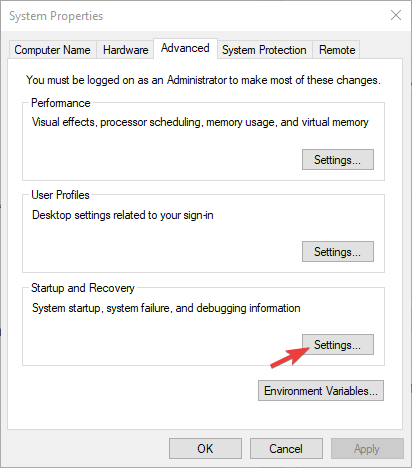
- В разделе Загрузка и восстановление нажмите кнопку Параметры.
- В списке «Запись отладочной информации» выберите None или «(нет)», чтобы отключить автоматическое создание дампов.
- Нажмите OK и перезагрузите компьютер при необходимости.
Важно: отключение дампов уменьшит возможности диагностики проблем, поэтому используйте этот метод только если уверены, что больше не будете собирать дампы.
3. Удаление через «Очистку диска» (Disk Cleanup)
Этот способ — наиболее безопасный для обычных пользователей.
- Нажмите Windows+R.
- Введите cleanmgr и нажмите Ctrl+Shift+Enter, чтобы запустить от имени администратора.
- Выберите диск C: в окне выбора диска и нажмите ОК.
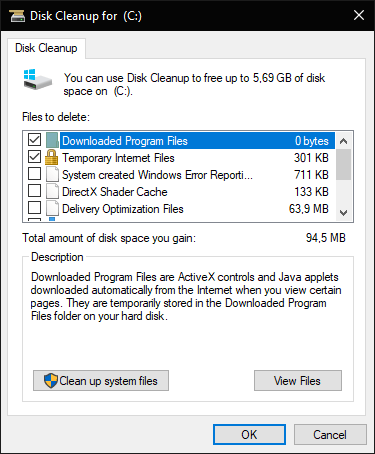
- В списке пунктов поставьте галочку напротив Системные файлы дампа памяти (System error memory dump files).
- Нажмите OK, затем Удалить файлы.
Если в обычном интерфейсе нет пункта «Системные файлы дампа памяти», запустите расширенную конфигурацию утилиты:
%SystemRoot%\System32\Cmd.exe /c Cleanmgr /sageset:16 & Cleanmgr /sagerun:16После запуска откроется окно с расширенным списком опций, где появится пункт для удаления дампов. 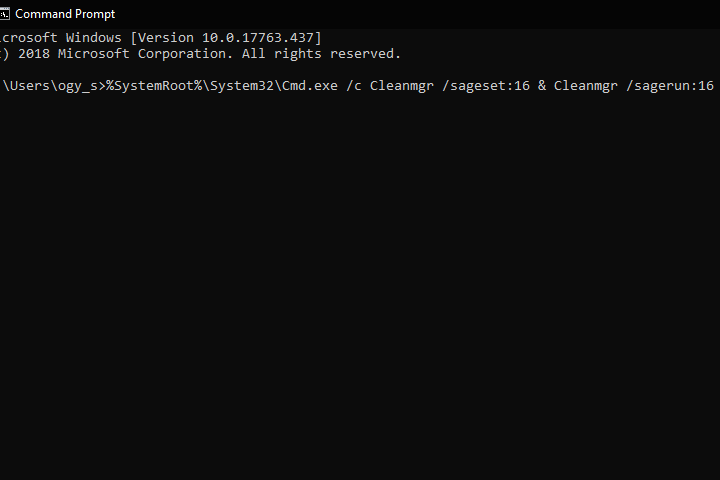
4. Альтернативные подходы
- Storage Sense (Windows 10/11): включите автоматическую очистку временных файлов и файлов в Корзине в Параметры → Система → Память устройства.
- Удаление отдельных дампов вручную: они обычно находятся в C:\Windows\Minidump и/или C:\Windows\Memory.dmp. Удаляйте через Проводник с правами администратора.
- Сторонние утилиты очистки: CCleaner и аналоги могут удалять временные файлы, но используйте только проверенные инструменты.
Когда удаление может не помочь
- Если на диске большие файлы подкачки (pagefile.sys) или гибернации (hiberfil.sys), удаление дампов не освободит много места.
- Если система продолжает создавать дампы из-за повторяющихся сбоев — сначала устраните причину сбоя (драйверы, оборудование, обновления).
Мини‑методология безопасной очистки
- Оцените размер дампов и место на диске (Параметры → Память устройства или свойства диска).
- Сохраните нужные дампы в отдельную папку для отправки в техподдержку.
- Удалите дампы через Очистку диска или командную строку от имени администратора.
- Перезагрузите систему и проверьте свободное место.
- При необходимости отключите создание дампов или настройте Storage Sense.
Чек‑лист по ролям
Обычный пользователь:
- Сделать резервную копию важных файлов.
- Использовать Очистку диска (cleanmgr) и выбрать пункт дампов.
Системный администратор:
- Удалить теневые копии, если это приемлемо.
- Проверить политики групп (GPO) на создание дампов.
- Контролировать автоматические задачи очистки.
Разработчик/инженер поддержки:
- Сохранить дамп для анализа до удаления.
- Использовать WinDbg и инструменты отладки для анализа дампа.
Безопасность и конфиденциальность
Файлы дампа содержат память системы — в них могут быть фрагменты паролей, ключей и личных данных. При отправке дампов третьим лицам используйте зашифрованные каналы и удаляйте локальные копии после анализа.
Глоссарий — 1 строка
- BSOD: Blue Screen of Death, синий экран смерти, критический системный сбой; дамп — снимок памяти в момент сбоя.
Критерии приёмки
- Дамп удалён из расположений C:\Windows\Minidump и/или C:\Windows\Memory.dmp.
- Свободное место на диске увеличилось на размер удалённых файлов.
- Система загружается без ошибок после перезагрузки.
Заключение
Удаление дампов памяти — быстрый и безопасный способ вернуть место на диске, если вы не планируете анализировать причины BSOD. Для пользователей рекомендуется начинать с «Очистки диска», администраторы могут применять командную строку и политики. Если сбои повторяются, прежде чем удалять дампы, сохраните их для диагностики.
Сообщите в комментариях, каким способом вы удаляли дампы и с какими результатами.

Похожие материалы

Несколько аккаунтов Skype: Multi Skype Launcher

Журнал для работы: повысить продуктивность

Персональные звуки уведомлений на Android

Скачивание шоу Hulu для офлайн‑просмотра

Microsoft Start: персонализированная новостная лента
