
Как удалить синхронизированные данные в Chrome
TL;DR
Если вы вошли в Chrome и включили синхронизацию, можно удалить все данные, сохранённые в облаке Google, через страничку управления синхронизацией в аккаунте Google. Это отключит синхронизацию и удалит облачные копии, но не тронет локальные данные на ваших устройствах. Чтобы очистить и локальные данные, дополнительно используйте «Удалить данные просмотра» в настройках Chrome.
Быстрые ссылки
- Как удалить синхронизированную информацию
Как удалить синхронизированную информацию
Когда вы входите в Chrome под аккаунтом Google, многие личные данные сохраняются и синхронизируются между устройствами. Ниже — подробная инструкция, а также пояснения о том, что именно удаляется и какие есть альтернативы.
Если вы уже вошли в Chrome и синхронизация включена, откройте Chrome, нажмите на изображение вашего профиля в правом верхнем углу, затем выберите «Синхронизация».
chrome://settings/people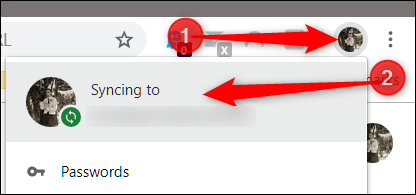
Под заголовком «Пользователи» (People) нажмите «Синхронизация и сервисы Google».

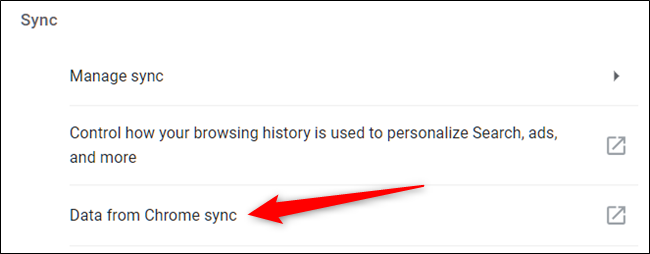
Далее выберите «Данные синхронизации Chrome» — откроется новая вкладка с управлением данными синхронизации в аккаунте Google.
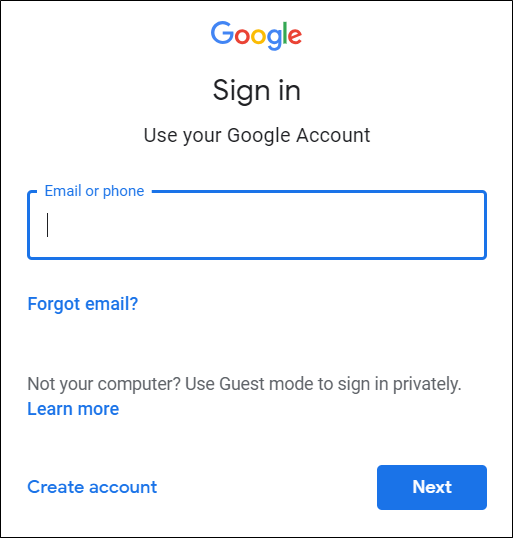
Если на этом устройстве вы не вошли в Chrome, вы всё равно можете удалить данные с серверов Google: перейдите на страницу управления синхронизацией аккаунта Google через любой браузер и войдите в аккаунт.
После входа вы увидите список типов данных, хранящихся в облаке (закладки, историю, пароли и т.д.). Рядом с каждым типом отображается количество сохранённых элементов.
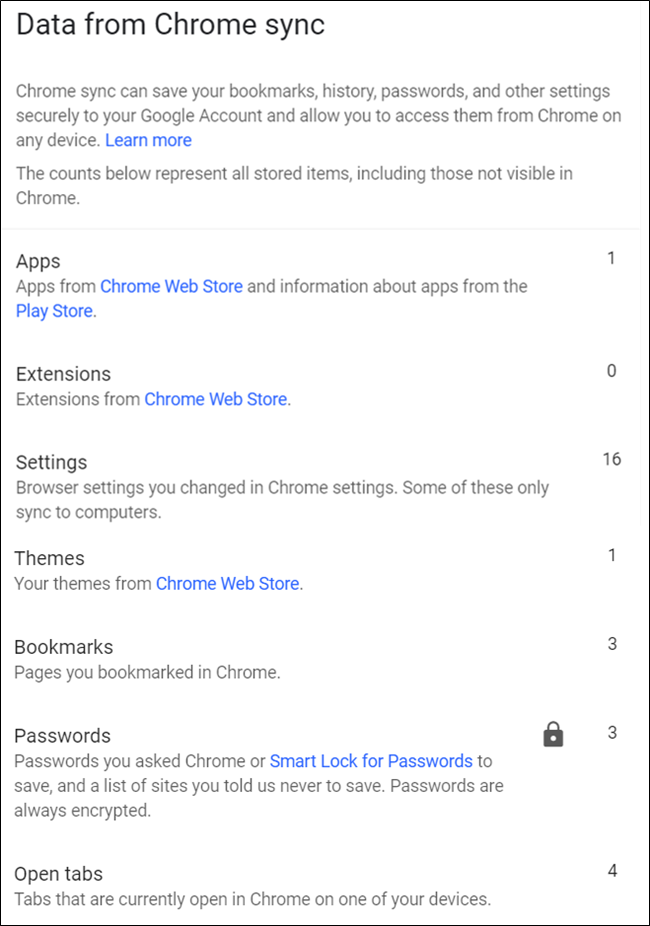
Прокрутите вниз и нажмите «Сбросить синхронизацию» (Reset Sync). Это удалит все ваши данные синхронизации с серверов Google и отключит синхронизацию для этого аккаунта.
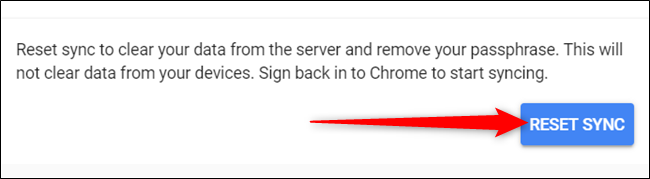
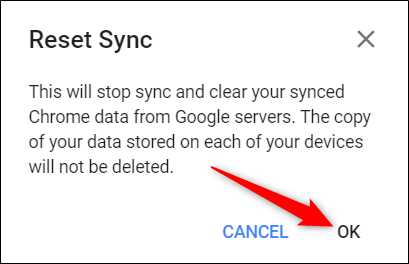
Важно: Этот шаг не удаляет данные, которые уже сохранены локально на ваших устройствах. Он устраняет только облачные копии и отключает синхронизацию между устройствами. Если у вас есть другие устройства с этим аккаунтом и активной синхронизацией, локальные копии на них останутся.
Нажмите «OK», чтобы подтвердить действие.
После подтверждения появится уведомление, что синхронизация очищена и отключена.
Как полностью удалить локальные данные на устройстве
Чтобы удалить также локальные данные, очистите данные просмотра в настройках Chrome:
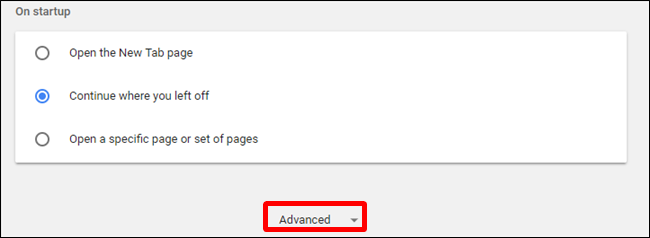
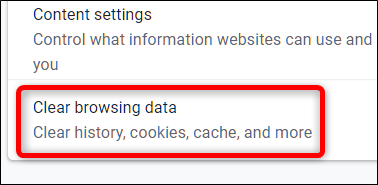
chrome://settingsПрокрутите вниз и нажмите «Дополнительно». Затем найдите «Удалить данные просмотра».
Во вкладке «Дополнительно» выберите «За всё время» (All time), отметьте те категории, которые хотите удалить (история просмотров, файлы cookie, кэш, пароли и т. п.), и нажмите «Удалить данные».
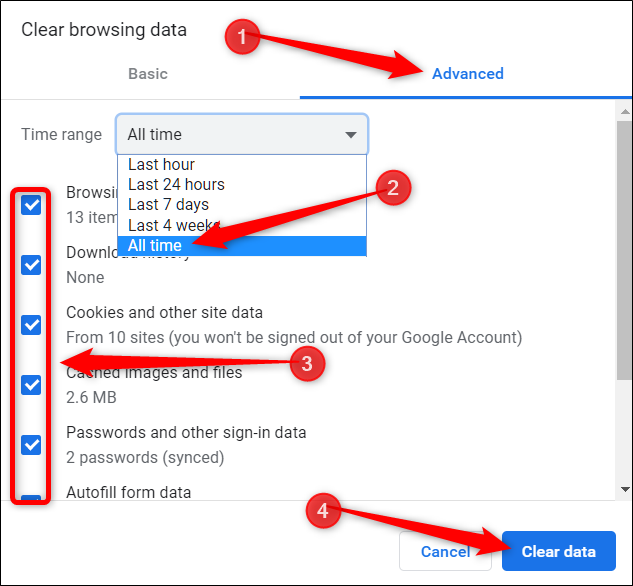
После этого ваш браузер будет очищен от локальных сохранённых данных: автозаполнение форм, сохранённые пароли, история посещений и т. п. Учтите, что восстановить эти данные стандартными средствами будет невозможно.
Что удаляется и что остаётся
- Удаляется из облака: закладки, история браузера, пароли (если они синхронизированы), автозаполнение форм, открытые вкладки, расширения и их синхронизируемые настройки — всё, что синхронизировано через Google Sync.
- Не удаляется автоматически: локальные файлы на других устройствах, загруженные файлы, а также данные, сохранённые отдельными расширениями без использования синхронизации Google.
Контрольный список перед удалением
- Сохраните экспорт закладок, если хотите их копию (Меню → Закладки → Диспетчер закладок → Экспорт).
- Экспортируйте пароли, если планируете их сохранить локально или перенести в менеджер паролей.
- Проверьте, нет ли устройств, на которых вы всё ещё хотите хранить синхронизированные данные.
- Убедитесь, что у вас есть доступ к аккаунту Google для подтверждения операции.
Когда этот метод не подходит (ограничения)
- Если вы хотите удалить данные только с одного устройства, но оставить синхронизацию — сброс синхронизации удалит облачную копию для всех устройств. В этом случае вручную удалите локальные данные через «Удалить данные просмотра» на конкретном устройстве.
- Если данные зашифрованы с помощью индивидуальной фразы-пароля синхронизации, сначала снимите шифрование или сохраните фразу: при сбросе она может понадобиться.
Альтернативные подходы
- Выйти из аккаунта Google в Chrome на нужном устройстве и вручную удалить локальные данные. Это оставит облачные копии нетронутыми.
- Использовать отдельный профиль Chrome для работы и хранить личные данные в другом профиле.
- Полностью удалить аккаунт Google (крайняя мера) — это удалит все сервисы Google и данные, но повлияет на другие сервисы и покупки.
Рекомендации по безопасности и приватности
- После очистки облака и локальных данных поменяйте пароли к важным сервисам, если вы обеспокоены возможным компрометом.
- Используйте менеджер паролей с локальным шифрованием или двухфакторную аутентификацию в аккаунте Google.
- Для регулирования хранения персональных данных в ЕС ознакомьтесь с правами на удаление данных и запросами доступа к данным (GDPR). Удаление синхронизированных данных через интерфейс аккаунта — один из практичных шагов для соблюдения приватности.
Чек-лист для ролей
- Конечный пользователь: экспортировать закладки/пароли при необходимости, сбросить синхронизацию и очистить локальные данные.
- Системный администратор: уведомить пользователей, сделать бэкапы корпоративных политик и профилей, при массовой очистке использовать централизованные политики управления устройствами.
Критерии приёмки
- Облачные данные синхронизации удалены (в аккаунте Google нет сохранённых элементов синхронизации).
- Синхронизация отключена для аккаунта в Chrome на всех устройствах, где вы не вошли повторно.
- Локальные данные удалены на целевых устройствах (если это требовалось).
Краткое резюме
Удаление синхронизированных данных в Chrome — двухэтапный процесс: сначала сброс синхронизации в аккаунте Google удалит облачные копии и отключит синхронизацию; затем при необходимости очистите локальные данные через настройки Chrome. Перед удалением экспортируйте важные элементы, такие как закладки и пароли.
Важно: Сброс синхронизации не влияет на файлы, которые находятся только в локальных копиях на других устройствах.

Похожие материалы

Несколько аккаунтов Skype: Multi Skype Launcher

Журнал для работы: повысить продуктивность

Персональные звуки уведомлений на Android

Скачивание шоу Hulu для офлайн‑просмотра

Microsoft Start: персонализированная новостная лента
