
Как удалить отдельные сайты и данные в Safari на iPhone и iPad
Быстрые ссылки
- Как удалить сайты из истории Safari
- Как удалить данные конкретного сайта
- Не забывайте про режим приватного просмотра
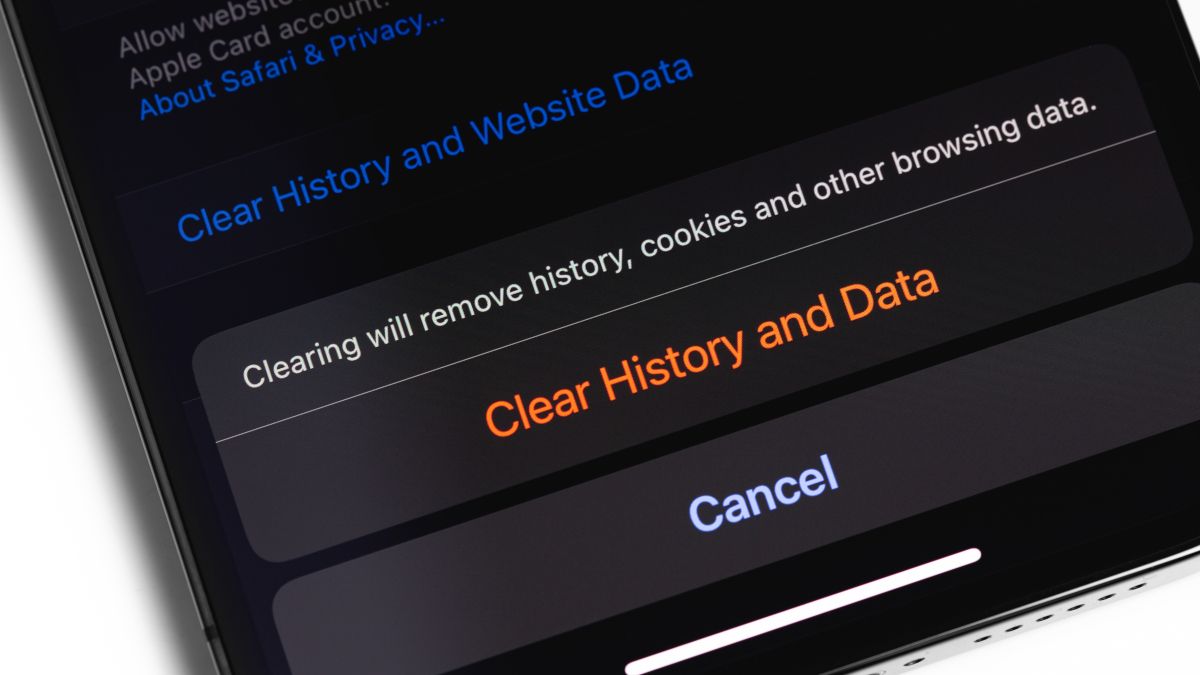
Это не всегда удобно — полностью чистить историю. Вместо этого вы можете удалить отдельные сайты из истории и те данные, которые они оставили на устройстве. Ниже инструкции для Safari на iPhone и iPad и дополнительные советы по проверке и альтернативах.
Как удалить сайты из истории Safari
Safari записывает посещённые сайты, если вы не используете приватный режим. Как только сайт появляется в истории, он может показываться в подсказках адресной строки при вводе похожих слов. Часто проще удалить отдельные записи вместо полной очистки.
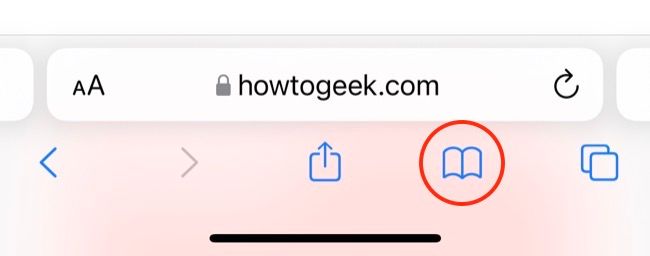
- Откройте Safari и нажмите на иконку Закладок внизу экрана — она выглядит как раскрытая книга.
- Появится всплывающее окно с тремя вкладками: Закладки, Список для чтения и История. Нажмите на значок часов, чтобы увидеть историю.
- В списке истории проведите влево по любому элементу и нажмите «Удалить», чтобы стереть запись окончательно.
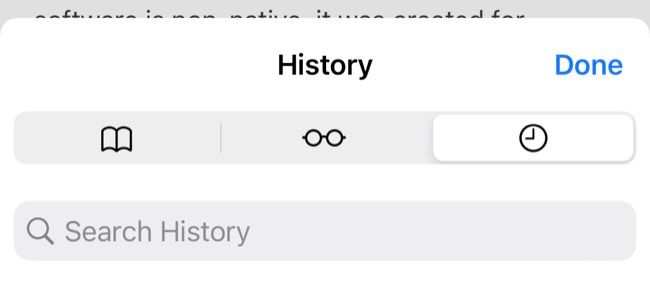
Совет: вместо прокрутки можно использовать поле поиска вверху списка истории, чтобы найти определённый URL или слово и удалить только нужные записи.
Важно помнить: удаление записи из истории убирает её из локальных подсказок и списка, но не всегда удаляет все следы сайта с устройства. Для полного удаления дополнительных данных см. следующий раздел.
Как удалить данные конкретного сайта
Сайты оставляют кеш, куки, локальное хранилище и другие данные. Чтобы полностью убрать следы сайта, удалите данные сайта.
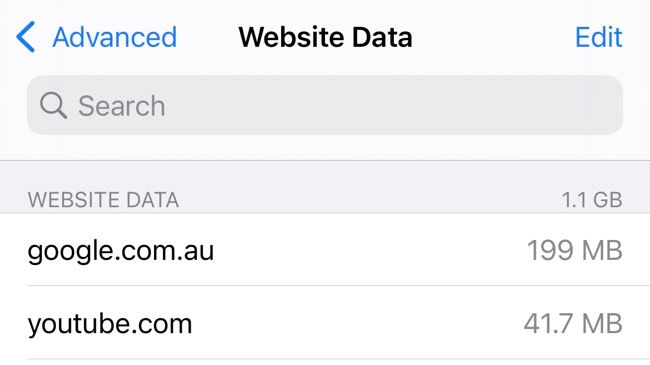
Откройте Настройки iOS и перейдите в Safari → Дополнительно → Данные сайтов.
Подождите, пока Safari загрузит список сайтов и оценит объём занимаемого пространства — это может занять несколько секунд.
Проведите влево по любому пункту в списке и нажмите «Удалить», чтобы стереть данные конкретного сайта.
- Если нужно стереть всё сразу, используйте кнопку «Удалить все данные сайтов» внизу списка. Учтите, что это приведёт к выходу из сайтов, сбросу корзин в магазинах и потере локальных настроек.
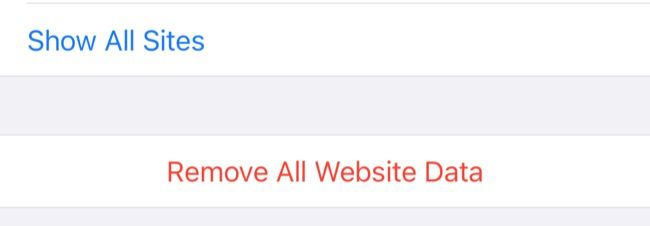
Важно: при удалении данных сайта возможны побочные эффекты — потребуется повторная авторизация на сайтах, списки покупок могут очиститься, а персональные настройки будут сброшены.
Режим приватного просмотра
Приватный режим позволяет посещать сайты, не сохраняя их в локальной истории. Чтобы перейти в приватный режим:
- Нажмите на иконку вкладок в правом нижнем углу Safari.
- Внизу экрана нажмите на количество открытых вкладок, затем выберите «Приватно», чтобы переключиться на приватную сессию.
Обратите внимание: все вкладки в приватной сессии останутся открыты, пока вы их не закроете вручную. Закройте чувствительные вкладки, чтобы не оставить случайные данные.
Когда удаление отдельных записей не помогает
- Сайт хранит данные на своих серверах: удаление локальных данных не удаляет учётную запись или серверные логи.
- Данные синхронизированы через iCloud: если синхронизация Safari включена, удаление на одном устройстве может распространяться на другие устройства и наоборот. Проверьте настройки iCloud.
- Автозаполнение и сохранённые пароли управляются отдельными настройками в Настройках → Пароли и автозаполнение.
Альтернативные подходы
- Очистить всю историю и данные сайтов в настройках Safari, если нужно быстро стереть все следы.
- Использовать сторонний браузер для отдельных сессий, если вы не хотите смешивать историю между аккаунтами.
- Включить блокировщики трекеров и куки в настройках Safari для снижения объёма сохраняемой информации.
- Использовать VPN или приватные DNS для дополнительного уровня конфиденциальности на сетевом уровне.
Ментальная модель: что удаляется и что остаётся
- История — список посещённых URL и даты посещения; влияет на подсказки в адресной строке.
- Данные сайтов — куки, кеш изображений, localStorage; влияют на вход в аккаунты и персональные настройки сайтов.
- Серверные данные — ничего не удаляется локально; чтобы удалить их, нужно управлять учётной записью на сайте или связаться с поддержкой.
Памятка по ролям
- Обычный пользователь: удаляйте отдельные записи в истории и данные сайтов, если нужно убрать следы посещений, не потеряв все пароли.
- Родитель: проверяйте историю и данные сайтов при необходимости, используйте ограничения контента в Экранном времени.
- IT-администратор: проверьте настройки iCloud и политику синхронизации, документируйте процедуру для сотрудников.
Проверка после очистки
- Введите часть удалённого URL в адресной строке — сайт не должен появляться в подсказках.
- Попробуйте зайти на сайт — вас могут попросить войти снова, если куки были удалены.
- Если Safari синхронизируется через iCloud, проверьте другие устройства.
Краткий глоссарий
- Куки: небольшие файлы, которые сайты используют для хранения состояния входа и предпочтений.
- Кеш: сохранённые копии ресурсов сайта (картинки, скрипты) для ускорения загрузки.
- localStorage: локальное хранилище браузера для данных сайта между сессиями.
- Приватный режим: сессия браузера, которая не сохраняет историю и некоторые данные после закрытия вкладок.
Резюме
Удаление отдельных сайтов из истории и данных в Safari даёт контроль над приватностью без полной очистки всех настроек. Используйте меню Закладки → История для удаления записей и Настройки → Safari → Дополнительно → Данные сайтов для удаления кеша и куки. Для разовых конфиденциальных посещений используйте приватный режим.
Важно: удаление локальных данных не удаляет информацию на серверах сайтов и может требовать повторного входа на ресурсы.

Похожие материалы

Несколько аккаунтов Skype: Multi Skype Launcher

Журнал для работы: повысить продуктивность

Персональные звуки уведомлений на Android

Скачивание шоу Hulu для офлайн‑просмотра

Microsoft Start: персонализированная новостная лента
