
Как удалить историю просмотров в Netflix

Зачем удалять историю просмотров
Удаление истории просмотров полезно в трёх основных случаях:
- вы хотите убрать случайно начатые эпизоды из строки «Продолжить просмотр»,
- вы хотите улучшить рекомендации Netflix, удалив контент, который искажает алгоритм,
- вы создаёте новый профиль и хотите стартовать с «чистого листа».
Краткое определение: Просмотр активности — список фильмов и эпизодов, которые Netflix считает просмотренными на данном профиле.
Важно: история привязана к профилю. Если на аккаунте несколько профилей, нужно выбрать нужный профиль, прежде чем удалять записи.
Что произойдёт после удаления
Когда вы удаляете элемент из истории просмотров:
- Netflix удалит запись из вашей истории и строки «Продолжить просмотр» в течение 24 часов на всех устройствах;
- элемент больше не будет учитываться при формировании рекомендаций (пока вы снова его не посмотрите);
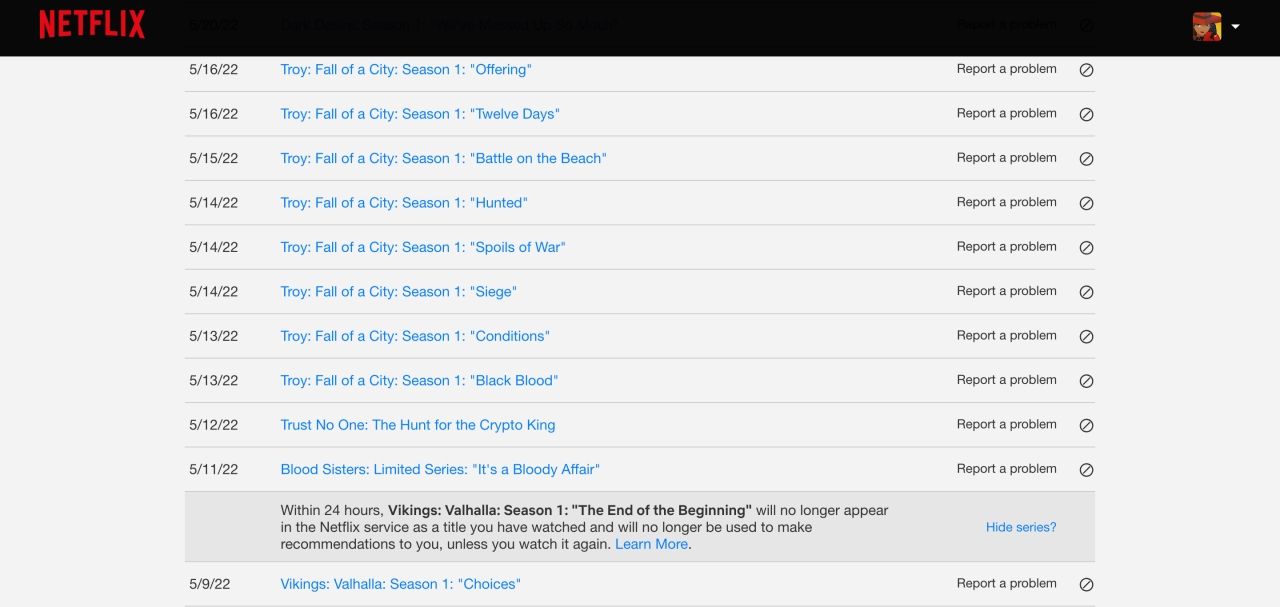
- отдельные эпизоды сериалов отображаются и удаляются отдельно; при удалении эпизода сервис предложит опцию удалить весь сериал.

Подготовка перед удалением
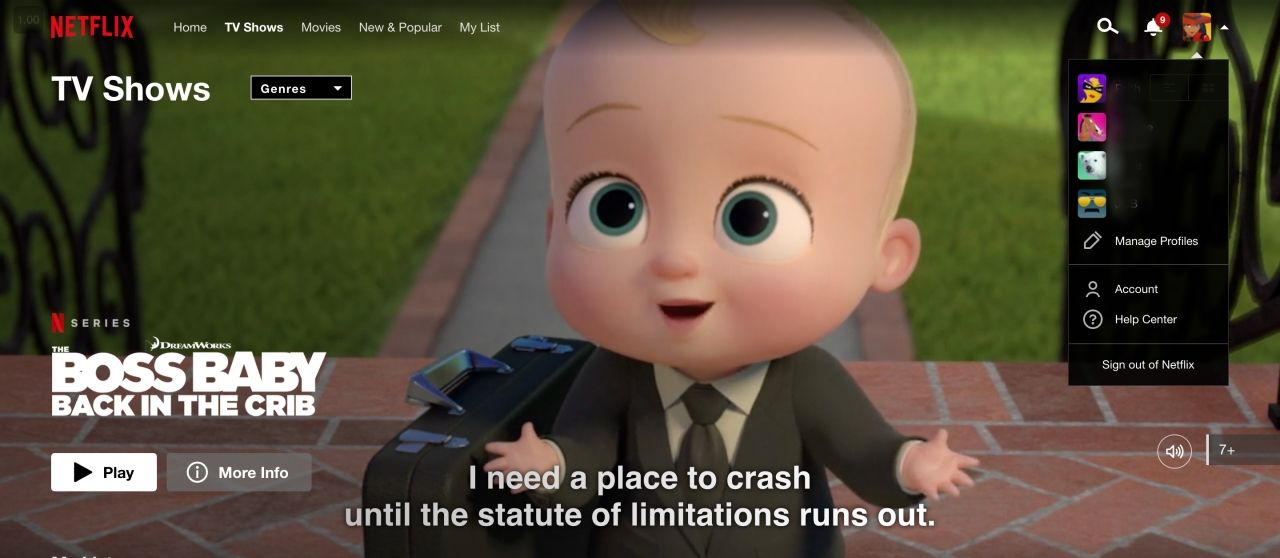
- Убедитесь, что вы в правильном профиле (веб-интерфейс показывает текущий профиль в правом верхнем углу). Если профиль детский, переключитесь на взрослый профиль.
- Желаете ли вы удалить только несколько позиций или всю историю? Решите заранее — это ускорит процесс.
- Если вы планируете сохранить какие‑то данные (например, метки или заметки), экспортируйте их до удаления — Netflix не восстанавливает скрытую активность.
Пошаговая инструкция: как удалить элементы истории просмотров
- Откройте Netflix в браузере: https://www.netflix.com
- Нажмите стрелку профиля в правом верхнем углу и выберите «Аккаунт».
- Пролистайте до раздела «Профиль и родительский контроль» и кликните по нужному профилю.
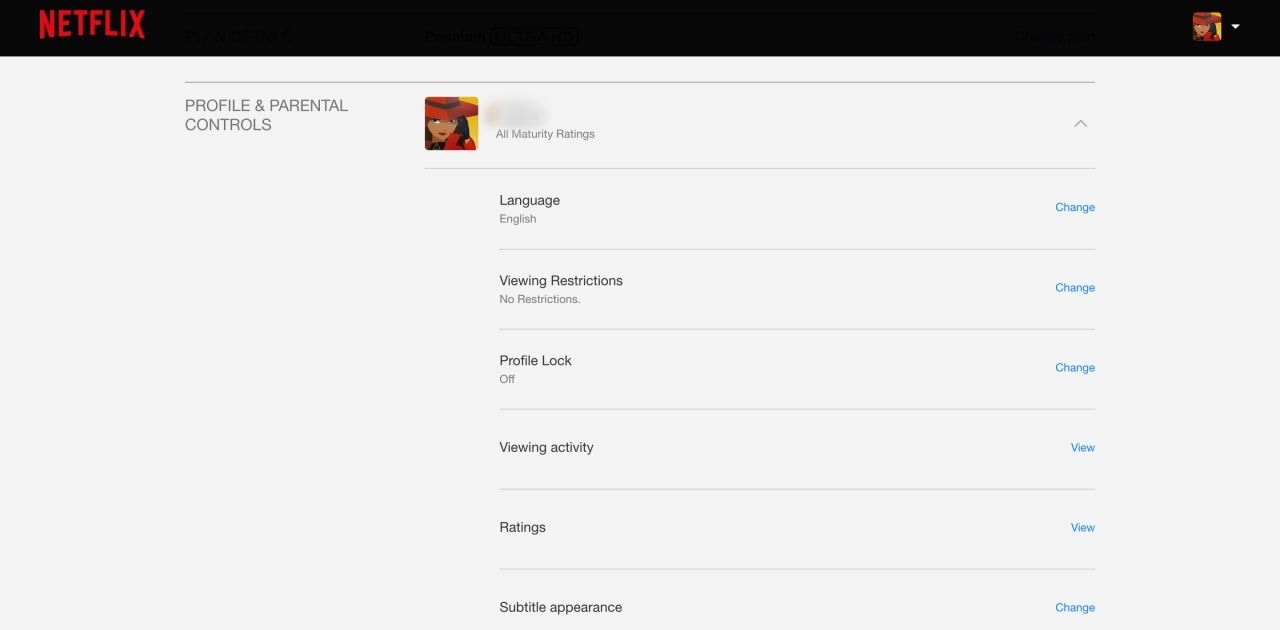
- Выберите «Просмотр активности» — откроется список всех просмотренных фильмов и эпизодов.
- Найдите нужный элемент. Если его нет в списке, нажмите «Показать ещё», чтобы подгрузить дополнительные записи.
- Чтобы удалить один элемент, нажмите кнопку «Скрыть» справа от названия. Для эпизода сериала появится подсказка «Скрыть сериал» — выберите её, если нужно удалить весь сериал.
- Чтобы очистить всю историю, прокрутите вниз и нажмите «Скрыть всё», затем подтвердите действие.
Частые проблемы и их решения
- Не видно кнопку «Скрыть»: вы, вероятно, используете детский профиль. Переключитесь на взрослый профиль в переключателе профилей в правом верхнем углу.
- Элемент снова появился: это значит, что вы или кто‑то на вашем профиле снова посмотрели контент — повторный просмотр снова добавит его в историю.
- Нужного эпизода нет в списке: убедитесь, что вы проверяете правильный профиль и пролистали всю активность («Показать ещё»).
Альтернативы удалению истории
- Создать новый профиль — быстрый способ стартовать с чистыми рекомендациями без удаления старых записей.
- Просто удалить из строки «Продолжить просмотр»: иногда достаточно убрать только эту колонку, если вы не хотите трогать историю полностью.
- Настроить профиль для детей или ограничить рекомендации в настройках родительского контроля.
Когда удаление не подойдёт (контрпримеры)
- Если вы хотите сохранить прогресс по сериалу (последний просмотр), но убрать только рекомендации — удаление истории удалит обе сущности и может нарушить ваш прогресс.
- Если аккаунт общий и другие используют ваш профиль, удаление истории удалит и их просмотры, что может быть нежелательно.
Быстрый чек-лист перед удалением
- Проверил(а) профиль, в котором хочу удалить историю
- Решил(а): отдельные элементы или вся история
- Сделал(а) экспорт необходимых данных (если нужно)
- Знаю, что изменения применяются до 24 часов
Мини‑плейбук для администраторов семейного аккаунта
- Обсудите с членами семьи, кто за что отвечает в общем профиле.
- При необходимости создайте отдельные профили под интересы (семья, дети, отдельные зрители).
- Используйте очистку истории только при согласии участников или создавайте новый профиль.
Простая методика принятия решения
- Цель: убрать конкретный эпизод → удаляйте отдельный эпизод.
- Цель: улучшить рекомендации глобально → удаляйте проблемные жанры или создайте новый профиль.
- Цель: скрыть просмотр из «Продолжить просмотр» → удаление элемента также уберёт его из этой строки.
Факты и ожидания
- Время распространения изменений: до 24 часов.
- Степень удаления: отдельные эпизоды ведут себя как отдельные записи; можно удалить весь сериал через опцию «Скрыть сериал».
Меры безопасности и конфиденциальность
Удаляя историю просмотров, вы уменьшаете объём персонализированных рекомендаций, но не удаляете информацию о подписке или платежных данных. Если вы обеспокоены конфиденциальностью персональных данных, проверьте настройки аккаунта и способы управления данными в разделе «Аккаунт» на сайте Netflix.
Решение задач по сценарию — блок выбора (Mermaid)
flowchart TD
  A[Начать] --> B{Хочу скрыть одно видео?}
  B -- Да --> C[Открыть Просмотр активности → Скрыть]
  B -- Нет --> D{Хочу удалить всё?}
  D -- Да --> E[Нажать Скрыть всё и подтвердить]
  D -- Нет --> F[Создать новый профиль]
  E --> G[Подождать до 24 часов]
  C --> G
  F --> G
  G --> H[Готово]
Критерии приёмки
- выбран правильный профиль;
- нужные элементы исчезли из «Просмотр активности» и «Продолжить просмотр» в течение 24 часов;
- рекомендации изменились в соответствии с удалённой историей (на практике это может занять несколько сеансов просматривая сервис).
Короткие советы и лучшие практики
- Для частых тестов рекомендаций используйте отдельный тестовый профиль — так вы не мешаете основной истории.
- Чтобы не мешать рекомендациям других, никогда не делитесь профилем с людьми с сильно отличающимися предпочтениями.
- Если вы обнаружили, что удаление не сработало — подождите 24 часа и проверьте снова.
Часто задаваемые вопросы
Как быстро удалить только один эпизод?
Откройте «Аккаунт» → выберите профиль → «Просмотр активности», найдите эпизод и нажмите «Скрыть» справа.
Удалится ли просмотр сразу на всех устройствах?
Нет, изменения синхронизируются в течение примерно 24 часов, но обычно видны быстрее.
Можно ли восстановить удалённую историю?
Нет, Netflix не предоставляет способа восстановления скрытой активности. Если вы хотите сохранить какие‑то данные, экспортируйте их заранее.
Что делать, если я не вижу кнопку «Скрыть»?
Скорее всего, вы используете профиль для детей. Переключитесь на взрослый профиль через переключатель профилей в правом верхнем углу.
Итог
Удаление истории просмотров в Netflix — простой способ управлять строкой «Продолжить просмотр» и улучшить рекомендации. Для этого используйте веб‑версию Netflix: выберите профиль, перейдите в «Просмотр активности» и удалите отдельные элементы или всю историю. Помните про то, что изменения распространяются до 24 часов и что история привязана к выбранному профилю.
Резюме: Используйте удаление истории для точечной корректировки рекомендаций; создавайте отдельные профили, если хотите радикально изменить результаты без потери прогресса в просмотре.

Похожие материалы

Несколько аккаунтов Skype: Multi Skype Launcher

Журнал для работы: повысить продуктивность

Персональные звуки уведомлений на Android

Скачивание шоу Hulu для офлайн‑просмотра

Microsoft Start: персонализированная новостная лента
