
Как удалить скриншоты на iPhone и iPad
TL;DR
Если нужно освободить место или просто убрать ненужные снимки экрана, используйте приложение «Фото»: откройте альбом «Скриншоты», выберите один или несколько файлов и нажмите «Удалить». Для окончательного удаления перейдите в «Недавно удалённые» и подтвердите удаление — по умолчанию файлы удаляются окончательно через 30 дней.
Ниже — подробное пошаговое руководство, советы и альтернативы. Я также объясню, когда удаление скриншотов может не освободить место (например, при синхронизации с iCloud) и дам чек-листы для разных ролей пользователя.
Что такое «Скриншоты» и где они хранятся
“Скриншоты” — это медиа-тип в приложении «Фото», в котором автоматически собираются снимки экрана. На iPhone и iPad они находятся в разделе «Альбомы» → «Медиа типов» → «Скриншоты» (в интерфейсе на русском).
Быстрое пошаговое удаление (iPhone)
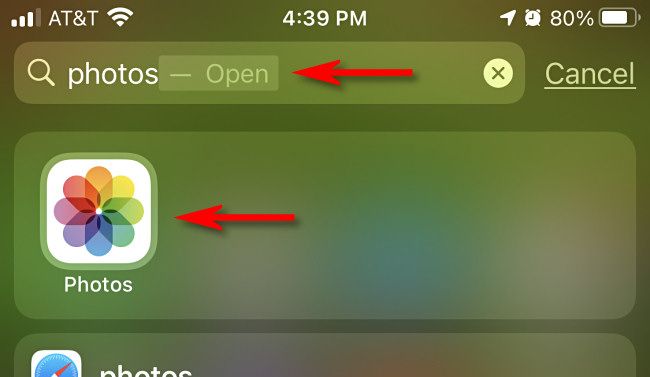
- Откройте приложение «Фото». Если не видно — проведите пальцем вниз по экрану и введите в поиске «Фото».
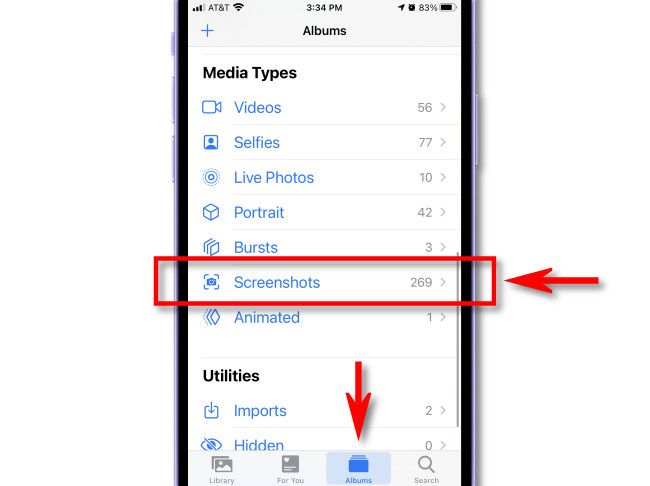
- Внизу экрана нажмите «Альбомы».
- Прокрутите до раздела «Медиа типов» и выберите «Скриншоты».
- Чтобы удалить один скриншот — нажмите его миниатюру, откройте и нажмите значок корзины внизу слева. Подтвердите «Удалить фото».
Быстрое пошаговое удаление (iPad)
- Откройте приложение «Фото».
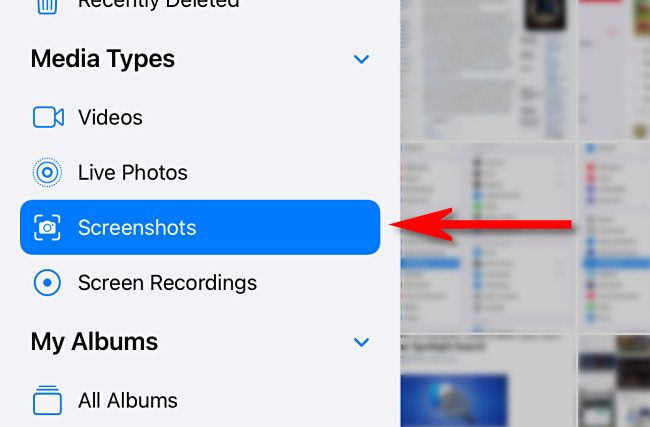
- В верхнем левом углу коснитесь «Фото», чтобы открыть боковую панель.
- В разделе «Медиа типов» выберите «Скриншоты».
- Откройте нужный скриншот и нажмите значок корзины в верхнем правом углу. Подтвердите удаление.
Удаление нескольких скриншотов сразу
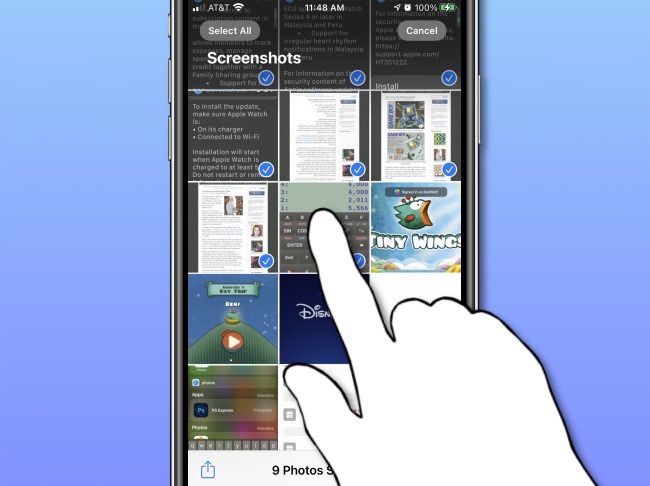
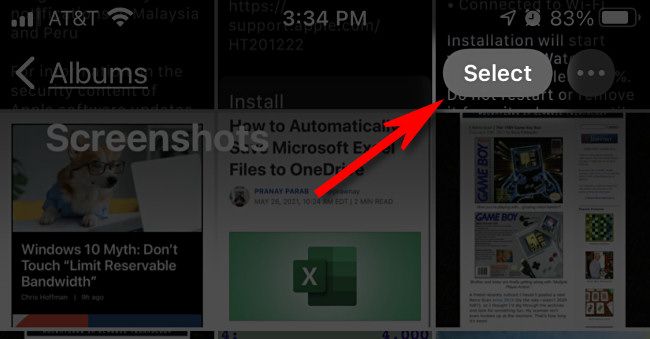
- В альбоме «Скриншоты» нажмите «Выбрать» (кнопка справа вверху).
- Отметьте нужные миниатюры. Для быстрой выборки можно нажать и удерживать одну миниатюру, затем медленно тянуть вниз — список начнёт прокручиваться и выделять изображения.
- Нажмите значок корзины и подтвердите «Удалить фото». Эти изображения перейдут в «Недавно удалённые».
Совет по выбору большого количества
Чтобы быстро выделить много скриншотов, свайпите пальцем по миниатюрам при удержании — это удобно при сотнях изображений.
Окончательное удаление — «Недавно удалённые»
По умолчанию удалённые файлы находятся в альбоме «Недавно удалённые» и будут окончательно удалены через 30 дней. Если нужно освободить место сразу:
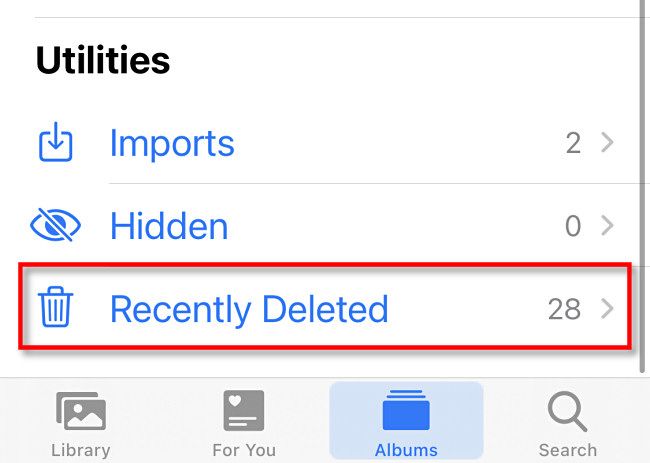
- Перейдите в «Альбомы» → «Утилиты» → «Недавно удалённые» (на iPad откройте боковую панель и выберите «Недавно удалённые»).
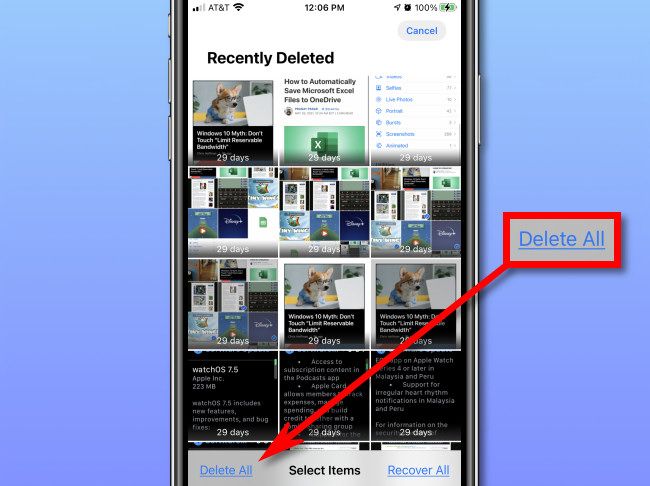
- Нажмите «Выбрать» и затем «Удалить всё» или по одному элементу нажмите «Удалить».
- Подтвердите «Удалить фото» — восстановить изображения будет невозможно.
Важно: после подтверждения удаления из «Недавно удалённых» вернуть файлы нельзя.
Когда удаление не освободит место (и что делать)
- Если у вас включена синхронизация iCloud Фото, удалённые скриншоты удаляются одновременно на всех устройствах, но место может оставаться занятым, пока не завершится синхронизация. Проверьте подключение к сети и дождитесь завершения.
- Если вы делали резервные копии через Finder/iTunes, память устройства при удалении локальных файлов может оставаться неизменной до следующей резервной копии или перезапуска системы.
- Скриншоты, отправленные в мессенджеры или загруженные в другие приложения, не удаляются через «Фото». Проверьте мессенджеры (например, «Сообщения», Telegram, WhatsApp) и облачные хранилища отдельно.
Альтернативные подходы
- Использовать приложение «Файлы», если скриншоты экспортированы туда.
- Удалять через настольный Mac: подключите iPhone и через Finder (или «Фото» на macOS) очистите медиатеку.
- Приложения для очистки хранения: дают рекомендации, но проверяйте права доступа и отзывы — некоторые требуют платного доступа.
Мини‑методология: быстрый чек-лист перед массовым удалением
- Сделайте резервную копию важных изображений (iCloud, Mac, внешний диск).
- Откройте «Фото» → «Скриншоты».
- Отсортируйте по дате и выберите диапазон.
- Удалите выбранные и очистите «Недавно удалённые».
- Перезагрузите устройство и проверьте свободное место.
Ролевые чек‑листы
Для обычного пользователя:
- Проверьте альбом «Скриншоты».
- Удалите ненужные вручную.
- Очистите «Недавно удалённые», если нужно место срочно.
Для продвинутого пользователя / администратора:
- Оцените влияние iCloud Фото.
- Убедитесь, что важные скриншоты экспортированы в облако или сохранены в другом месте.
- При необходимости выполните массовую очистку через Mac или MDM-инструменты.
Для тех, кто хранит скриншоты в проектах:
- Экспортируйте важные скриншоты в проектную папку.
- Убедитесь в наличии копий в репозитории или облаке.
Критерии приёмки
- Все выбранные скриншоты исчезли из альбома «Скриншоты».
- «Недавно удалённые» очищены (если требовалось окончательное удаление).
- Пространство на устройстве увеличилось (проверить в «Настройки» → «Основные» → «Хранилище iPhone/iPad»).
Ментальные модели и примеры использования
- “Минимальный мусор“: удаляйте скриншоты сразу после использования, чтобы не накапливать.
- “Архив — рабочая копия”: сохраняйте важные скриншоты в специализированной папке или облаке, а не в общем альбоме.
Примеры, когда этот метод «не сработает»
- Скриншот автоматически загружен в облако и синхронизируется обратно (редко, но возможно при сбое iCloud).
- Файл закреплен в другом приложении (например, PDF создан из скриншота) — удаление в «Фото» не удалит копию в приложении.
Приведённое руководство — краткое напоминание
- Откройте «Фото» → «Альбомы» → «Скриншоты».
- Выберите один/несколько файлов → нажмите корзину → подтвердите.
- Откройте «Недавно удалённые» → «Удалить всё» для окончательного удаления.
Небольшая галерея крайних случаев
- Если у вас автоматически сохраняются скриншоты в сторонних облаках (Dropbox, Google Фото), удалите их и там.
- Если устройство управляется организацией (MDM), удаление может быть ограничено политиками.
1‑строчная глоссарий
- Скриншот — снимок экрана, автоматически попадает в альбом «Скриншоты» приложения «Фото».
Скрипт принятия решения (Mermaid)
flowchart TD
  A[Нужно ли место?] -->|Да| B{Синхронизация с iCloud включена?}
  A -->|Нет| Z[Ничего не делать]
  B -->|Да| C[Проверить iCloud и дождаться синхронизации]
  B -->|Нет| D[Открыть Фото → Скриншоты]
  D --> E[Выбрать и удалить]
  E --> F[Очистить «Недавно удалённые»?]
  F -->|Да| G[Удалить всё]
  F -->|Нет| H[Завершить]
Советы по безопасности и конфиденциальности
- Перед массовым удалением убедитесь, что в скриншотах нет важных паролей, QR‑кодов или конфиденциальных данных.
- Если скриншоты содержат чувствительную информацию, удаляйте и из «Недавно удалённых» сразу.
Часто задаваемые вопросы
Вопрос: Удалятся ли скриншоты с других моих устройств?
Ответ: Если включена синхронизация iCloud Фото, да — удаление синхронизируется по всем устройствам, привязанным к той же учётной записи Apple ID.
Вопрос: Сколько времени хранится «Недавно удалённые»?
Ответ: По умолчанию 30 дней, после чего файлы удаляются окончательно.
Итог и быстрый план действий
- Откройте «Фото» → «Скриншоты».
- Удалите ненужные одиночные или массово через «Выбрать».
- Очистите «Недавно удалённые», если нужно место немедленно.
Короткая проверка: свободное место увеличилось, нужных файлов в резервной копии нет — задача выполнена.
Дополнительные ресурсы: если вы хотите автоматизировать очистку или управлять медиа централизованно, рассмотрите использование macOS для пакетной обработки или MDM-инструментов для корпоративных устройств.

Похожие материалы

Несколько аккаунтов Skype: Multi Skype Launcher

Журнал для работы: повысить продуктивность

Персональные звуки уведомлений на Android

Скачивание шоу Hulu для офлайн‑просмотра

Microsoft Start: персонализированная новостная лента
