
Как удалить Safari с iPhone — скрыть или заблокировать
Резюме
- Убрать значок Safari с Главного экрана можно через долгие нажатие и «Удалить с Домашнего экрана» — приложение останется в Библиотеке программ.
- Полностью заблокировать Safari можно через Настройки > Экранное время > Ограничения контента и конфиденциальности и отключив Safari в разделе Разрешённые программы.
- После блокировки веб‑ссылки могут открываться в случайных приложениях. Решение — установить альтернативный браузер из App Store и сделать его браузером по умолчанию.
- Полного удаления Safari с iPhone не предусмотрено; возможности — скрыть или заблокировать.
Можно ли полностью удалить Safari
Safari — это предустановленное системное приложение Apple. Оно интегрировано в iOS и занимает часть системного образа. Это означает две вещи:
- Вы не можете навсегда удалить Safari с устройства без джейлбрейка. Это не поддерживается Apple.
- Вы можете скрыть или ограничить доступ к нему двумя официальными способами: скрыть с Главного экрана или заблокировать через «Экранное время».
Если вам нужно освободить место, удаление одного системного приложения не даст значительного выигрыша — системные ресурсы и данные остаются занятыми.
Как скрыть Safari с главного экрана
Подходит, если вы хотите убрать значок, но иногда пользоваться браузером.
- Разблокируйте iPhone и перейдите на Главный экран.
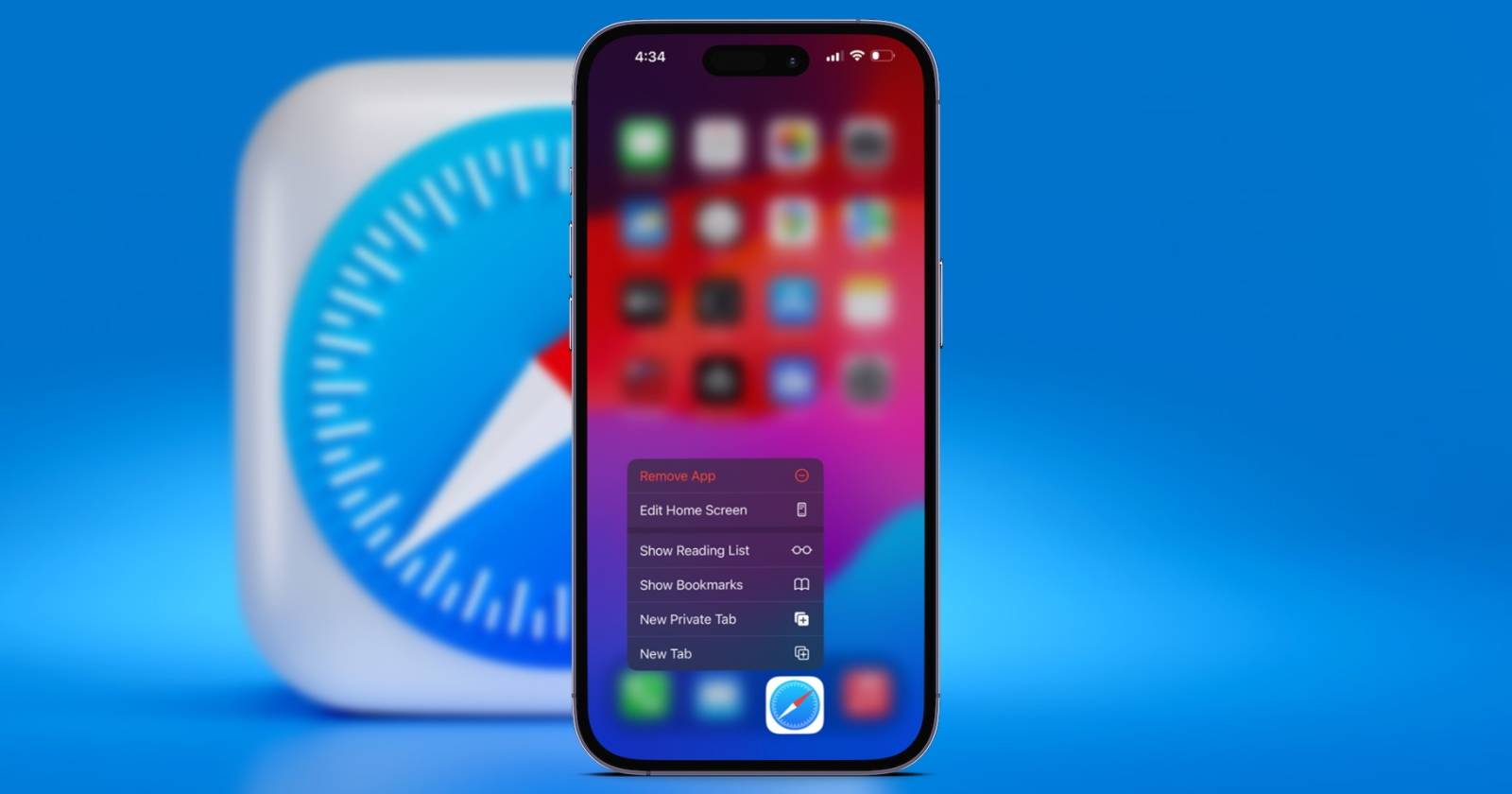
- Нажмите и удерживайте значок Safari, пока не появится контекстное меню или иконки не начнут дрожать.
- В меню выберите «Удалить приложение» (Remove App).
- В появившемся окне нажмите «Удалить с Домашнего экрана» (Remove from Home Screen).
После этого Safari исчезнет с Главного экрана, но останется в Библиотеке программ. Чтобы снова открыть его, проведите влево до последней страницы Главного экрана, чтобы попасть в Библиотеку программ, и введите «Safari» в строку поиска.
Важно: этот метод не блокирует приложение и не предотвращает его запуск по ссылкам. Он только скрывает иконку.
Как полностью заблокировать Safari через Экранное время
Этот способ удалит Safari из видимости и из поиска, а также предотвратит открытие его в будущем, если вы не снимете блокировку.
- Закройте приложение Safari, если оно открыто.
- Откройте «Настройки» (Settings) на iPhone.
- Перейдите в «Экранное время» (Screen Time).
- Откройте «Ограничения контента и конфиденциальности» (Content & Privacy Restrictions).
- Включите «Ограничения контента и конфиденциальности» (Toggle on Content & Privacy Restrictions).
- Нажмите «Разрешённые программы» (Allowed Apps).
- Найдите в списке Safari и отключите переключатель рядом с ним.
Если вы не знаете код-пароль «Экранного времени», восстановить его можно в «Настройки > Экранное время > Изменить код-пароль экрана > Забыли код‑пароль?» с входом по Apple ID. Если код экрана не был связан с Apple ID, единственный способ снять блокировку — сброс устройства до заводских настроек и восстановление из резервной копии (включая потерю локального кода). Это радикальный шаг — заранее создайте резервные копии.
Важно: после блокировки Safari ссылки в других приложениях иногда пытаются открыть URL, и iPhone перенаправляет их в другое приложение, не предназначенное для просмотра страниц. Это поведение может выглядеть как «ссылки открываются в произвольных приложениях».
Что делать, если ссылки открываются неправильно
- Установите альтернативный браузер из App Store (примерные варианты: Chrome, Firefox, Brave, DuckDuckGo, Edge).
- После установки назначьте его браузером по умолчанию.
- Откройте «Настройки» и найдите установленный браузер в списке приложений.
- Выберите «Приложение для браузера по умолчанию» или «Браузер по умолчанию» и укажите новый браузер.
- Проверьте, как открываются веб‑ссылки из почты и приложений.
Если после назначения браузера по умолчанию проблема сохраняется, попробуйте временно включить Safari, поставить новый браузер по умолчанию снова и затем снова отключить Safari через Экранное время.
Альтернативные браузеры — краткая справка
- Chrome — синхронизация с Google‑аккаунтом, удобен при работе с сервисами Google.
- Firefox — расширения и акцент на приватность, синхронизация через Firefox Account.
- Brave — встроенная блокировка рекламы и трекеров, ориентирован на приватность.
- DuckDuckGo Privacy Browser — простой интерфейс, фокус на приватном поиске.
- Edge — интеграция с Microsoft, подойдёт пользователям экосистемы Microsoft.
Выбор зависит от приоритетов: скорость, приватность, синхронизация, поддержка расширений.
Когда скрытие или блокировка не подойдут
- Если вам нужно полностью освободить системное пространство — скрытие/блокировка не удаляют системные файлы Safari.
- Если устройство управляется MDM (корпоративный контроль), администратор может восстановить доступ или ограничить действия вместо вас.
- Если вы хотите обязать детей полностью отказаться от веба — блокировка Safari не запрещает установку других браузеров при включённом App Store, поэтому дополнительно настройте ограничения загрузки приложений.
Чек‑лист: что сделать, чтобы безопасно убрать Safari
- Создать резервную копию iPhone через iCloud или Finder/ iTunes.
- Решить, скрыть ли Safari или заблокировать навсегда.
- Если скрываете — выполнить удаление с Главного экрана.
- Если блокируете — установить код‑пароль Экранного времени и связать его с Apple ID.
- Установить альтернативный браузер и назначить его по умолчанию.
- Проверить открытие ссылок в нескольких приложениях (Почта, Соцсети, Мессенджеры).
Базовый SOP (короткий план действий)
- Резервное копирование. 2. Скрыть или заблокировать. 3. Установить и назначить новый браузер по умолчанию. 4. Проверить поведение ссылок. 5. При необходимости скорректировать ограничения App Store.
Риски и рекомендации по безопасности
- Отключение Safari не делает устройство безопаснее само по себе. Безопасность зависит от выбранного браузера и его настроек (обновления, блокировщики трекеров, HTTPS).
- Если вы используете семейный контроль, привяжите код «Экранного времени» к вашему Apple ID, чтобы не потерять доступ.
- Удаление или отключение системных функций без резервной копии может привести к потере настроек и данных браузера.
Краткая памятка для родителя, пользователя и администратора
- Родитель: установите код «Экранного времени», ограничьте загрузку новых приложений и свяжите код с Apple ID.
- Обычный пользователь: скрытие с Главного экрана — быстрый и обратимый вариант.
- Администратор IT: используйте MDM для централизованного управления приложениями и ограничениями.
Частые ошибки и как их исправить
- Ошибка: не помню код «Экранного времени». Решение: «Настройки > Экранное время > Изменить код‑пароль экрана > Забыли код‑пароль?». Вход по Apple ID. Если устройство не было связано — потребуется полный сброс.
- Ошибка: ссылки открываются в приложениях, не в браузере. Решение: установить браузер и назначить его по умолчанию. При необходимости временно включить Safari и повторить назначение.
Решение для продвинутых: автоматизация проверки ссылок
Если вы тестируете поведение ссылок (например, в корпоративных приложениях), используйте такой план тестирования:
- Тестовые сценарии: открытие HTTP/HTTPS ссылок, открытие внутренних ссылок (app links), ссылки из почты.
- Ожидаемый результат: ссылки должны открываться в браузере по умолчанию и корректно отображать страницу.
- Критерии приёмки: 100% тестовых ссылок открываются в установленном браузере.
Наглядное решение: как действовать — блок‑схема
flowchart TD
  A[Нужно убрать Safari?] --> B{Хотите иногда им пользоваться?}
  B -- Да --> C[Скрыть с Главного экрана]
  B -- Нет --> D{Хотите полностью блокировать доступ?}
  D -- Да --> E[Отключить через Экранное время]
  D -- Нет --> F[Просто игнорировать значок]
  E --> G[Установить альтернативный браузер и назначить по умолчанию]
  C --> G
  G --> H[Проверить открытие ссылок]
Краткое заключение
Вы не можете полностью удалить Safari с iPhone официальными методами, но можете либо скрыть его, либо заблокировать через «Экранное время». Чтобы избежать некорректного открытия ссылок после блокировки, установите альтернативный браузер и сделайте его браузером по умолчанию. Перед любыми изменениями делайте резервную копию и связывайте код «Экранного времени» с Apple ID.
Важно: если устройство управляется корпоративной политикой, согласуйте изменения с IT‑администратором.

Похожие материалы

Несколько аккаунтов Skype: Multi Skype Launcher

Журнал для работы: повысить продуктивность

Персональные звуки уведомлений на Android

Скачивание шоу Hulu для офлайн‑просмотра

Microsoft Start: персонализированная новостная лента
