
Удалить Safari с iPhone: скрыть или заблокировать
О чём эта инструкция
Эта статья объясняет два рабочих варианта «удаления» Safari с iPhone: простое скрытие с Домашнего экрана (приложение остаётся в Библиотеке программ) и полная блокировка через «Экранное время» (приложение исчезает и не запускается). Также вы найдёте разбор последствий блокировки, как исправить неправильное перенаправление ссылок и чек‑лист для финальной проверки.
Важно: полностью удалить встроенный Safari из iPhone нельзя — Apple не предоставляет такой возможности. Можно только скрыть или запретить его использование.
Когда выбирать метод: короткая подсказка
- Если вы хотите просто убрать значок с экрана, но при необходимости использовать Safari — выбирайте метод «Удалить с Домашнего экрана».
- Если нужно запретить доступ к браузеру (например, для ребёнка или в корпоративной среде) — используйте «Экранное время» и запретите Safari.
Как скрыть Safari с Домашнего экрана
Этот вариант подходит, если вы по-прежнему планируете время от времени открывать Safari, но не хотите видеть его среди приложений.
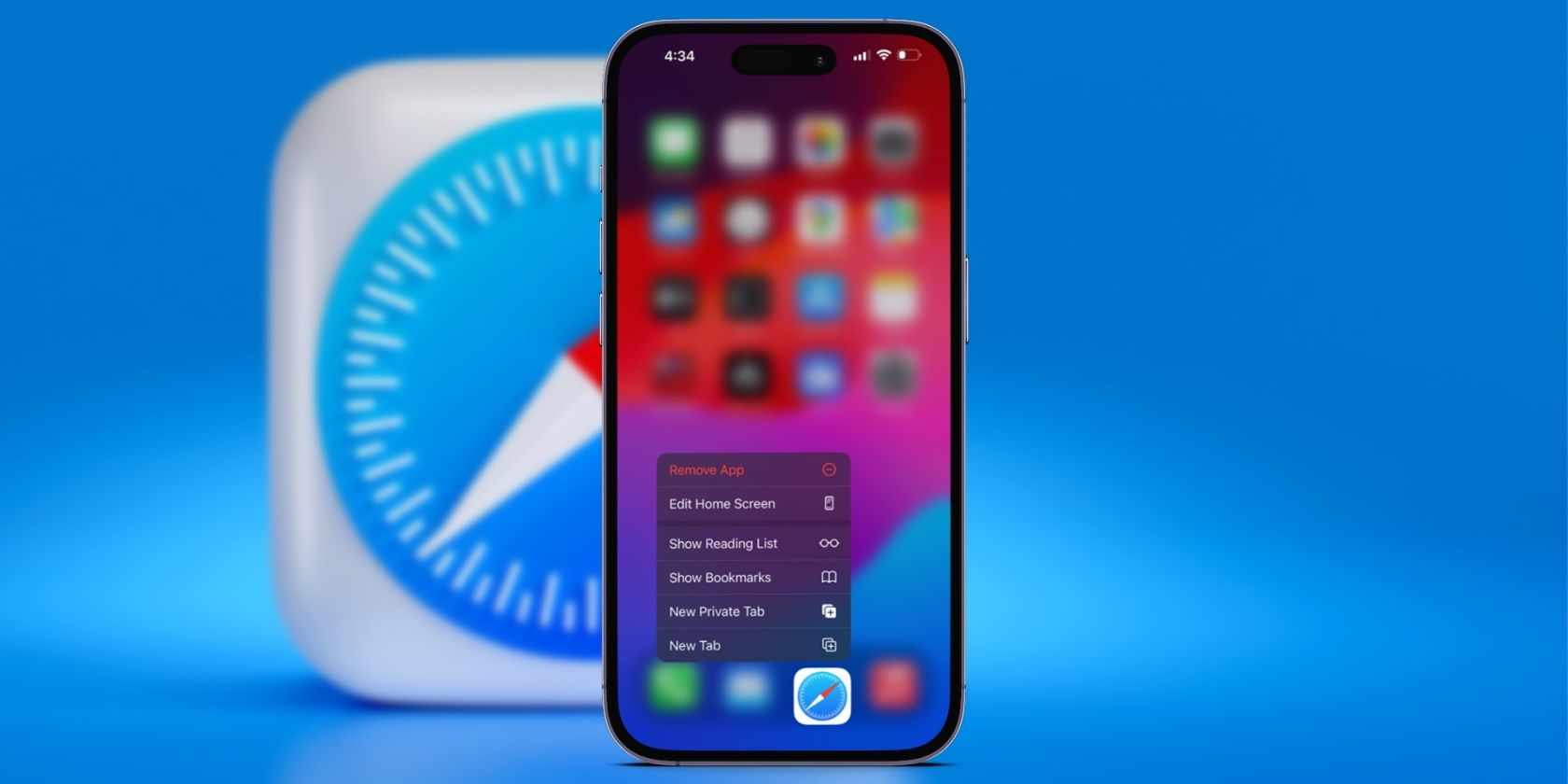
- На Домашнем экране найдите значок Safari и зажмите его длительным нажатием.
- В появившемся меню выберите «Удалить приложение».
- В всплывающем окне нажмите «Удалить с Домашнего экрана».
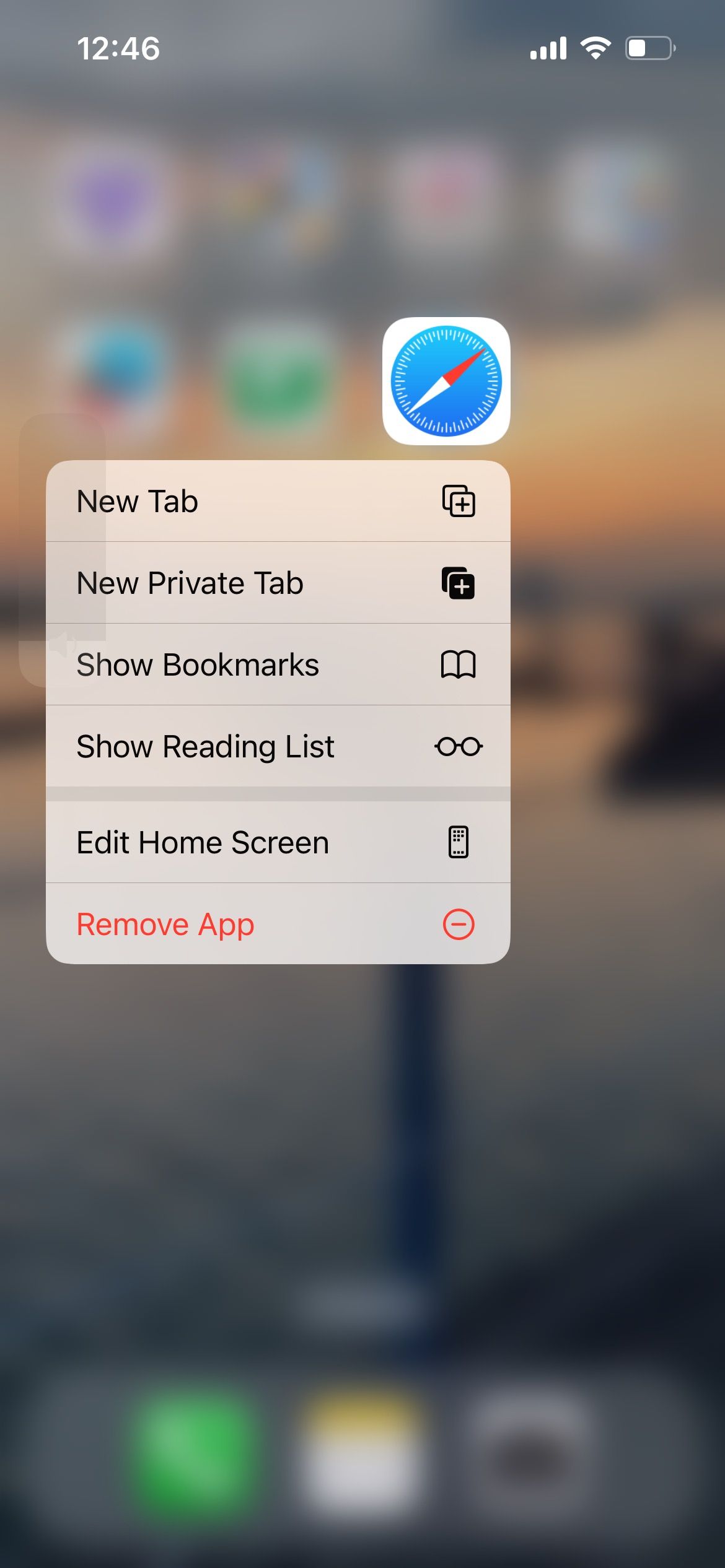
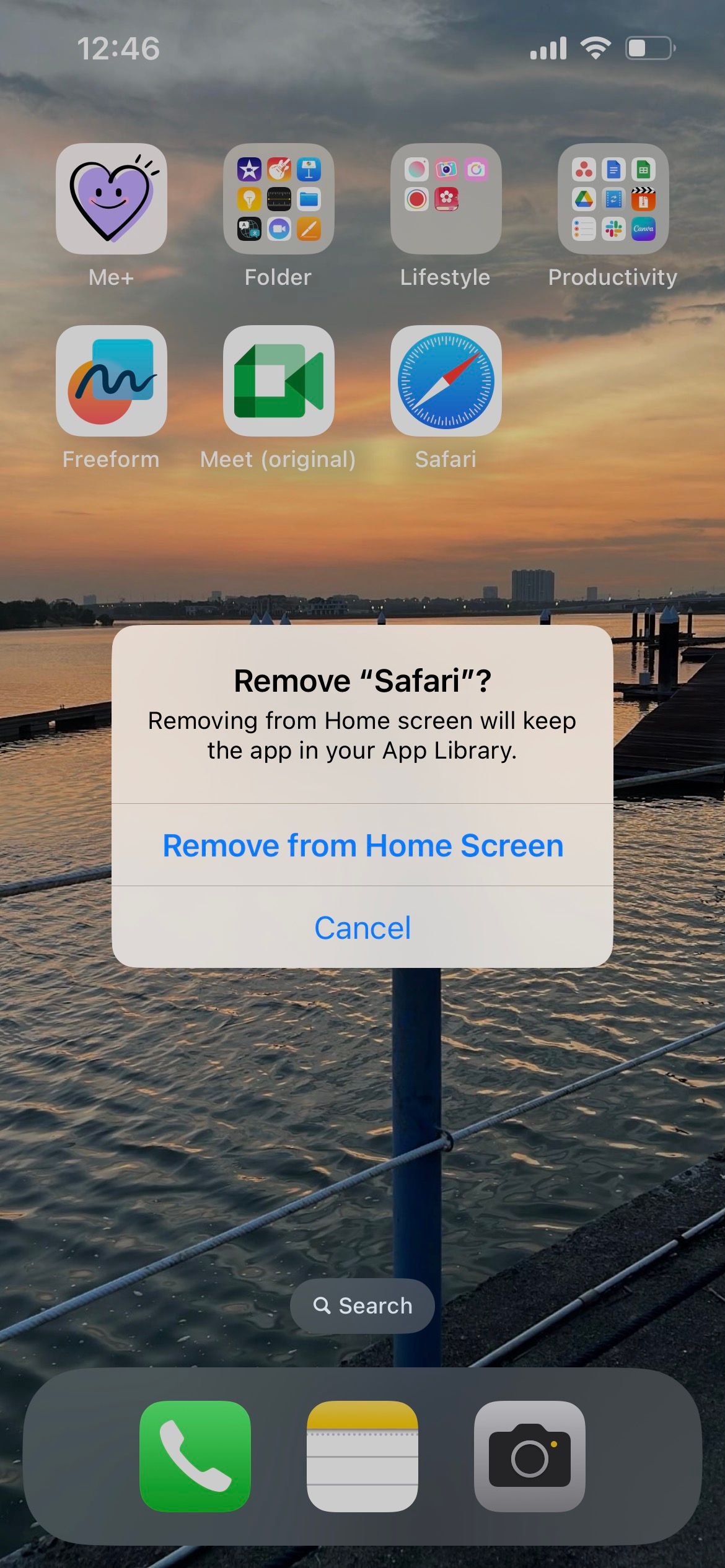
После этого Safari исчезнёт с Домашнего экрана, но его иконка останется в Библиотеке программ. Чтобы открыть Safari снова, проведите влево по последней странице Домашнего экрана до Библиотеки и введите «Safari» в строке поиска.
Совет: если вы занимаетесь очисткой экрана от предустановленных приложений, проверьте список приложений, которые можно и нельзя удалить — это поможет при планировании интерфейса.
Как полностью заблокировать Safari через Экранное время
Этот способ подходит, когда нужно исключить возможность запуска Safari вообще — приложение исчезает из Библиотеки и не будет открываться.
- Закройте Safari, если он открыт или запущен в фоне.
- Откройте «Настройки» → «Экранное время» → «Ограничения контента и конфиденциальности».
- Включите «Ограничения контента и конфиденциальности».
- Откройте «Разрешённые приложения», введите код-пароль «Экранного времени», если система запросит, и выключите переключатель рядом с «Safari».
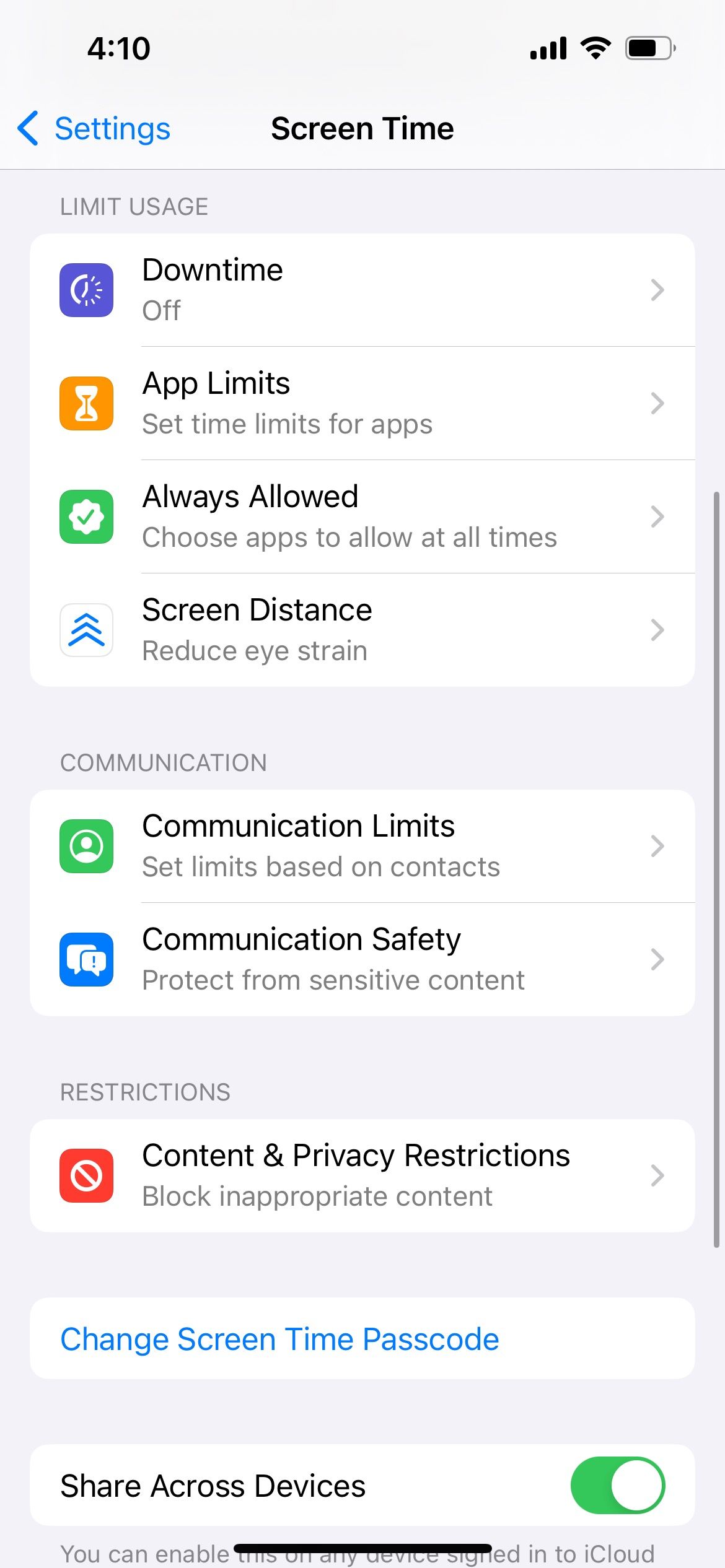
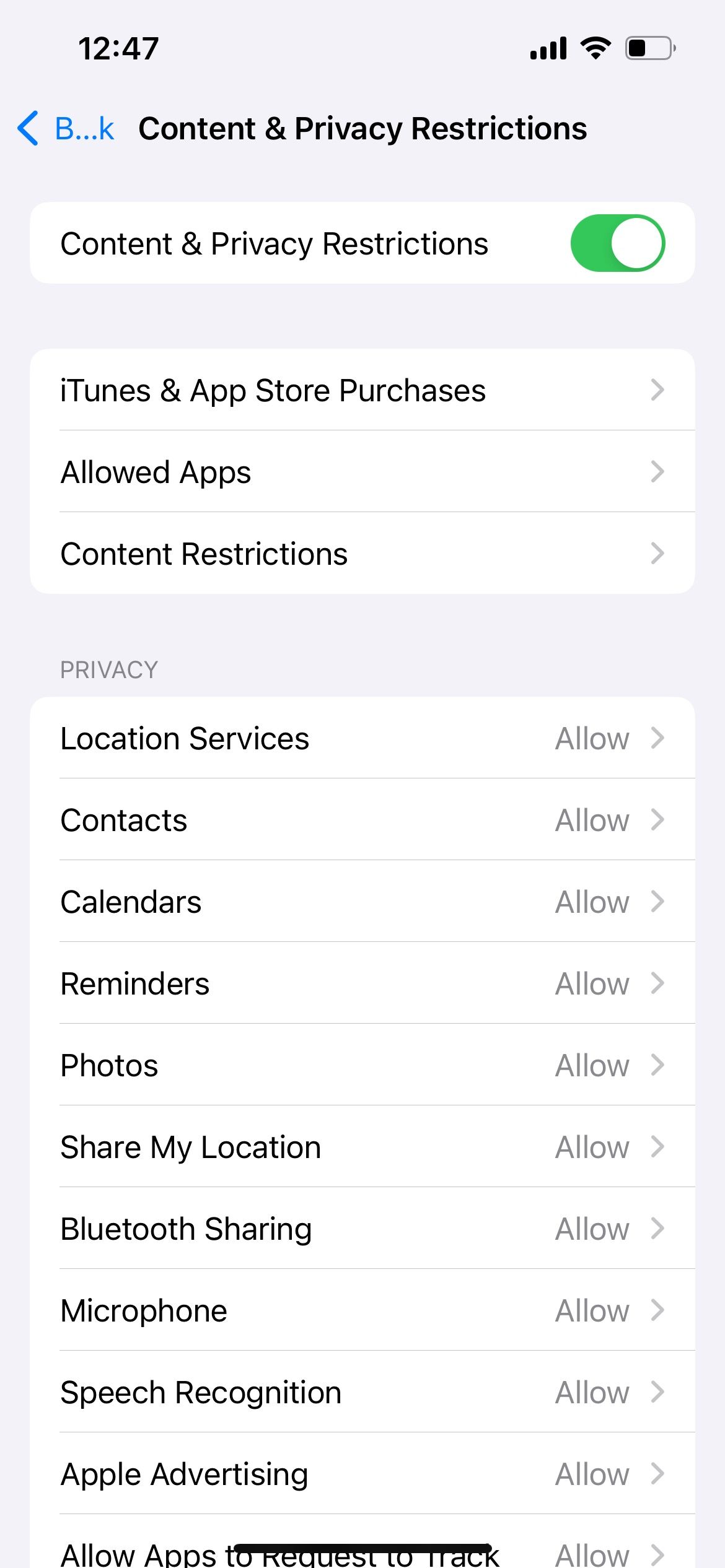
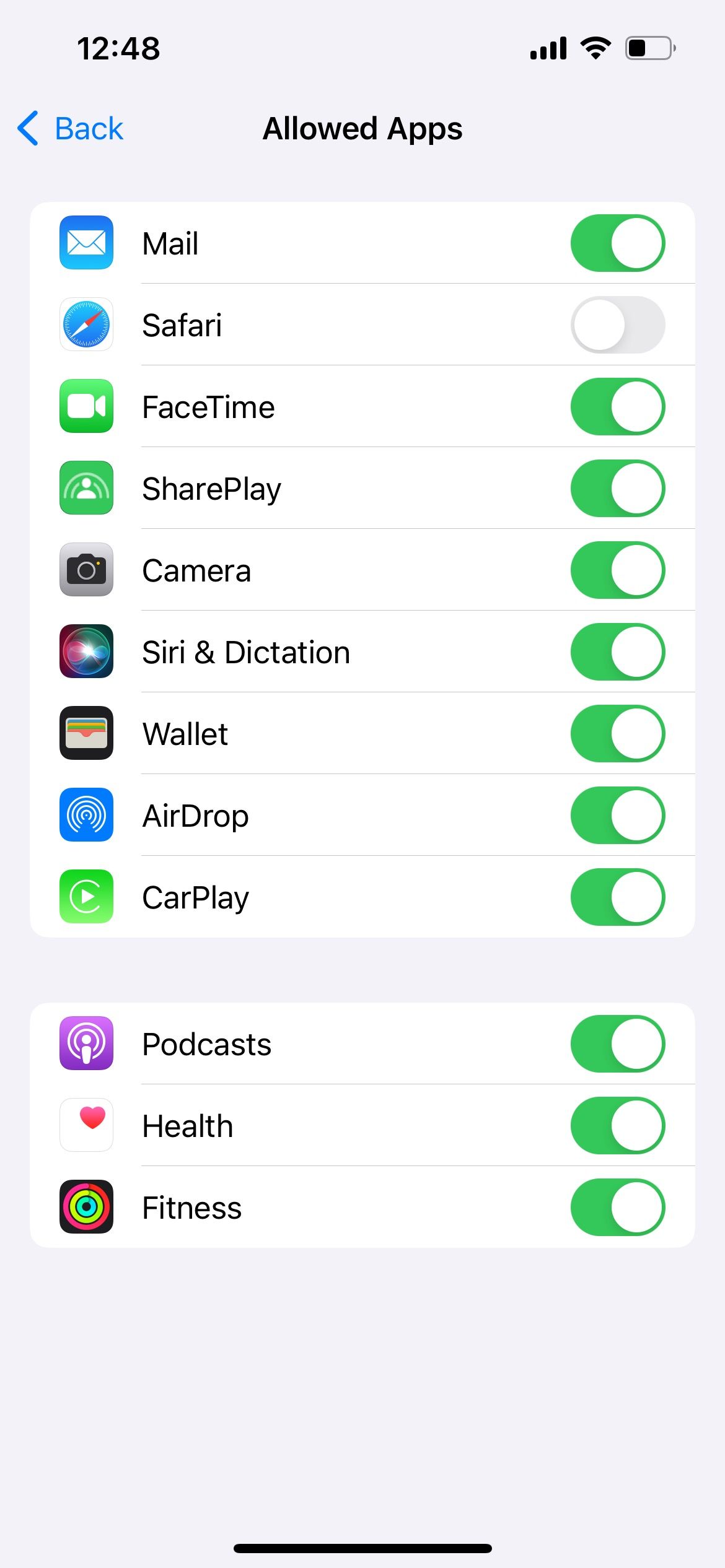
Если вы не помните код-пароль «Экранного времени», попробуйте: «Настройки» → «Экранное время» → «Изменить код Экранного времени» → «Забыли код?». После этого потребуется вход с Apple ID и паролем, к которому привязан экранный пароль, чтобы сбросить код. Если Apple ID не привязан — единственный вариант вернуть доступ может быть полный сброс устройства к заводским настройкам, что удалит все данные.
После отключения доступа к Safari в «Экранном времени» браузер исчезнет из интерфейса, и попытки открыть ссылку прямо в Safari будут блокироваться.
Проблема: ссылки открываются в неправильных приложениях
После блокирования Safari вы можете столкнуться с ситуацией, когда веб‑ссылки перенаправляются в сторонние приложения, которые не умеют отображать страницы (например, приложения путёвок или читалки). Это происходит потому, что iOS при отсутствии рабочего браузера пытается передать ссылку первому подходящему приложению.
Чтобы решить это:
- Скачайте другой браузер из App Store (см. список альтернатив ниже).
- Откройте «Настройки», найдите установленный браузер в списке приложений и выберите «Браузер по умолчанию». Установите его в качестве браузера по умолчанию.
После этого все ссылки должны начать открываться в новом браузере, а не в случайных приложениях.
Популярные альтернативы Safari (коротко)
- Google Chrome — синхронизация с аккаунтом Google, удобная вкладочная модель.
- Mozilla Firefox — фокус на приватности и синхронизации с Firefox Account.
- Microsoft Edge — интеграция с экосистемой Microsoft, режим чтения.
- DuckDuckGo Privacy Browser — простая защита приватности, блокировка трекеров.
- Brave — встроенная блокировка рекламы и трекеров, повышенное внимание к конфиденциальности.
Выбор зависит от приоритетов: синхронизация, приватность или экономия трафика.
Когда эти методы не сработают
- Если устройство управляется корпоративной MDM‑политикой, администратор может запретить изменение настроек «Экранного времени» или снова вернуть Safari.
- Некоторые локальные или системные ссылки всё ещё могут требовать встроенного движка WebKit и перенаправляться на системные обработчики.
- Если вы хотите освободить место на устройстве — скрытие или блокировка не уменьшат занимаемый системой объём памяти: встроенные приложения частью ОС сохраняются.
Мини‑методология принятия решения
- Оцените цель: скрыть значок или полностью запретить доступ.
- Проверьте наличие альтернативного браузера и учётной записи (если нужна синхронизация).
- Примените выбранный метод (скрытие/блокировка).
- Протестируйте: откройте ссылки, проверьте Поведение по умолчанию.
- Задокументируйте пароль «Экранного времени» и сохраните в надёжном месте.
Чек‑лист перед выполнением (роль‑ориентированный)
Для родителя:
- Установлен код «Экранного времени».
- Выключен Safari в «Разрешённых приложениях».
- Проверено, что ребёнок не может изменить код.
Для обычного пользователя:
- Сделана резервная копия (опционально).
- Установлен альтернативный браузер и назначен по умолчанию.
Для IT‑администратора:
- Проверены политики MDM.
- Документирован процесс возврата доступа.
Критерии приёмки
- Значок Safari скрыт с Домашнего экрана (для метода 1).
- Safari недоступен в Библиотеке и не запускается (для метода 2).
- Веб‑ссылки открываются в выбранном альтернативном браузере.
- Владелец устройства или администратор имеет доступ к коду «Экранного времени».
Риски и смягчение
- Риск: потеря кода «Экранного времени» → смягчение: привязать Apple ID и записать данные в надёжном месте.
- Риск: приложения перестали открывать ссылки корректно → смягчение: установить рабочий браузер по умолчанию.
- Риск: корпоративные политики отменят изменения → смягчение: согласовать изменения с IT‑отделом.
Небольшая шпаргалка — локальные метки iOS (русская локализация)
- Домашний экран — место, где находятся ваши иконки приложений.
- Библиотека программ — экран, где сгруппированы все приложения.
- Экранное время — раздел настроек для ограничений и контроля использования.
- Разрешённые приложения — список приложений, доступных при включённых ограничениях.
Решение проблем — быстрое руководство
- Если ссылки открываются неверно: установите альтернативный браузер и назначьте его по умолчанию.
- Если забыли код «Экранного времени»: попробуйте сброс через Apple ID или, при отсутствии доступа, восстановление устройства (имейте в виду потерю данных).
- Если устройство управляется организацией: обратитесь к администратору.
Итог
Полностью удалить Safari невозможно, но вы можете скрыть его с Домашнего экрана или полностью заблокировать через «Экранное время». После блокировки установите и назначьте по умолчанию другой браузер, чтобы ссылки открывались корректно. Выберите метод в зависимости от цели: простое упорядочение интерфейса или полный запрет доступа.
Краткая памятка: вычислите цель, подготовьте альтернативу, выполните действия и проверьте результат.

Похожие материалы

Несколько аккаунтов Skype: Multi Skype Launcher

Журнал для работы: повысить продуктивность

Персональные звуки уведомлений на Android

Скачивание шоу Hulu для офлайн‑просмотра

Microsoft Start: персонализированная новостная лента
