
Как удалять игры PS5 через мобильное приложение PlayStation
К чему это полезно
Удалённое удаление игр экономит время и место: вы можете освободить пространство на PS5 вне дома, чтобы сразу начать удалённую загрузку новой игры. Это особенно важно для PS5 с ограниченным объёмом внутреннего SSD: после системных файлов остаётся примерно 667 ГБ доступного места.
Требования и ограничения
- Консоль должна быть включена в режим покоя (Rest Mode) и подключена к интернету. Если PS5 полностью выключена, приложение не сможет управлять установками.
- В мобильном приложении нужно войти в свой PSN‑аккаунт и привязать консоль.
- Удаляются только файлы установки игры; сохранения, трофеи и связанные облачные сохранения (если включены) не удаляются автоматически.
- Если в приложении не видно раздела Storage, обновите приложение до последней версии.
Важно: удаление запускает «пробуждение» консоли, затем она выполнит операцию и вернётся в режим покоя.
Пошаговая инструкция
- Установите и откройте приложение PlayStation на Android или iPhone.
- Войдите в свой аккаунт и убедитесь, что PS5 привязана.
- Перейдите на вкладку Play внизу (иконка контроллера).
- Нажмите значок шестерёнки в правом верхнем углу.
- Выберите Storage (Хранилище).
- Отметьте игры, которые хотите удалить (можно выбрать несколько).
- Нажмите кнопку Delete X Games и подтвердите удаление.
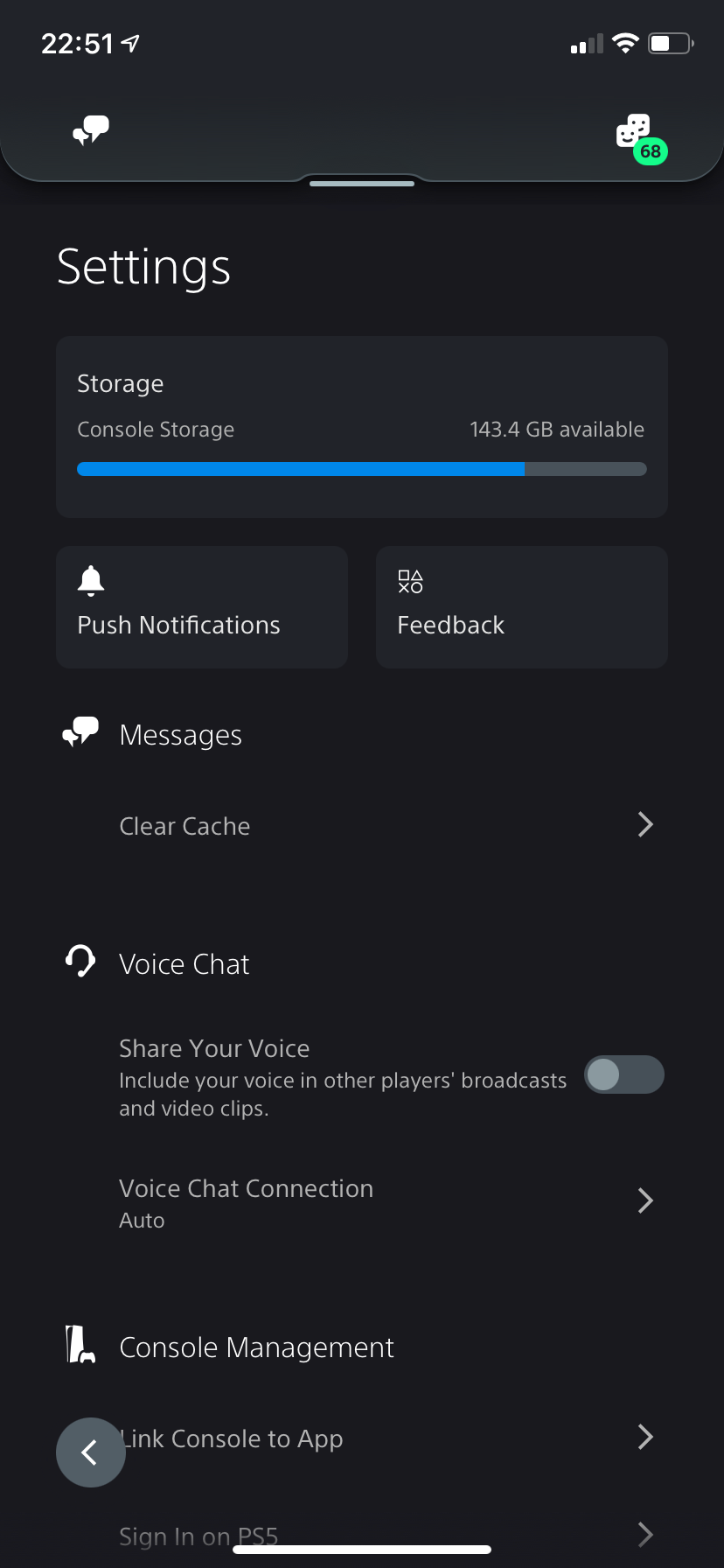
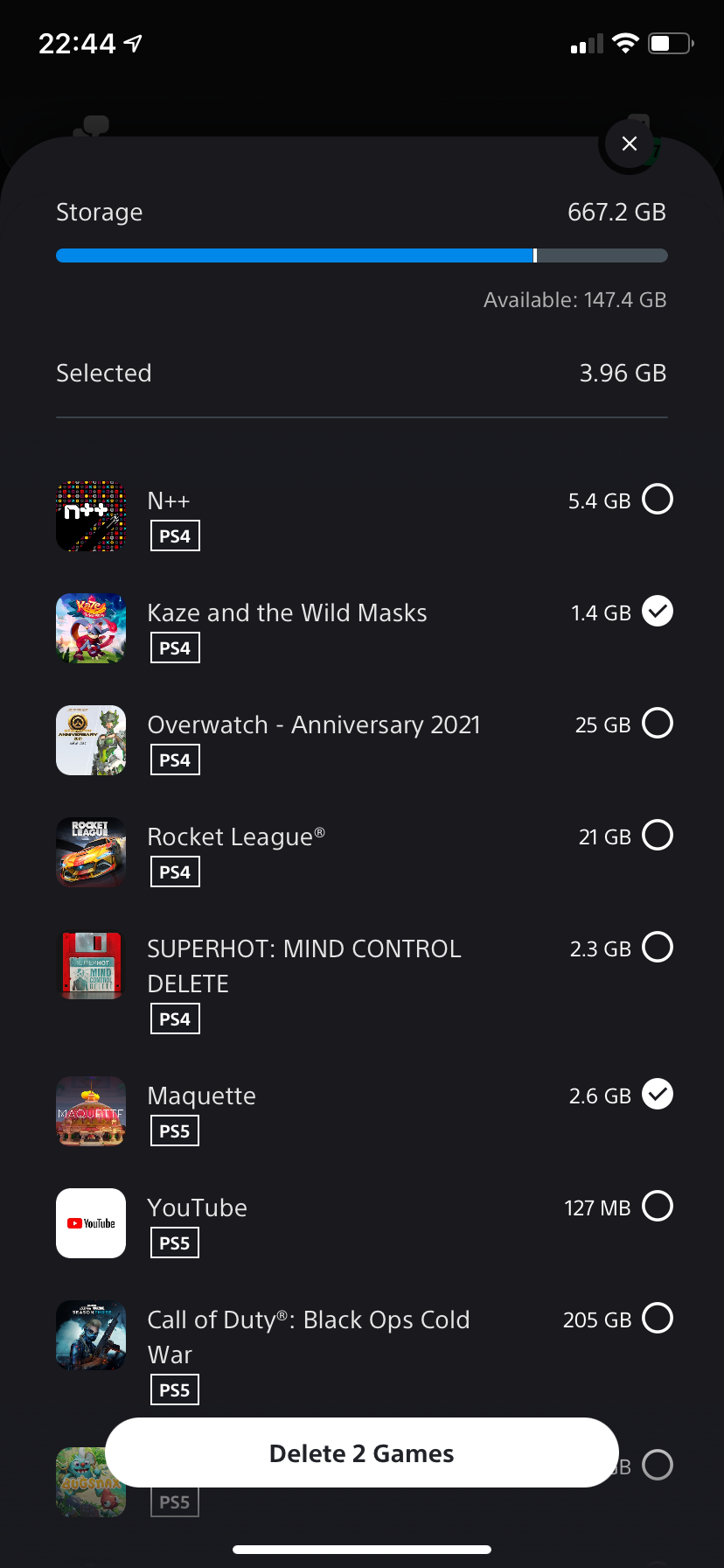
После подтверждения PS5 включится, удалит выбранные игры и вернётся в режим покоя.
Мини‑методология: как организовать удаление и повторную установку
- Шаг 1 — Освободите место: удалите старые игры, которыми не пользуетесь, через приложение.
- Шаг 2 — Запланируйте удалённую загрузку: сразу после удаления отправьте команду на скачивание новой игры (если хотите, чтобы она была готова к вашему приходу).
- Шаг 3 — Проверка: по приходу домой подтвердите, что установка завершена и что облачные сохранения доступны.
Что проверять перед удалением (чеклист)
- Включён режим покоя на PS5.
- Консоль в сети (пинг/интернет работает).
- Сохранения игры загружены в облако (если вы опасаетесь потерять прогресс).
- Убедились, что удаление касается только установочных файлов.
Советы и лучшие практики
- Оставляйте минимум 10–20% свободного места SSD для стабильной работы системы и быстрых обновлений.
- Если часто переустанавливаете крупные игры, рассмотрите внешний NVMe‑накопитель совместимого формата для хранения игр PS4/PS5 (учтите совместимость и требования Sony).
- Пользуйтесь удалённым удалением перед отправкой большой загрузки, чтобы сократить время ожидания.
Устранение неполадок — когда удаление не работает
- Если не видите раздел Storage: проверьте обновления приложения и повторно войдите в учётную запись.
- Если приложение сообщает, что консоль офлайн: проверьте, включён ли режим покоя и не заблокирован ли доступ по сети (роутер, VPN, настройки сети PS5).
- Если удаление не запускается: попробуйте вручную включить PS5 в режиме покоя и повторить операцию.
Важно: иногда интерфейс приложения может показывать английскую метку «Close» на скриншотах; в самоё приложении локализация зависит от языка системы и версии приложения.
Концептуальные ограничения — когда метод не подойдёт
- Если PS5 полностью выключена или потеряла доступ в интернет, удалённое управление недоступно.
- Удаление не освобождает облачные сохранения или данные, привязанные к профилю — для удаления облачных данных нужен другой процесс.
Приватность и сохранность данных
Удаление игры через приложение удаляет только файлы установки с внутреннего носителя. Ваши локальные сохранения могут остаться на консоли, а облачные — сохранены отдельно, если вы включили синхронизацию. Перед удалением критичных игр рекомендуется убедиться, что облачные сохранения активны.
Частые вопросы
Удалятся ли мои сохранения при удалении игры через приложение?
Нет. Удаляются только установочные файлы игры. Сохранения и трофеи остаются, если вы не удаляете их отдельно.
Нужен ли режим покоя для удаления через приложение?
Да. Если PS5 выключена полностью, приложение не сможет пробудить консоль для выполнения операции.
Можно ли выбрать сразу несколько игр для удаления?
Да. В разделе Storage можно отмечать несколько позиций и удалить их за одну операцию.
Резюме
Удалённое управление хранилищем PS5 через мобильное приложение — быстрый способ освободить место и подготовить консоль к удалённой загрузке новых игр. Убедитесь, что PS5 в режиме покоя и подключена к интернету, проверьте облачные сохранения при наличии сомнений и обновите приложение, если не видите нужных опций.
Image Credit: FellowNeko/ Shutterstock

Похожие материалы

Несколько аккаунтов Skype: Multi Skype Launcher

Журнал для работы: повысить продуктивность

Персональные звуки уведомлений на Android

Скачивание шоу Hulu для офлайн‑просмотра

Microsoft Start: персонализированная новостная лента
