
Как удалять игры PS5 через мобильное приложение PlayStation
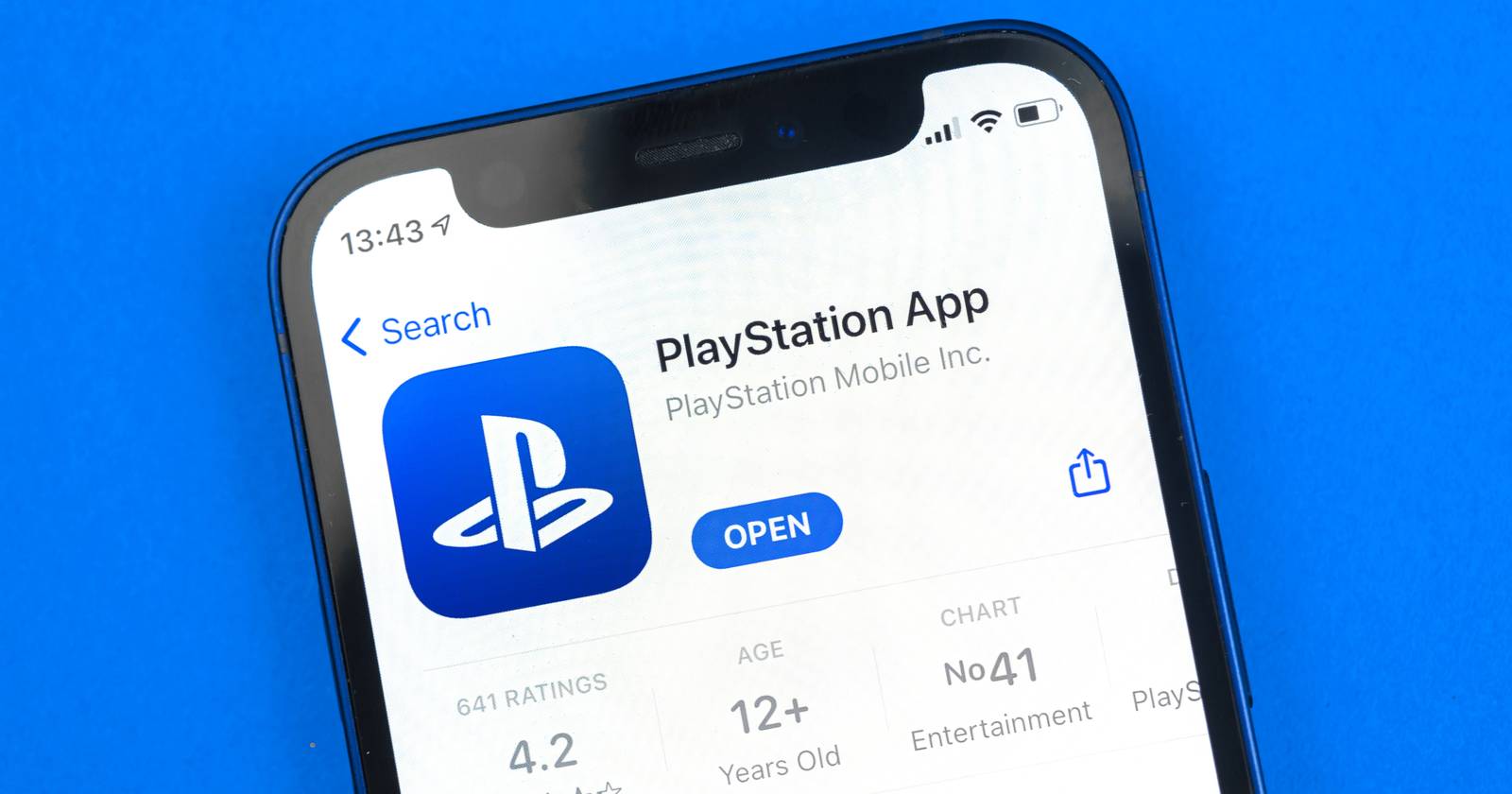

Если у вас есть PlayStation 5, приложение PlayStation на смартфоне — обязательный инструмент. Оно даёт быстрый доступ к основным функциям консоли и позволяет управлять пространством хранения, даже если вы не рядом с PS5.
Что нужно знать перед удалением
- PS5 должна быть в режиме покоя (Rest Mode) и подключена к интернету. Если консоль полностью выключена, приложение не сможет пробудить её.
- В приложении вы должны быть авторизованы той же учётной записью PSN, что и на консоли, и консоль должна быть связана с аккаунтом.
- Убедитесь, что приложение PlayStation обновлено до последней версии — пункт Storage появляется не во всех старых сборках.
- Удаление через приложение стирает только установленные файлы игры. Файлы сохранений и облачные сохранения (если включены) не удаляются автоматически.
Важно: прежде чем удалять крупные игры, проверьте, включено ли автоматическое сохранение в облаке (для платной подписки PlayStation Plus) или создайте резервную копию вручную.
Пошаговая инструкция
- Установите приложение PlayStation на Android или iPhone и выполните вход в свою учётную запись PSN.
- Свяжите приложение с консолью — в настройках PS5 включите удаленное управление и разрешение подключения.
- Убедитесь, что консоль находится в режиме покоя и в сети.
- В приложении откройте вкладку “Play” (иконка контроллера) внизу экрана.
- Нажмите значок шестерёнки (Settings) в правом верхнем углу.
- Выберите пункт “Storage” (Хранилище). Если пункта нет — обновите приложение.
- В списке установленных игр отметьте те, которые хотите удалить (можно выбрать несколько).
- Нажмите кнопку “Delete X Games” и подтвердите удаление.
После подтверждения приложение разбудит PS5, удалит выбранные игры и вернёт консоль в режим покоя.
Отладка: что делать, если удаление не работает
- Проверьте режим консоли: PS5 должна быть в режиме покоя, а не полностью выключена.
- Проверьте интернет-соединение консоли и телефона.
- Убедитесь, что вы вошли в тот же аккаунт PSN, что и на PS5.
- Обновите приложение PlayStation и прошивку PS5 до актуальной версии.
- Перезапустите приложение и при необходимости — саму консоль.
- Если пункт Storage не отображается, попробуйте заново связать консоль с приложением (удалите связь на консоли и добавьте снова).
Если проблема сохраняется, проверьте форум поддержки PlayStation или свяжитесь со службой поддержки — возможны временные ограничения на стороне сервиса.
Альтернативные способы управления играми
- На самой PS5: локально через Настройки → Хранилище → Игры и приложения.
- Через веб-интерфейс/магазин PlayStation в браузере: можно запускать удалённую установку, но не всегда доступны операции удаления (зависит от функций сайта в вашей стране).
- Планирование удалений: удаляйте редко используемые игры и держите список приоритетов для быстрой очистки места.
Когда это не сработает: если консоль полностью отключена или произошёл системный сбой, удаление через приложение будет недоступно — в таких случаях нужно действовать локально на консоли.
Практические советы и чек-лист перед удалением
- Проверьте размер игры и свободное место на диске (в приложении можно просмотреть занятое пространство).
- Убедитесь, что важные сохранения синхронизированы с облаком или скопированы на внешний носитель.
- Составьте список игр, которые можно удалить без потери прогресса (список “быстро восстановить”).
- Для многопользовательских игр убедитесь, что внутренняя прогрессия не потеряется при удалении.
Короткий чек-лист:
- PS5 в режиме покоя
- Авторизация в том же PSN
- Приложение обновлено
- Сохранения в облаке или резервной копии
- Проверен объём освобождаемого места
Мини-SOP: быстрый сценарий для удаления и повторной установки
- Откройте PlayStation app → вкладка Play → шестерёнка → Storage.
- Выберите и удалите старые игры.
- В магазине PlayStation выберите новую игру и отправьте установку на консоль.
- Проверьте, что загрузка началась, и дождитесь готовности к приходу домой.
Этот рабочий процесс полезен, когда вы хотите освободить место заранее и запланировать удалённые загрузки.
Ментальные модели и критерии принятия решения
- Модель “Время × Приоритет”: удаляйте игры с низким приоритетом и большим размером в первую очередь.
- Модель “Реактивное освобождение”: удаляйте только при необходимости освободить место для конкретной загрузки.
Критерии приёмки:
- Игра удалена из списка установленных на PS5.
- Свободного места стало достаточно для новой установки.
- Сохранения доступны в облаке или на устройстве.
Пример простого процесса принятия решения (flow)
flowchart TD
  A[Нужна установка новой игры?] -->|Да| B[Проверить свободное место на PS5]
  B -->|Достаточно| C[Отправить установку удалённо]
  B -->|Недостаточно| D[Открыть PlayStation app → Storage]
  D --> E[Выбрать и удалить лишние игры]
  E --> F[Запустить удалённую установку]
  C --> G[Готово]
  F --> G[Готово]
Краткое резюме
Удаление игр через приложение PlayStation — быстрый способ освободить место на PS5 удалённо. Главное — чтобы консоль была в режиме покоя и подключена к интернету, а в приложении вы были авторизованы той же учётной записью. Это удаляет только файлы игры; сохранения при этом сохраняются. Используйте чек-лист и SOP, чтобы не потерять прогресс и успеть подготовить удалённую загрузку новой игры к приходу домой.
Итоговые рекомендации:
- Всегда синхронизируйте сохранения перед удалением.
- Обновляйте приложение и систему PS5.
- Планируйте удаление и загрузку заранее для удобства.
Image Credit: FellowNeko/ Shutterstock

Похожие материалы

Несколько аккаунтов Skype: Multi Skype Launcher

Журнал для работы: повысить продуктивность

Персональные звуки уведомлений на Android

Скачивание шоу Hulu для офлайн‑просмотра

Microsoft Start: персонализированная новостная лента
