
Как удалить предустановленные приложения Apple Watch
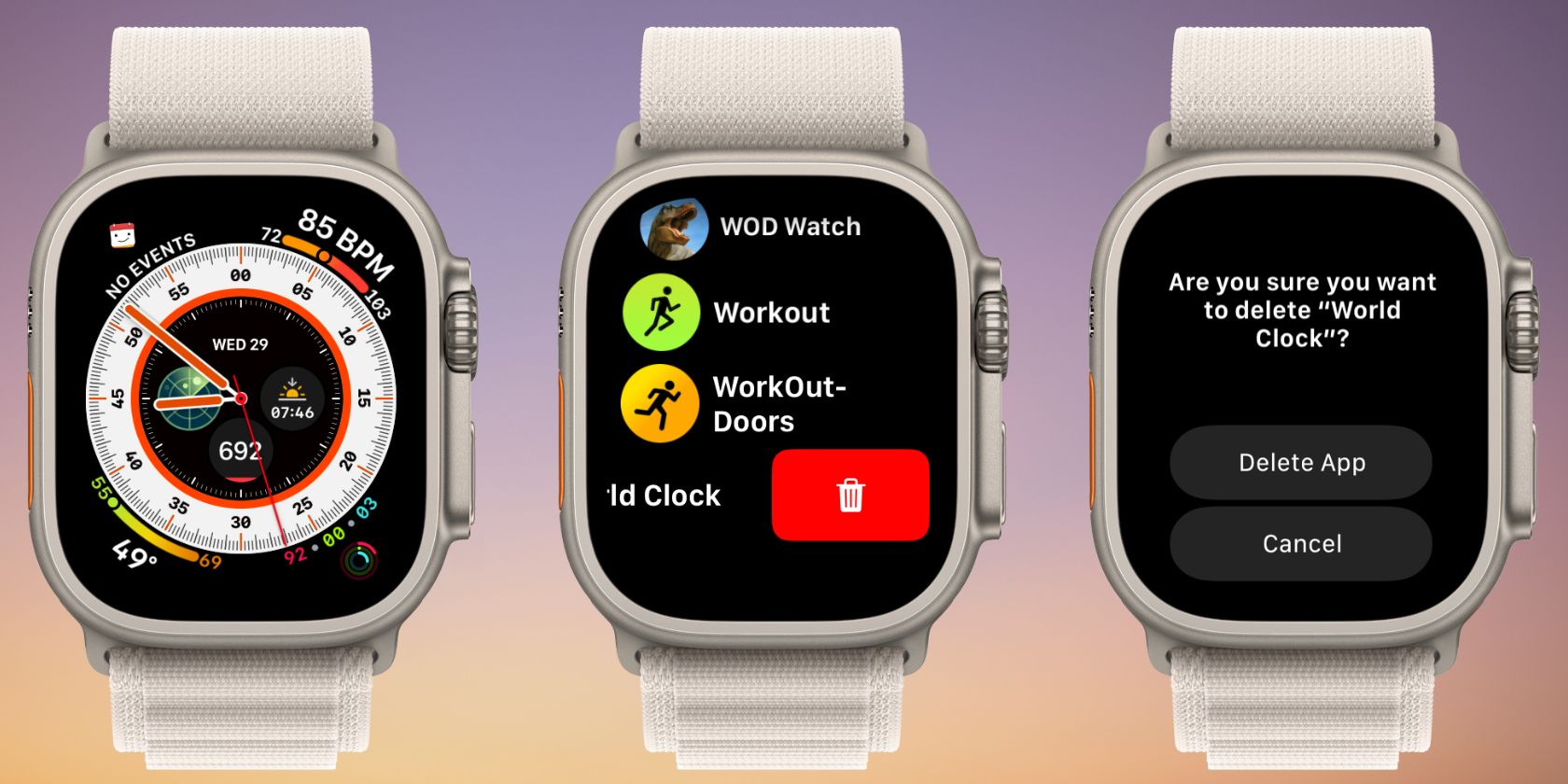
Какие приложения можно удалить прямо на Apple Watch
Если на ваших устройствах установлена watchOS 9.4 или новее, вы можете удалить с часов следующие встроенные приложения:
- Activity (Активность)
- Depth (Глубина)
- Emergency Siren (Аварийная сирена)
- Find My (Найти)
- Heart Rate (Пульс)
- Maps (Карты)
- Wallet (Кошелёк)
- Workout (Тренировка)
- World Clock (Мировые часы)
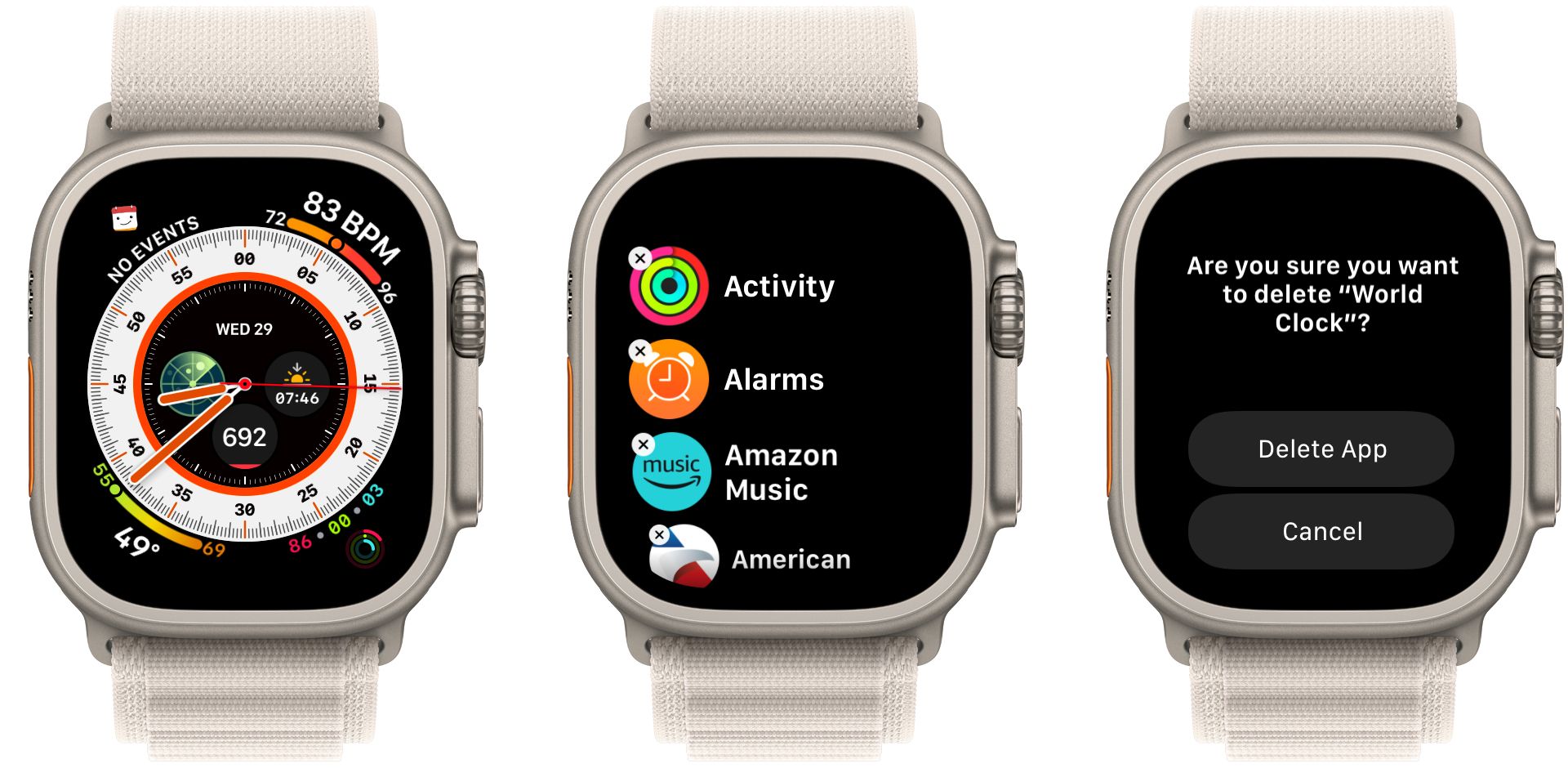
Как удалить предустановленное приложение прямо на часах
- Нажмите один раз Digital Crown, чтобы перейти к списку приложений.
- Нажмите и удерживайте экран, пока не появится меню управления.
- Выберите «Изменить программы» (Edit Apps).
- Нажмите на значок «x» у нужного приложения.
- Подтвердите «Удалить приложение».
- Нажмите Digital Crown, чтобы вернуться на циферблат.
Альтернативный способ: в списке приложений найдите приложение и проведите по нему влево, нажмите иконку корзины и подтвердите удаление.
Важно: удаление приложения на Apple Watch не удаляет его версию на iPhone — приложение останется на телефоне, если вы не удалите его там отдельно.
Как удалить приложение Apple Watch с iPhone
- На iPhone найдите значок приложения, связанного с Apple Watch.
- Длительно нажмите на иконку.
- Выберите «Удалить приложение» (Remove App) или «Удалить».
Если iPhone и Apple Watch сопряжены, удаление с iPhone обычно удалит приложение и с часов.
Что происходит с уведомлениями и данными
- Если вы удалите приложение «Пульс», вы перестанете получать уведомления о высоком пульсе, низком пульсе, нерегулярном ритме и оповещения о кардиофитнесе в приложении «Здоровье» на iPhone.
- Удаление приложения может удалять только интерфейс на часах, но часть собранных ранее данных остаётся в приложении «Здоровье» на iPhone (в зависимости от типа данных и настроек синхронизации).
Важно: перед удалением приложений, которые собирают медицинские данные, убедитесь, что вам не нужны текущие уведомления или история измерений.
Как восстановить удалённое приложение на Apple Watch
Есть два способа вернуть приложение на часы:
- Через App Store на Apple Watch: откройте App Store, найдите приложение и нажмите «Загрузить».
- Через iPhone: найдите приложение в App Store или на домашнем экране и установите его заново; при сопряжённых устройствах оно автоматически появится на часах.
Когда удаление не сработает или не рекомендуется
- Если у вас watchOS ниже 9.4, некоторые встроенные приложения могут быть не удаляемыми.
- Не удаляйте системные приложения, если вы полагаетесь на их уведомления или функции безопасности (например, свойства аварийных сигналов и отслеживание местоположения для служб экстренной помощи).
- Если устройство управляет организация (MDM, корпоративные политики), администратор может блокировать удаление.
Альтернативные подходы вместо удаления
- Отключить уведомления для приложения, если нужно лишь убрать оповещения, но сохранить данные.
- Скрыть приложение с домашнего экрана (на iPhone) или убрать ярлык с циферблата, не удаляя само приложение.
- Ограничить доступ к данным в «Конфиденциальности» iPhone, если вас беспокоит сбор информации.
Мини‑метод: быстрый план действий перед удалением
- Проверьте версию watchOS (Настройки → Общие → Обновление ПО).
- Оцените, нужны ли уведомления/данные от приложения.
- Сделайте резервное копирование iPhone (если приложение хранит важные данные).
- Выполните удаление с часов или iPhone.
- При необходимости восстановите приложение из App Store.
Чеклист для разных ролей
Для обычного пользователя:
- Проверил версию watchOS.
- Отключил уведомления, если не уверен.
- Удалил приложение и убедился, что важные данные остались на iPhone.
Для родителя:
- Убедился, что удаление не нарушит функции экстренной связи.
- Настроил родительский контроль, если нужно ограничить установку приложений.
Для администратора ИТ:
- Проверил политики MDM.
- Оповестил пользователей о последствиях удаления системных приложений.
Факт‑бокс: ключевые числа и требования
- Минимальная версия для удаления перечисленных приложений: watchOS 9.4.
- Список удаляемых встроенных приложений: 9 основных на момент публикации.
- Действия: удаление можно выполнить на часах или через iPhone при сопряжении.
Простая диаграмма принятия решения
flowchart TD
  A[Хочу удалить приложение?] --> B{watchOS ≥ 9.4?}
  B -- Да --> C{Нужно ли сохранять уведомления/данные?}
  B -- Нет --> G[Не получится удалить. Рассмотрите скрытие или отключение уведомлений]
  C -- Да --> D[Отключите уведомления или экспортируйте данные]
  C -- Нет --> E[Удалите приложение на часах или iPhone]
  D --> E
  E --> F[При необходимости восстановите из App Store]
  G --> F
Критерии приёмки
- Приложение исчезло с Apple Watch и/или iPhone (в зависимости от метода).
- На iPhone проверены важные данные в приложении «Здоровье» при удалении медицинских приложений.
- Уведомления больше не приходят, если это было целью удаления.
Безопасность и приватность
Удаление приложения с часов снижает поверхность сбора данных на устройстве, но не всегда удаляет уже собранные данные на iPhone. Проверьте раздел «Конфиденциальность» и настройки обмена данными между устройствами.
Короткая инструкция для команды поддержки
- Спросите версию watchOS и модель часов.
- Уточните цель удаления (освободить память, убрать уведомления, убрать приложение с экрана).
- Если нужна помощь — проведите пользователя по шагам удаления на часах или с iPhone.
- Если пользователь хочет восстановить приложение — предложите App Store на часах или iPhone.
1‑строчное глоссарий
- watchOS — операционная система Apple Watch.
- Сопряжение — связь между iPhone и Apple Watch, которая синхронизирует приложения и настройки.
Заключение
Удаление предустановленных приложений на Apple Watch — быстрый способ оптимизировать устройство и убрать лишние приложения. Убедитесь, что вы понимаете последствия для уведомлений и истории данных, особенно для приложений, связанных со здоровьем. При необходимости воспользуйтесь восстановлением через App Store.
Краткое резюме:
- Удалять можно с часов или с iPhone.
- Для ряда встроенных приложений требуется watchOS 9.4 или новее.
- Удаление может отключить некоторые уведомления в приложении «Здоровье» на iPhone.

Похожие материалы

Несколько аккаунтов Skype: Multi Skype Launcher

Журнал для работы: повысить продуктивность

Персональные звуки уведомлений на Android

Скачивание шоу Hulu для офлайн‑просмотра

Microsoft Start: персонализированная новостная лента
