
Как окончательно удалить фото и видео с iPhone или iPad
Быстрая навигация
- Как окончательно удалить фото или видео с iPhone и iPad
- Важные замечания о резервных копиях и iCloud
- Альтернативные способы освободить место
- Чеклист перед окончательным удалением
Важно: удаление из библиотеки при включённом iCloud Фото синхронизируется со всеми вашими устройствами и с iCloud. Если хотите сохранить копии — сначала сделайте резервную копию на Mac, PC или экспортируйте на внешний диск.
Короткое пояснение
iCloud Фото — служба синхронизации и хранения фотографий от Apple. Альбом «Недавно удалённые» хранит удалённые медиа 30 дней, после чего они удаляются окончательно. Это даёт запас времени для восстановления.
Как удалить одно фото или видео
- Откройте приложение «Фото» на iPhone или iPad.
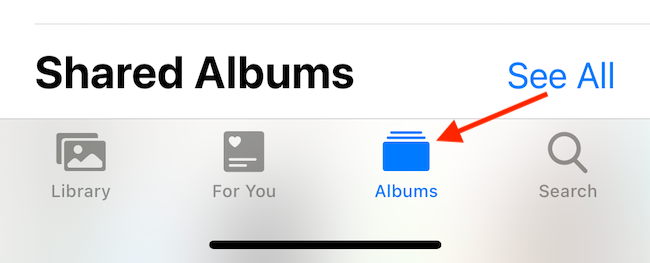
- Перейдите на вкладку «Альбомы» или «Библиотека» — для быстрого доступа к последним снимкам выберите «Недавние».
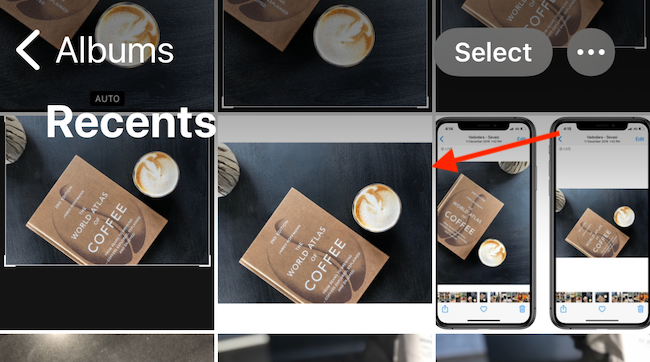
- Откройте альбом «Недавние», чтобы увидеть фотографии с последними вверху.

- Нажмите на миниатюру, чтобы увеличить фото или видео.
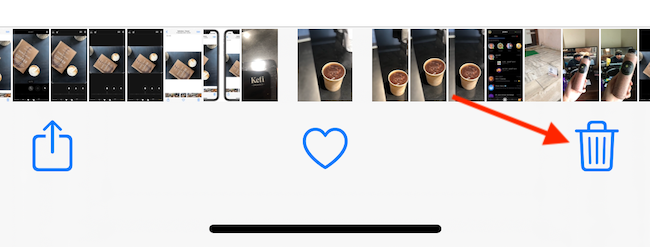
- Нажмите кнопку удаления (значок корзины) в правом нижнем углу.
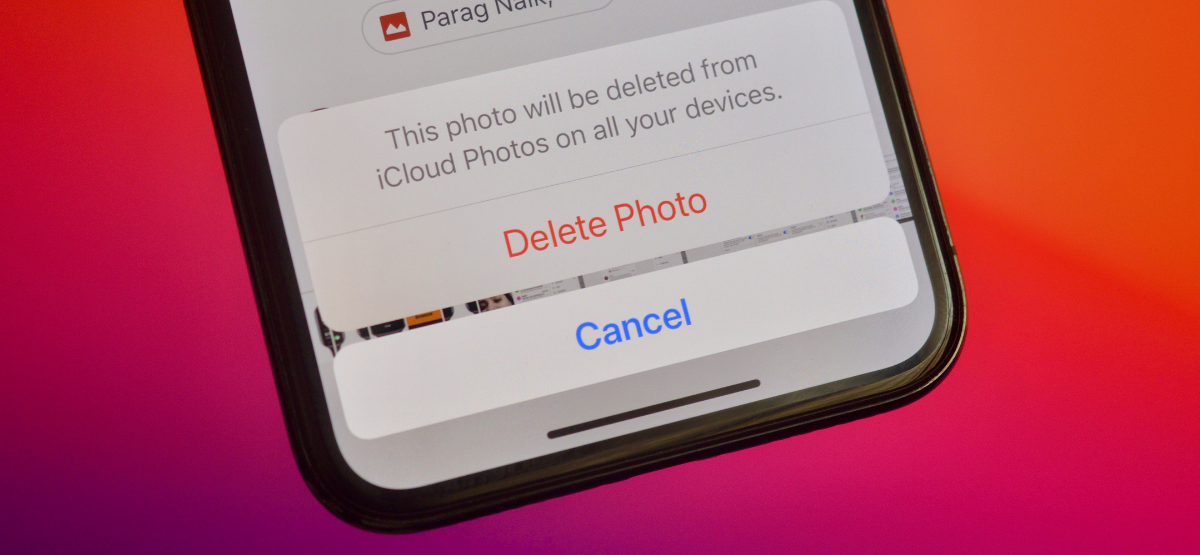
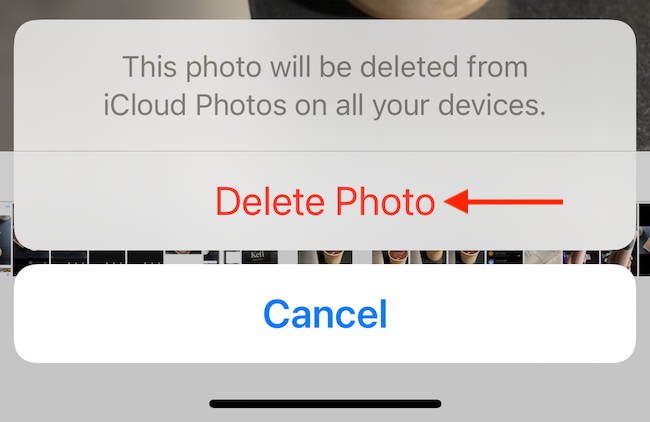
- Подтвердите, нажав «Удалить фото» или «Удалить видео» в появившемся окне.
Как удалить несколько фото или видео сразу
- В альбоме нажмите «Выбрать» в верхней панели.
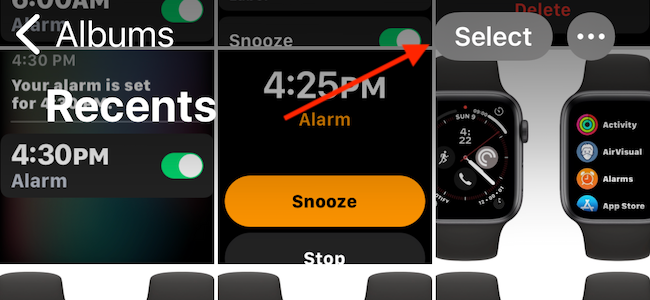
- Отметьте миниатюры, которые хотите удалить. Для быстрой выборки можно провести пальцем по строке миниатюр.
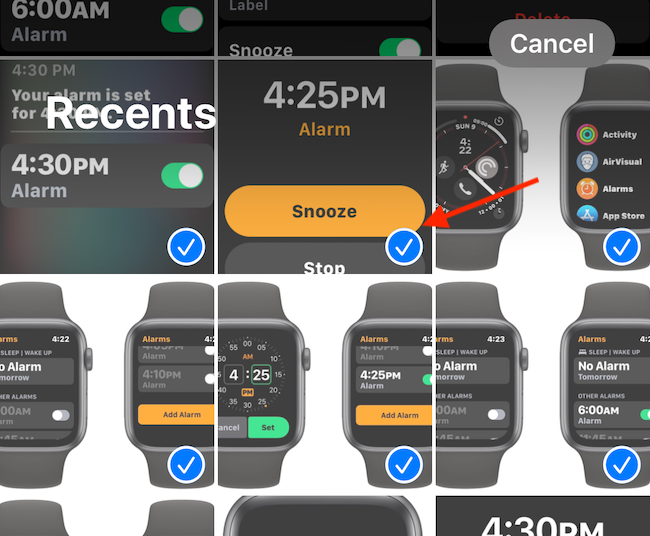
- Нажмите кнопку удаления внизу экрана и подтвердите «Удалить фото» или «Удалить видео».
Замечание: После этого файлы исчезнут из библиотеки, но ещё останутся в альбоме «Недавно удалённые» в течение 30 дней.
Как окончательно удалить фото и видео (без ожидания 30 дней)
- Откройте приложение «Фото» → вкладка «Альбомы» → прокрутите вниз и выберите «Недавно удалённые».
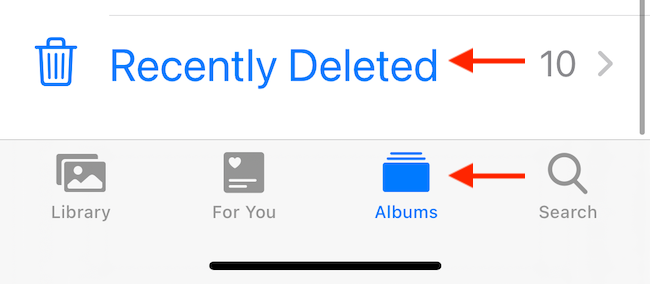
- В альбоме «Недавно удалённые» нажмите «Выбрать» вверху.
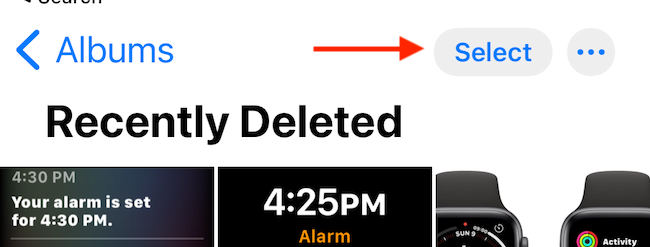
- Нажмите «Удалить все» в нижней панели и подтвердите окончательное удаление, выбрав «Удалить фото» или «Удалить видео».
После окончательного удаления файлы будут удалены из локального хранилища устройства и (если включён iCloud Фото) из облака. Место на устройстве освободится.
Как восстановить случайно удалённые файлы
- Перейдите в «Фото» → «Альбомы» → «Недавно удалённые».
- Нажмите «Выбрать», отметьте нужные файлы и нажмите «Восстановить».
Если срок 30 дней ещё не истёк, файлы будут возвращены в исходную библиотеку.
Альтернативные способы освободить место
- Использовать Mac или PC: подключите устройство и скопируйте нужные фото и видео на компьютер, затем удалите их с устройства.
- Войти на iCloud.com и удалить медиа через веб-интерфейс (если включён iCloud Фото). Это синхронизируется с устройствами.
- Включить «Оптимизация хранилища» в Настройки → Фото — это хранит уменьшенные версии на устройстве, а оригиналы — в iCloud.
- Перенести медиа на внешний жёсткий диск или NAS и удалить с устройства.
Когда удаление с устройства не освободит место
- Если iCloud Фото отключён, удаление фото на устройстве может не повлиять на копии, которые хранятся в другом месте (например, в стороннем облаке или на копиях в iTunes/Finder).
- Если файлы синхронизируются через MDM или профиль компании, некоторые медиа могут храниться отдельно; уточните у администратора.
- Если фото «Скрыто» (альбом «Скрытые»), его нужно удалить и оттуда.
Проверочный чеклист перед окончательным удалением
- Сделана ли резервная копия на Mac/PC или в другом облаке?
- Отключён ли другой сервис хранения (Dropbox, Google Фото), который вы хотели бы сохранить?
- Проверили ли вы альбом «Скрытые» и «Общие альбомы»?
- Убедились, что у вас есть доступ к iCloud и вы понимаете последствия синхронизации?
Критерии приёмки
- Место в Настройках → Основные → Хранилище устройства увеличилось ожидаемо.
- Удалённые фото не отображаются в приложении «Фото» и в «Недавно удалённых».
- При необходимости, резервная копия доступна на другом устройстве или диске.
Мини‑методология для безопасного удаления (короткий SOP)
- Сделать резервную копию на компьютере или в другом облаке.
- Удалить ненужные фото/видео из «Библиотеки» → «Недавние».
- Очистить альбом «Недавно удалённые» для окончательного удаления.
- Проверить Настройки → Основные → Хранилище устройства.
Риски и способы их уменьшения
- Риск: потеря ценных медиа без копий. Митигирование: всегда иметь минимум одну резервную копию вне устройства.
- Риск: удаление синхронизированных альбомов. Митигирование: временно отключить iCloud Фото если нужно удалить только локальные копии (но это изменит поведение синхронизации).
- Риск: удаление общих альбомов, где хранятся фото, которыми пользуются другие. Митигирование: проверьте общие альбомы и уведомите участников.
Быстрые советы и уловки
- Для массового выбора в «Библиотеке» нажмите «Выбрать», затем проведите пальцем по строке миниатюр.
- Чтобы освободить много места, сначала снимите «Фото iCloud» и экспортируйте оригиналы на компьютер, затем удалите с устройства.
- Проверяйте «Настройки» → «Фото» → «Оптимизация хранения», чтобы понять, как iCloud управляет файлами.
Глоссарий (коротко)
- iCloud Фото — синхронизированное облачное хранилище медиаданных Apple.
- «Недавно удалённые» — альбом, где хранятся удалённые файлы 30 дней до окончательного удаления.
- Оптимизация хранения — режим, при котором на устройстве остаются уменьшенные версии фото.
Короткое восстановление после ошибки (откат)
- Откройте «Фото» → «Альбомы» → «Недавно удалённые».
- Если требуемые файлы присутствуют, выберите их и нажмите «Восстановить».
- Если файлов нет, восстановить можно только из резервной копии на компьютере или из iCloud Backup (если вы сделали резервную копию устройства целиком).
Итог
Удаление фото и видео с iPhone или iPad — быстрый способ вернуть место. Помните про 30‑дневное хранение в «Недавно удалённых», про влияние iCloud Фото и необходимость резервного копирования важных медиа.
Короткое резюме:
- Удаляйте через «Фото» → «Альбомы» → «Недавние» или выборочно через «Выбрать».
- Окончательно удаляйте через «Недавно удалённые» → «Удалить все».
- Делайте резервные копии до удаления и проверяйте Настройки → Хранилище.
Приятной очистки памяти и удачи с освобождением места на устройстве!

Похожие материалы

Несколько аккаунтов Skype: Multi Skype Launcher

Журнал для работы: повысить продуктивность

Персональные звуки уведомлений на Android

Скачивание шоу Hulu для офлайн‑просмотра

Microsoft Start: персонализированная новостная лента
