
Как удалить страницы из PDF — 5 простых методов

Оглавление
- Удаление страниц в Adobe Acrobat
- Удаление страниц в Preview на Mac
- Удаление страниц через «Печать в PDF»
- Удаление страниц в Canva
- Другие инструменты для удаления страниц
- Когда методы не работают и что делать
- Быстрый SOP: шаги для любого устройства
- Чек-листы для ролей
- Краткий глоссарий и часто задаваемые вопросы
Важно: прежде чем удалять страницы, сделайте резервную копию исходного PDF. Некоторые операции необратимы, если вы перезапишете файл.
1. Удаление страниц в Adobe Acrobat
Если у вас установлен Adobe Acrobat Pro, это один из самых прямых способов удалить страницы. На компьютере (Windows/Mac) и в мобильном приложении процесс похож.
На компьютере (Windows / macOS)
- Откройте PDF в Adobe Acrobat Pro.
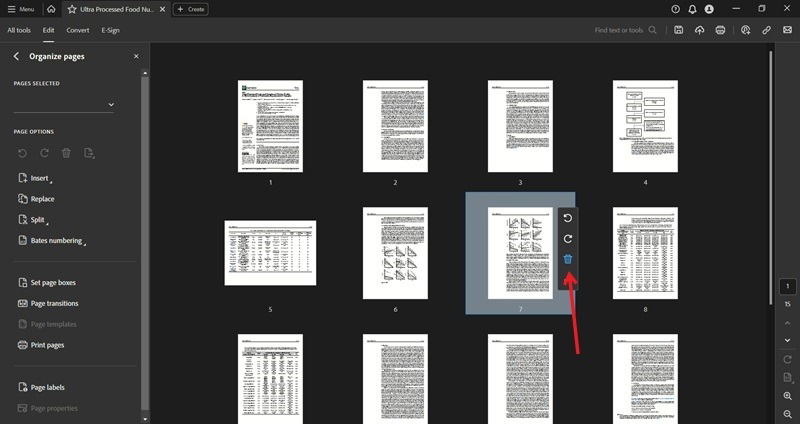
- В меню сверху выберите «Редактировать», затем в секции “Изменить страницу” нажмите “Организовать страницы”.

- Появится сетка миниатюр всех страниц. Наведите курсор на миниатюру ненужной страницы и нажмите значок корзины.
- Подтвердите удаление в диалоговом окне, затем сохраните файл: Файл → Сохранить как -> новое имя.
Советы и частые ситуации:
- Если опция «Организовать страницы» не доступна, вероятно, у вас не Pro-версия. Можно использовать бесплатный веб-инструмент Adobe или альтернативы.
- Если PDF защищён паролем, сначала снимите защиту (если у вас есть пароль).
На мобильном устройстве (Android / iOS)
- Откройте PDF в приложении Adobe Acrobat.
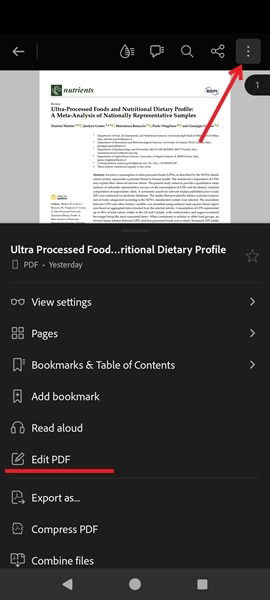
- Нажмите три точки в правом верхнем углу и выберите «Редактировать PDF».
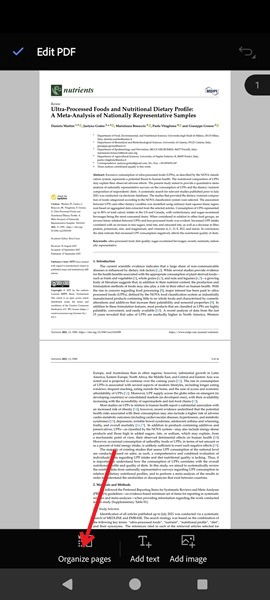
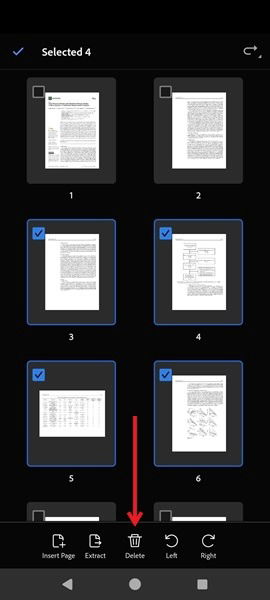
- Выберите «Организовать страницы», отметьте ненужные страницы и нажмите значок корзины, затем подтвердите «Удалить».
- Сохраните обновлённый документ.
Примечание: мобильная версия может иметь урезанный набор функций по сравнению с десктопной.
2. Удаление страниц в Preview на Mac
Preview — встроенное приложение macOS, которое отлично справляется с базовыми манипуляциями PDF.
- Откройте PDF в Preview.
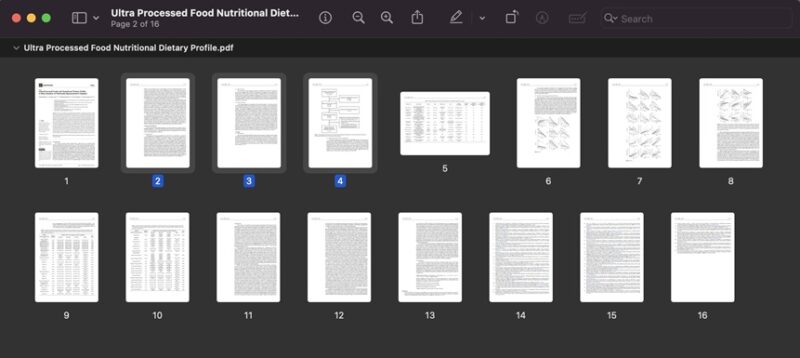
- Выберите View → Contact Sheet (Просмотр → Контактный лист) — так вы увидите миниатюры страниц.
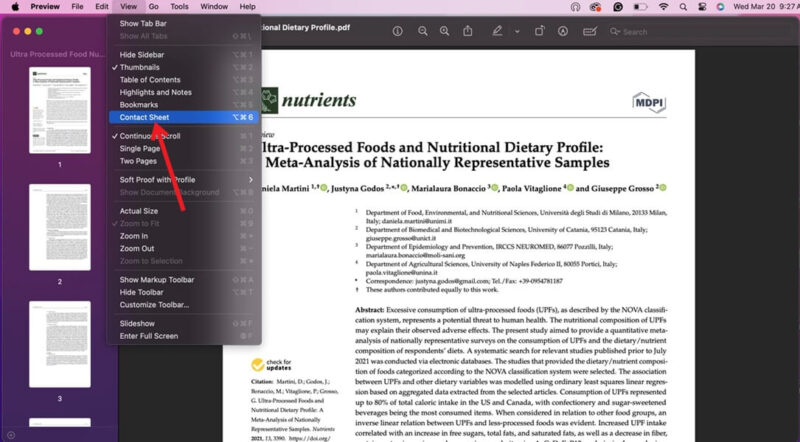
- Выделите ненужные страницы комбинированным щелчком или сочетанием клавиш и нажмите клавишу Delete. Файл автоматически обновится; затем сохраните копию.
Советы:
- Если нужен пакетный скрипт на Mac, можно использовать Automator или простые команды
pdfjam/qpdfв терминале. - Preview удобно, когда документ не защищён и нужно быстро убрать несколько страниц.
3. Удаление страниц через «Печать в PDF» (Print to PDF)
Метод универсальный: он создаёт новый PDF только из выбранных страниц. Подходит, если приложение не позволяет удалить страницы напрямую.
На компьютере (пример через браузер Chrome)
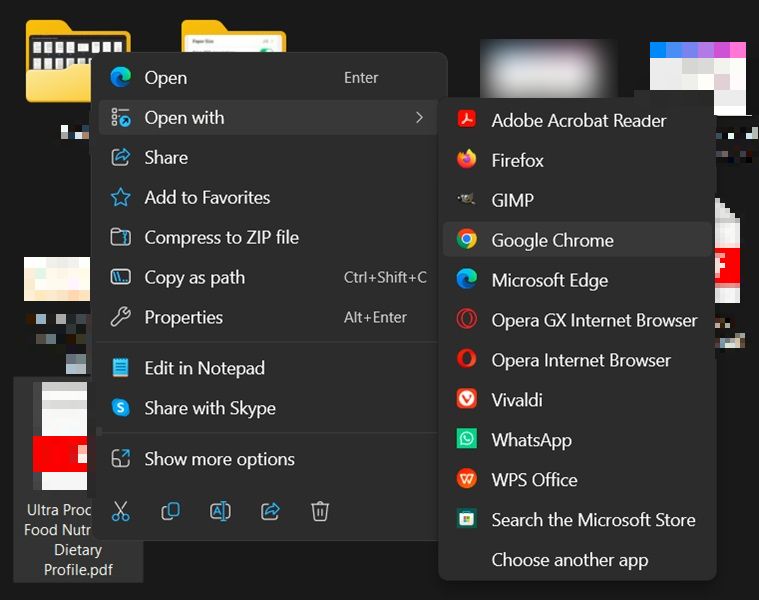
- Откройте PDF в браузере (правый клик → Открыть с помощью → Chrome).
- Нажмите кнопку Печать (или Ctrl+P / Cmd+P).
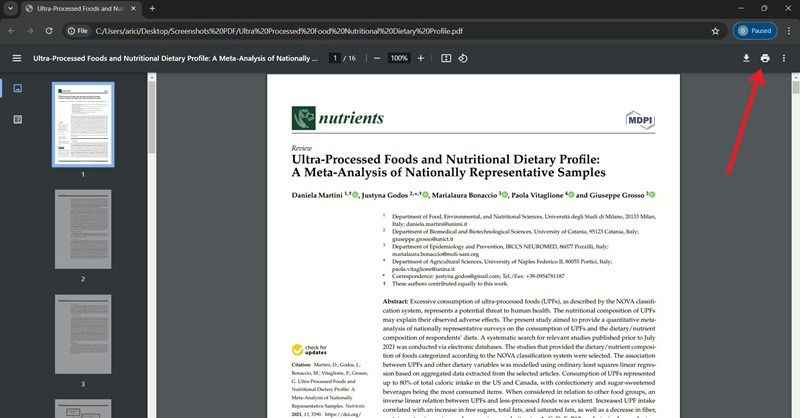
- В поле «Назначение» выберите «Microsoft Print to PDF» или «Сохранить в PDF».
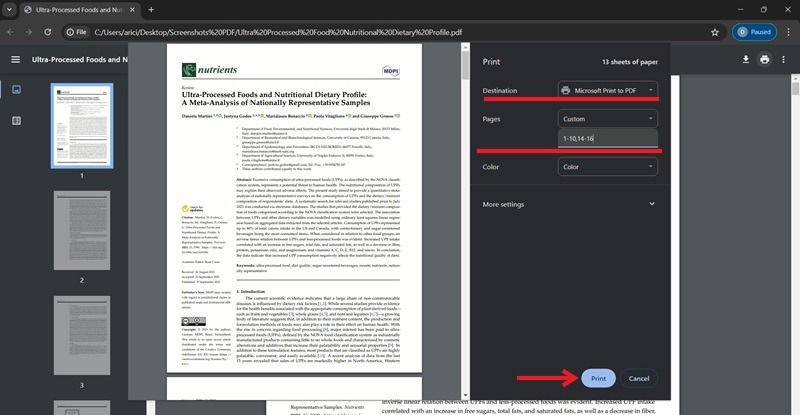
- В разделе «Страницы» выберите Custom (или Range) и пропишите страницы, которые хотите оставить, например: 1,2,4-5 или 1-10,14-18.
- Нажмите Печать → сохраните новый файл.
На мобильных устройствах (Android / iOS)
Android (Google Drive):
- Откройте PDF в Google Drive → три точки → Печать.
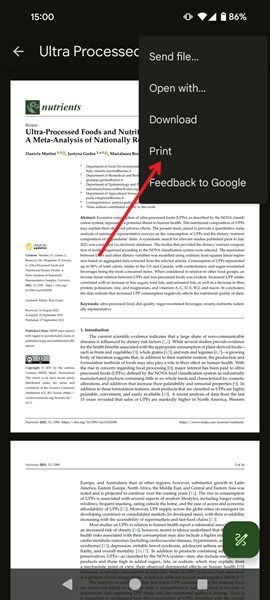
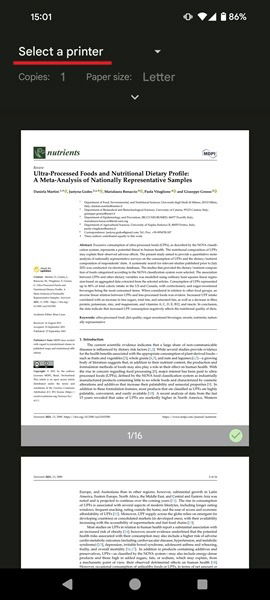
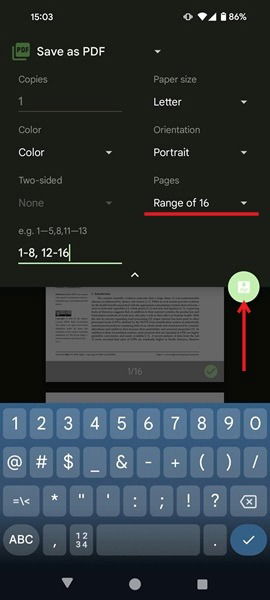
- Выберите «Сохранить как PDF» в списке принтеров, задайте диапазон страниц и сохраните.
- Укажите нужные диапазоны в разделе Pages/Range.
iPhone / iPad:
- На iOS опция «Печать в PDF» напрямую отсутствует, но в меню печати можно предварительно изменить диапазон страниц, увеличить мини‑просмотр и затем «Поделиться» — сохранить как PDF в Файлы.

Преимущества метода:
- Работает в большинстве сред и приложений.
- Не требует установки специализированного ПО.
Ограничения:
- Не подходит, если вы хотите сохранить интерактивные элементы (формы, закладки, слои). Печать часто теряет интерактивность.
4. Как удалить страницы из PDF в Canva
Canva позволяет загрузить PDF, отредактировать страницы и скачать новую копию. Требуется аккаунт (есть бесплатный тариф).
На компьютере
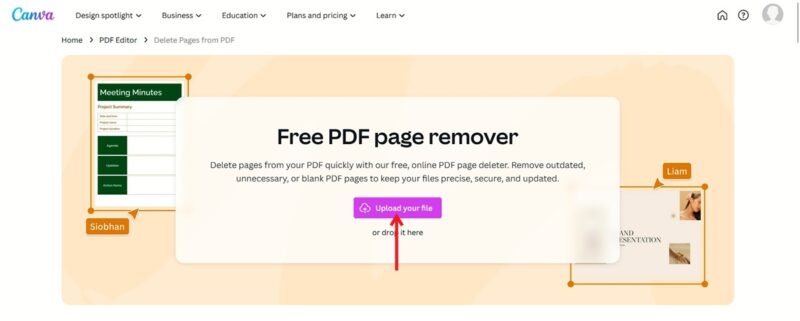
- Зайдите на страницу загрузки Canva и нажмите “Загрузить файл”.
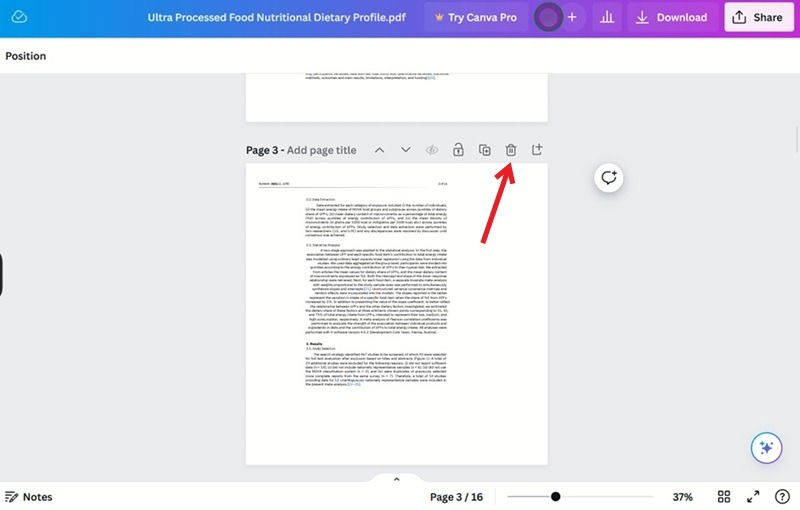
- Перейдите к странице, которую нужно удалить, и нажмите значок корзины.
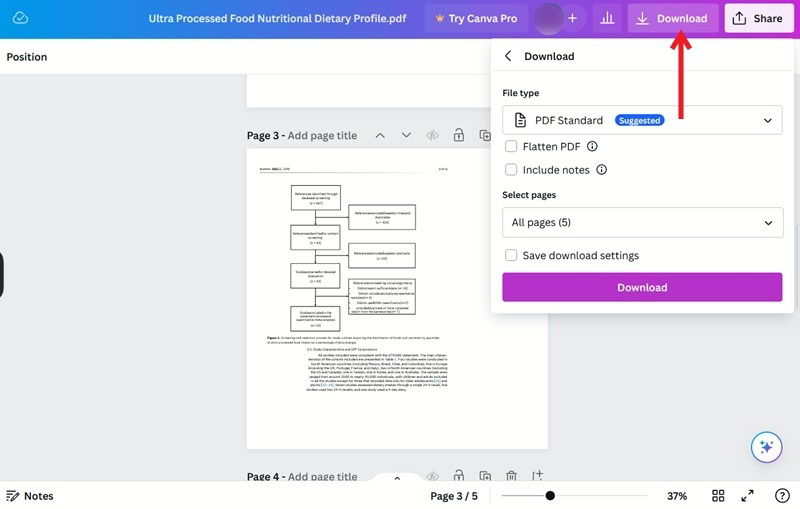
- После редактирования нажмите Скачать → PDF.
На мобильном устройстве
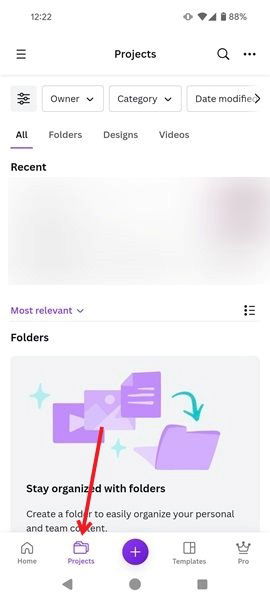
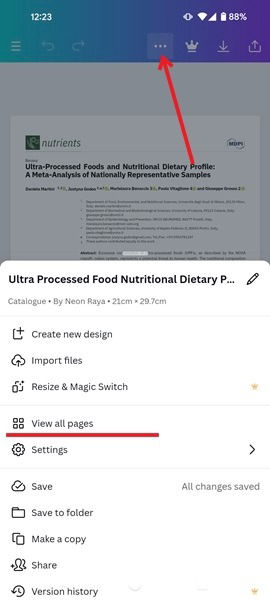
- Откройте приложение Canva → Проекты → загрузите PDF (через три точки → Загрузить).
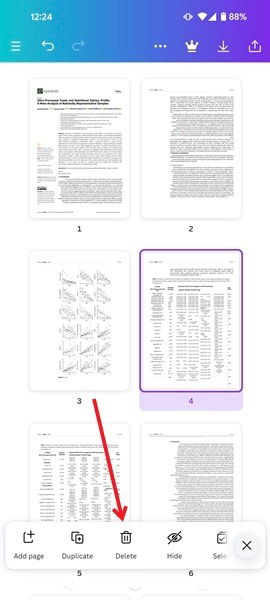
- Откройте PDF → Просмотреть все страницы → выберите страницу → Удалить → Сохранить/Загрузить.
Когда использовать Canva:
- Если нужно одновременно править графику на страницах.
- Если вам удобен визуальный интерфейс и у вас есть учётная запись.
Ограничение: бесплатный канал сохраняет водяной знак в некоторых шаблонах; у больших PDF Canva может требовать времени на импорт.
5. Другие инструменты для удаления страниц из PDF
Онлайн-сервисы и альтернативные приложения могут помочь, особенно если у вас нет платной Adobe-сборки:
- ILovePDF — удобный набор инструментов для разделения/удаления страниц.
- SmallPDF — простой интерфейс и частая интеграция с облачными хранилищами.
- PDF Converter — конвертеры с функциями редактирования.
- LightPDF — онлайн‑редактор и инструменты для сжатия, конвертации.
- PDF Reader — настольные приложения с функцией управления страницами.
- PDF Gear — набор инструментов для работы с PDF.
Важно о конфиденциальности: если PDF содержит личные или конфиденциальные данные, выбирайте локальные приложения (Preview, Acrobat) или проверенные поставщиков с политикой удаления файлов. Избегайте загрузки в сомнительные сервисы.
Когда методы не работают и что делать
- Защищённый PDF: если файл защищён паролем, сначала разблокируйте его при наличии пароля. Без пароля удаление может быть невозможно.
- Смешанные форматы: если PDF содержит встроенные скрипты, формы или слои, печать в PDF может сломать функциональность.
- Большие документы: онлайн‑сервисы могут иметь ограничения по размеру файла. В таком случае используйте настольные инструменты или разбивайте файл на части.
- Ошибки загрузки: если сервис не загружает файл, попробуйте проверить соединение, уменьшить размер или временно отключить блокировщик контента/файрвол.
Быстрый SOP: универсальные шаги для удаления страниц из PDF
- Сохраните резервную копию оригинального PDF.
- Выберите инструмент (Acrobat/Preview/Print/Canva/онлайн).
- Откройте файл в выбранном приложении.
- Перейдите к режиму миниатюр или печати.
- Отметьте страницы, которые хотите удалить, или укажите диапазоны для сохранения.
- Подтвердите удаление и сохраните как новый файл.
- Проверьте итоговый PDF: страницы в правильном порядке, ссылки и интерактивность сохранены, если это важно.
Чек-листы по ролям
Десктоп-пользователь (Windows/macOS):
- Сделать резервную копию
- Использовать Acrobat Pro или Preview
- Проверить интерактивные элементы
- Сохранить как новое имя
Мобильный пользователь (Android/iOS):
- Убедиться, что есть приложение для просмотра (Acrobat/Canva/Drive)
- Экспортировать через печать в PDF при необходимости
- Проверить результат в Файлах или аналогичном приложении
IT-администратор / сотрудник безопасности:
- Проверить политику конфиденциальности онлайн‑сервисов
- Рекомендовать локальные инструменты для чувствительных файлов
- Автоматизировать очистку с помощью скриптов (qpdf, pdftk)
Ментальные модели и альтернативные подходы
- «Сохранить вместо удалить»: мыслите в терминах «что оставить» — это уменьшает риск по ошибке удалить важное.
- «Разделяй и властвуй»: при очень длинных PDF сначала разделите документ на разделы, потом удаляйте ненужные страницы.
- Альтернатива удалению — скрытие/замена: если нужно временно убрать контент, лучше экспортировать нужные страницы в новый файл.
Решение в виде схемы (flowchart)
flowchart TD
  A[Начало] --> B{Файл защищён?}
  B -- Да --> C[Ввести пароль или использовать разблокировку]
  B -- Нет --> D{Нужна интерактивность?}
  C --> D
  D -- Да --> E[Использовать Acrobat или Preview]
  D -- Нет --> F[Печать в PDF или онлайн-сервис]
  E --> G[Организовать страницы и удалить]
  F --> H[Выбрать диапазоны и сохранить как PDF]
  G --> I[Сохранить копию и проверить]
  H --> I
  I --> J[Готово]
Критерии приёмки
- Все указанные для удаления страницы отсутствуют в итоговом файле.
- Номер страниц и порядок остальных страниц корректны.
- Интерактивные элементы (если важны) работают или документ содержит заметку о потерянной интерактивности.
- Итоговый файл открыт и читается в целевых приложениях.
Краткий глоссарий
- PDF: Portable Document Format — формат для обмена документами.
- Miniатюра/Thumbnail: уменьшенное изображение страницы для быстрого просмотра.
- Print to PDF: виртуальный принтер, сохраняющий выбранные страницы в новый PDF.
Часто задаваемые вопросы
Как удалить одну страницу из PDF?
Откройте документ в приложении с миниатюрами (Acrobat, Preview), наведите на миниатюру нужной страницы и нажмите корзину. Если такого режима нет — используйте «Печать в PDF» и укажите страницы для сохранения.
Можно ли восстановить удалённые страницы?
Если вы перезаписали исходный файл и не сохранили копию, восстановление затруднительно. Всегда сохраняйте резервную копию перед редактированием.
Как удалить страницы, если PDF защищён паролем?
Нужно знать пароль и сначала снять защиту. Без пароля удаление возможно только с помощью инструментов для обхода защиты, что может быть незаконно.
Теперь, когда вы знаете несколько способов удалить лишние страницы из PDF, выбирайте тот, который соответствует уровню приватности, доступному ПО и нужной сохранности интерактивных элементов.
Image credit: Unsplash. Все скриншоты: Alexandra Arici.

Похожие материалы

Несколько аккаунтов Skype: Multi Skype Launcher

Журнал для работы: повысить продуктивность

Персональные звуки уведомлений на Android

Скачивание шоу Hulu для офлайн‑просмотра

Microsoft Start: персонализированная новостная лента
