
Как удалить страницы из PDF с помощью Chrome, Edge или Preview на Mac
Быстрые ссылки
Удалить страницы из PDF в Chrome или Edge
Удалить страницы из PDF с помощью Preview на Mac
Думаете, в вашем PDF есть лишние страницы? Удалить одну или несколько страниц просто — ниже показаны пошаговые инструкции и дополнительные варианты для разных сценариев.
Удаление страниц из PDF в Chrome или Edge
Коротко: откройте PDF в браузере, выберите Печать → «Сохранить как PDF», укажите нужные страницы и сохраните новый файл. Результат — новый PDF, содержащий только указанные страницы.
Важно: если в исходном PDF были кликабельные ссылки (гиперссылки), они, как правило, не будут работать в итоговом файле, созданном через печать. Если сохранение ссылок важно, используйте специализированный PDF-редактор (см. раздел «Альтернативные подходы»).
Пошагово
- Найдите PDF в Проводнике (Windows) или Finder (Mac).
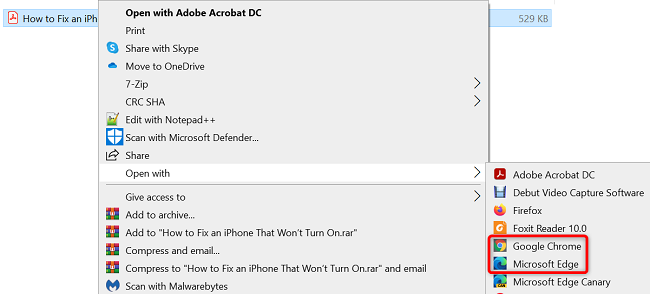
- Щёлкните правой кнопкой по файлу и выберите «Открыть с помощью» > Google Chrome или Microsoft Edge.
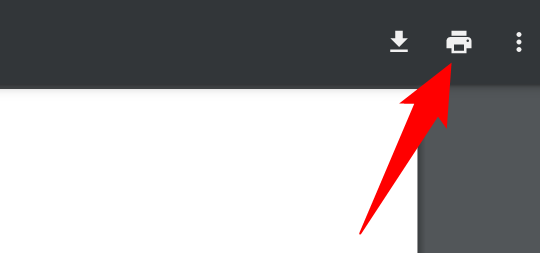
- В окне предварительного просмотра в браузере нажмите кнопку «Печать» (значок принтера) в правом верхнем углу.
- В панели «Печать» справа в списке «Пункт назначения» выберите «Сохранить как PDF». В разделе Pages (Страницы) выберите Custom (Пользовательские) и введите номера страниц, которые хотите оставить.
- Для отдельных страниц перечисляйте через запятую: 1,2,5,6
- Для диапазонов используйте дефис: 1-25 (включая 1 и 25)
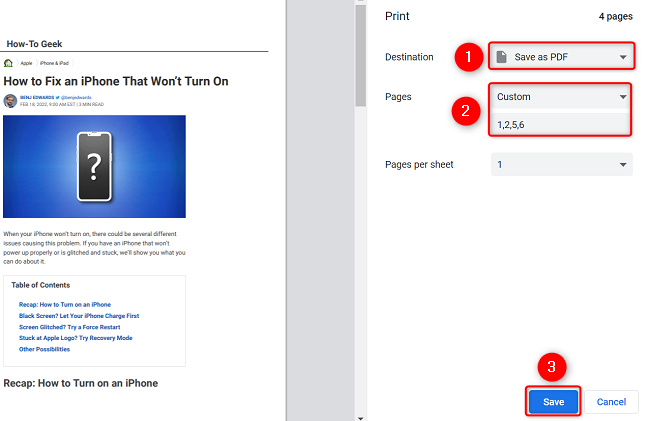
- Нажмите «Сохранить», выберите папку и при необходимости введите имя файла.
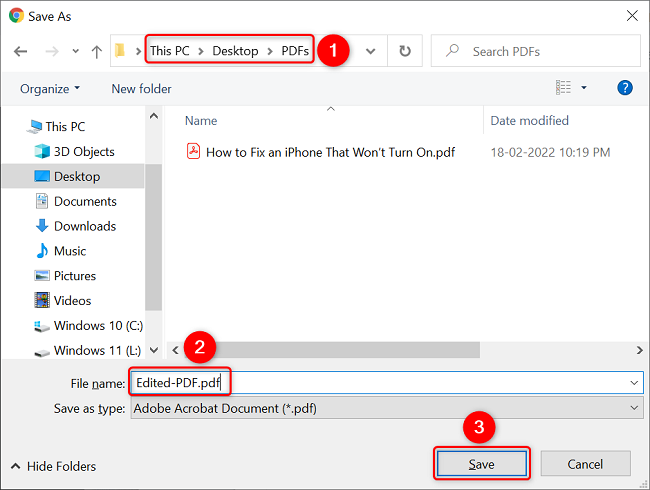
После сохранения у вас будет новый PDF с только теми страницами, которые вы указали.
Удаление страниц из PDF с помощью Preview на Mac
Если вы пользуетесь Mac, установленные приложения уже позволяют быстро редактировать PDF без сторонних программ.
Пошагово в Preview
- В Finder щёлкните правой кнопкой по PDF и выберите «Открыть с помощью» > Preview.
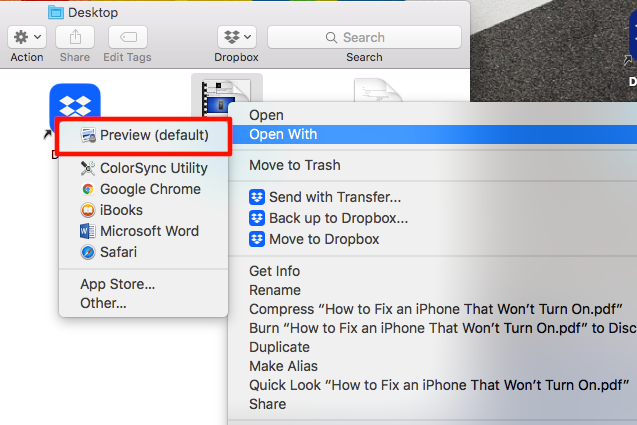
- В боковой панели Preview отображаются миниатюры страниц. Выберите миниатюры страниц, которые нужно удалить, и нажмите клавишу Delete.
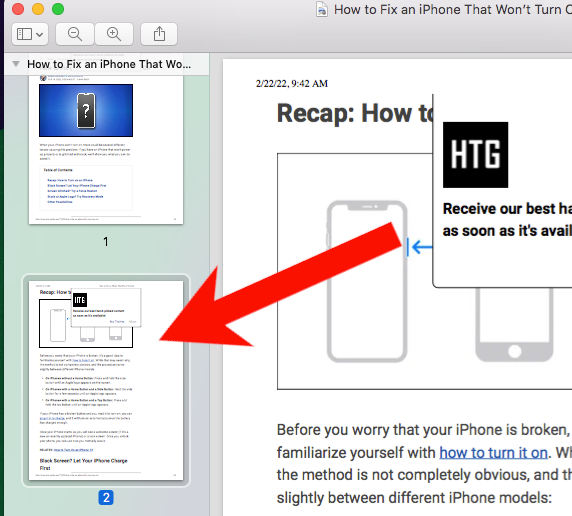
- Если боковой столбец миниатюр не виден, включите View → Thumbnails в строке меню Preview.
- Сохраните результат через File → Save.
Preview удаляет страницы «на месте» в открытом файле, поэтому, если нужно сохранить исходник, используйте File → Duplicate и редактируйте копию.
Альтернативные подходы (когда нужно сохранить ссылки или метаданные)
- Специализированные редакторы: Adobe Acrobat (полная поддержка ссылок и метаданных), PDF Expert (Mac), Foxit PDF Editor. Эти приложения дают точное управление страницами, сохранение ссылок и другие функции.
- Онлайн-сервисы: Smallpdf, ILovePDF, PDF2GO — удобно на коротких документах, но учитывайте конфиденциальность данных. Не загружайте чувствительные документы на сторонние сайты.
- Командная строка (для продвинутых пользователей): qpdf или pdftk. Пример с qpdf:
qpdf –pages input.pdf 1,2,5-6 – output.pdf
Этот метод сохраняет структуру PDF и часто сохраняет ссылки (в отличие от «печати в PDF”).
Когда эти методы не подойдут (контрпримеры)
- Нужна точная сохранность всех интерактивных элементов (закладки, формы, скрипты): не используйте печать «Save as PDF», применяйте профессиональные редакторы.
- Документ защищён паролем: сначала снимите защиту (если у вас есть разрешение и пароль), прежде чем удалять страницы.
- Требуется пакетная обработка множества файлов: лучше скрипты на qpdf/pdftk или специализированные инструменты для пакетной обработки.
Быстрые советы и приёмы
- Если хотите сохранить исходный файл, сначала сделайте копию.
- Для перечисления страниц используйте запятые и дефисы без пробелов (1,2,5-7).
- Проверяйте результат: откройте итоговый PDF и пролистайте, убедитесь, что порядок и ссылки (если важны) в порядке.
Важно: при работе с конфиденциальными документами избегайте онлайн-сервисов и проверяйте, что вы не сохраняете временные файлы в общедоступных папках.
Модель принятия решения (как выбрать метод)
- Простое удаление нескольких страниц, ссылки не важны → Chrome/Edge (печать → сохранить как PDF).
- Mac, небольшие правки, нужно быстро → Preview.
- Сохранение ссылок, формы, метаданных → Adobe Acrobat или qpdf.
- Много файлов для однотипной правки → скрипт/пакетная обработка.
flowchart TD
  A[Нужно удалить страницу'ы'?] --> B{Ссылки/метаданные важны?}
  B -- Нет --> C[Откройте в Chrome/Edge → Печать → Сохранить как PDF]
  B -- Да --> D{Вы на Mac?}
  D -- Да --> E[Используйте Preview для простых правок]
  D -- Нет --> F[Используйте Adobe Acrobat или qpdf/pdftk]
  C --> G[Проверьте итоговый PDF]
  E --> G
  F --> G
Контроль качества и критерии приёмки
- Итоговый PDF открывается в стандартном просмотрщике.
- В документе присутствуют только указанные страницы в правильном порядке.
- Если требовалось сохранить ссылки, проверьте хотя бы несколько ключевых ссылок.
- При пакетной обработке — случайная выборка 5–10% файлов для проверки.
Рекомендации по безопасности и конфиденциальности
- Не загружайте чувствительные документы на онлайн‑сервисы без политики конфиденциальности вашей организации.
- Работайте с локальными копиями и удаляйте временные файлы после завершения задачи.
Заключение
Удалить страницы из PDF можно несколькими простыми способами: быстро через Chrome/Edge или нативно на Mac в Preview. Если важна сохранность интерактивных элементов, используйте профессиональные инструменты или командные утилиты. Всегда проверяйте итоговый файл и храните резервную копию исходного документа.
Сопутствующие материалы: How to Delete a Page in Microsoft Word
Want to remove the password from your PDF? See: How to Remove a Password From a PDF File

Похожие материалы

Несколько аккаунтов Skype: Multi Skype Launcher

Журнал для работы: повысить продуктивность

Персональные звуки уведомлений на Android

Скачивание шоу Hulu для офлайн‑просмотра

Microsoft Start: персонализированная новостная лента
